windows11取消密码登录的方法-win11电脑如何取消登录密码
2025-09-26 08:18 来源:西西软件网 作者:佚名Win11系统提供了一种简便的方法来取消登录密码,从而在登录系统时省去输入密码的步骤。这对于个人使用电脑或者希望提高登录速度的用户来说可能非常有用,今天系统之家在下来讲讲win11怎么取消密码登录开机直接进入桌面的方法,操作步骤如下。
1. 点击任务栏中间的开始,然后进入菜单点击运行。
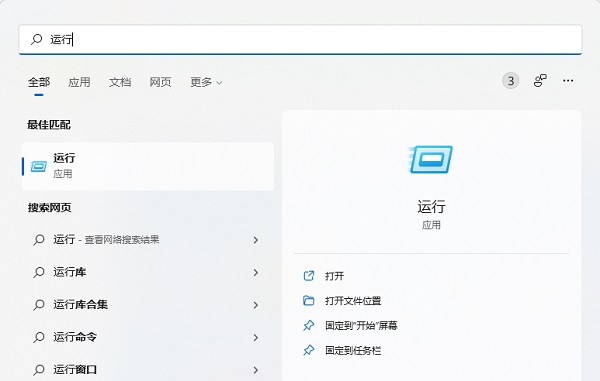
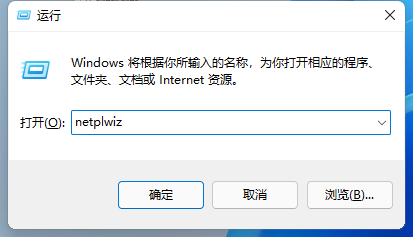
2. 在运行输入框中输入netplwiz命令,点击确定。
3. 进入到用户帐户的选项窗口后,看下方选项“要使用本计算机,用户必须输入用户名和密码”前的方框,将√取消。
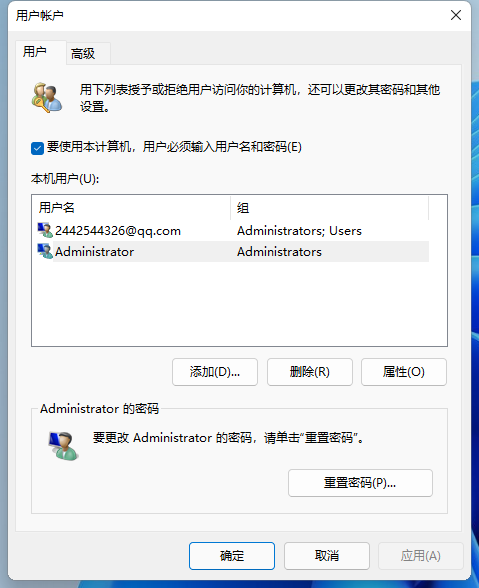
4. 之后再找到窗口下方的“确定”选项点击。

5. 这时可以进入到登陆密码的选项窗,这里我们在方框中输入一下登陆的帐户和密码点击确定。其实也是确认一下是否是用户本人操作的。

上面即是windows11取消密码登录的方法-win11电脑如何取消登录密码的内容了,文章的版权归原作者所有,如有侵犯您的权利,请及时联系本站删除,更多相关如何取消电脑登录密码的资讯,请关注收藏西西下载站。
下一篇:惠普电脑设置U盘启动的详细步骤











