win10专注助手自动打开怎么办?win10专注助手自动打开的解决方法
2025-10-23 10:58 来源:西西软件网 作者:佚名Win10专注助手自动打开怎么办?我们都知道专注助手是系统中有点类似手机上的免打扰模式,因此也是在打开后会禁止所有通知,但最近有一些小伙伴发现电脑中的专注助手经常会自动打开,尤其是在使用电脑办公的时候,就会特别烦,那么这种情况要怎么办呢?下面就和在下一起来看看解决方法吧。
Win10以太网无网络访问权限的解决方法
1、首先按下快捷键“win+i”打开windows设置。
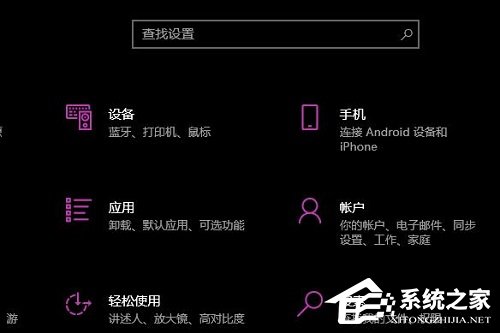
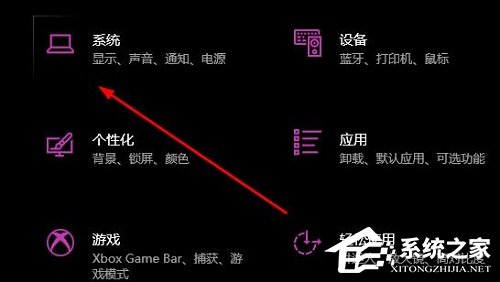
2、然后点击左侧的“系统”。
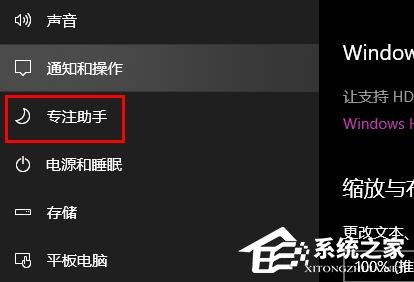
3、之后可以去点击左侧的“专注助手”。
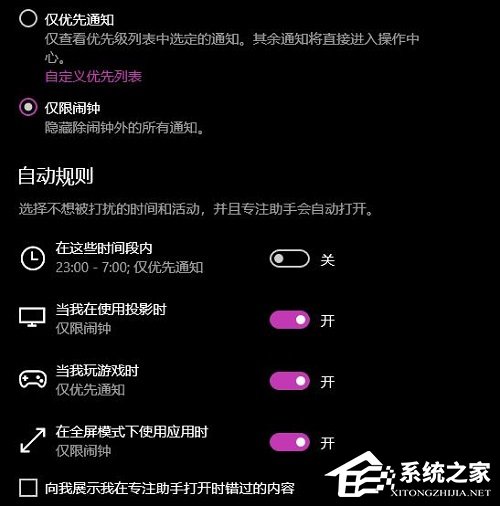
4、最后将右侧的开关都关闭,就不会打开了。
上面即是win10专注助手自动打开怎么办?win10专注助手自动打开的解决方法的内容了,文章的版权归原作者所有,如有侵犯您的权利,请及时联系本站删除,更多相关win10装机助手的资讯,请关注收藏西西下载站。
下一篇:联想YOGA如何重装系统?U盘重装YOGA笔记本的方法











