win7电脑浏览器不支持cookie怎么办
2025-10-23 11:10 来源:西西软件网 作者:佚名什么是cookie?实际上,电脑浏览器中的cookie文件就是存储在浏览器中的缓存数据,里面记录了大量用户信息和网站访问记录。最近有win7系统的用户反映,在打开浏览器时,系统突然弹出“浏览器cookie被禁用,请启用此功能”的提示框,让人不知所措。如果你也遇到同样问题,别担心,只需按照以下步骤操作即可轻松解决。
解决方法/步骤:
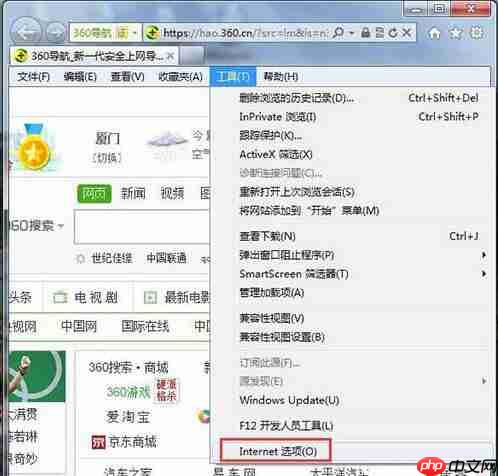
1、启动电脑上的IE浏览器,点击右上角的“工具”按钮,进入设置菜单。

2、在下拉菜单中选择“Internet选项”,进入浏览器高级设置界面。
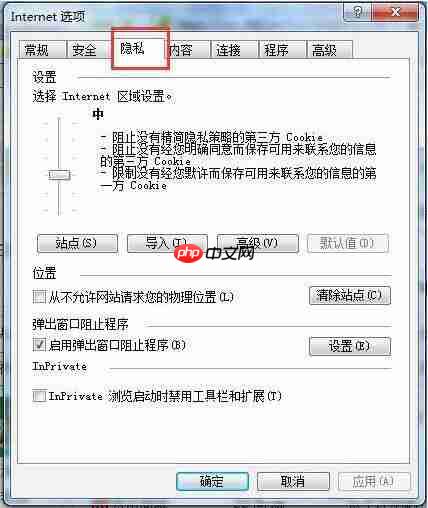
3、在打开的窗口中,切换到顶部的“隐私”标签页。
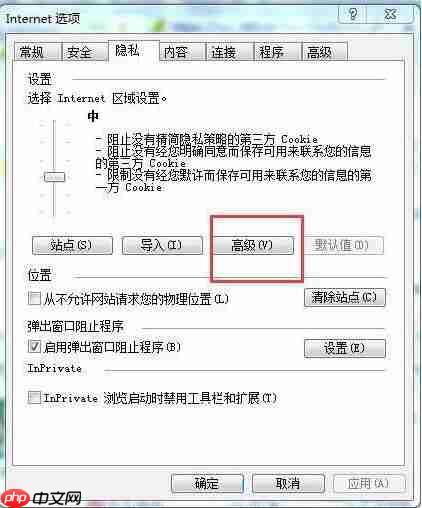
4、点击“高级”按钮,进入Cookie管理设置界面,如图所示:
5、在弹出的设置框中,勾选所需的选项,确保允许第一方和第三方Cookie,并将行为设置为“接受”,最后点击“确定”保存更改。

上面即是win7电脑浏览器不支持cookie怎么办的内容了,文章的版权归原作者所有,如有侵犯您的权利,请及时联系本站删除,更多相关浏览器不支持cookie的资讯,请关注收藏西西下载站。
下一篇:怎么使用组策略编辑器开启win8系统的应用商店











