iso是什么文件?win7怎么打开ISO文件?
2025-10-24 10:21 来源:西西软件网 作者:佚名
在Win7系统下我们有时会下载到一些ISO格式的文件,如游戏、系统、软件等,那么ISO是什么文件?win7系统怎么打开ISO文件呢?
ISO文件打开方法一:
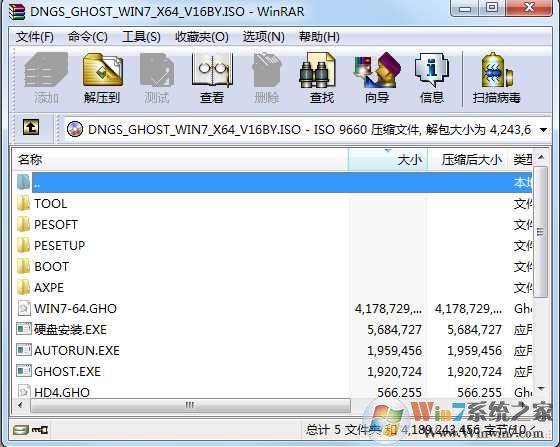
直接使用解压缩软件,如WINRAR打开!前提是你的电脑上安装了解压缩软件并支持ISO文件格式,如下图:
ISO文件打开方法二:
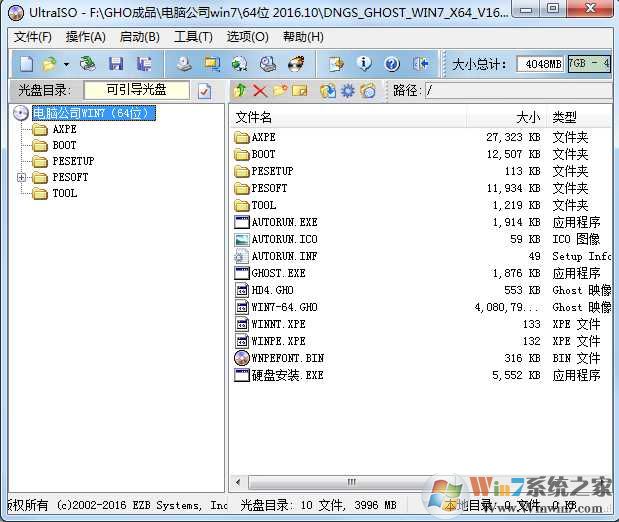
使用UltraISO或其他ISO编辑工具,UltraISO是一款光盘映像文件制作/编辑/转换工具,可以编辑ISO文件,从ISO中提取文件和目录,从CD-ROM制作光盘映像或者将硬盘上的文件制作成ISO文件,制作可引导光盘
ISO文件打开方法三:
Win7
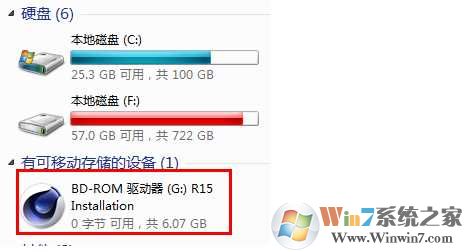
使用虚拟光盘软件打开,ISO本身就是光盘镜像文件,在安装了虚拟光盘软件后,我们可以进行加载,在计算机中会虚拟一个光盘出来,我们载入ISO文件即可。
如,安装DAEMON Tools
上一篇:win10系统如何打出方括号?打出方括号的方法ISO文件打开方法一:
直接使用解压缩软件,如WINRAR打开!前提是你的电脑上安装了解压缩软件并支持ISO文件格式,如下图:
ISO文件打开方法二:
使用UltraISO或其他ISO编辑工具,UltraISO是一款光盘映像文件制作/编辑/转换工具,可以编辑ISO文件,从ISO中提取文件和目录,从CD-ROM制作光盘映像或者将硬盘上的文件制作成ISO文件,制作可引导光盘
ISO文件打开方法三:
Win7
使用虚拟光盘软件打开,ISO本身就是光盘镜像文件,在安装了虚拟光盘软件后,我们可以进行加载,在计算机中会虚拟一个光盘出来,我们载入ISO文件即可。
如,安装DAEMON Tools
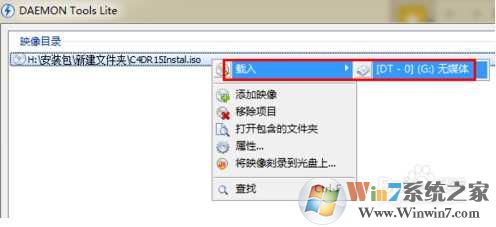
右键映像目录中的iso文件→载入→新建的虚拟光驱中。
或者直接双击映像目录中的iso文件也可载入。
上面是iso是什么文件?win7怎么打开ISO文件?的内容了,文章的版权归原作者所有,如有侵犯您的权利,请及时联系本站删除,更多相关win7 iso的资讯,请关注收藏西西下载站。
下一篇:浏览器网页503错误怎么回事?网页503错误解决方法分享











