电脑提示c0000005异常代码如何解决
2025-10-25 18:08 来源:西西软件网 作者:佚名
我们在使用电脑的时候,经常都会遇到一些错误代码的情况,最近有位用户在使用电脑的时候,碰到了系统提示c0000005异常代码的问题,用户尝试了很多方法都没有解决,那么电脑提示c0000005异常代码如何解决呢?下面u深度u盘启动盘制作工具为大家介绍电脑提示c0000005异常代码的解决方法。
电脑提示c0000005异常代码解决方法:
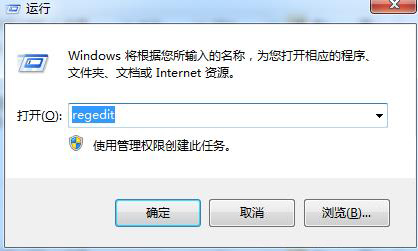
1、win+R输入regedit并回车打开注册表编辑器,进入下一步。如图所示:
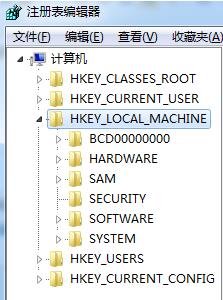
2、在注册表编辑器界面中依次找到到“HKEY_LOCAL_MACHINE\SOFTWARE\Microsoft\Windows\CurrentVersion\Explorer\ShellExecuteHooks ”这个位置,然后将右侧的{AEB6717E-7E19-11d0-97EE-00C04FD91972},将其删除,进入下一步。如图所示:
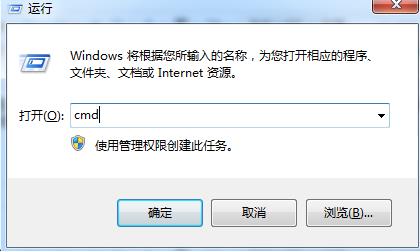
3、重新打开运行窗口,输入cmd命令打开命令符号符窗口,进入下一步。如图所示:
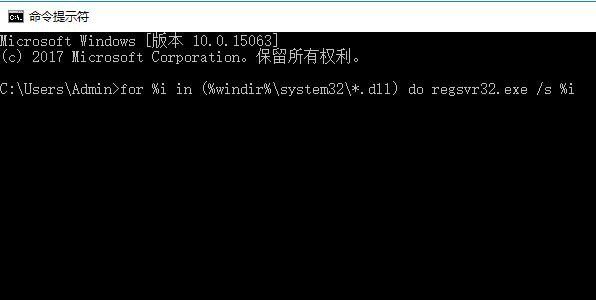
4、在打开的命令符号符窗口中输入for %i in (%windir%\system32\*.dll) do regsvr32.exe /s %i并回车回车键即可。如图所示:
5、做完上面的操作步骤之后重启电脑就可以了。
关于电脑提示c0000005异常代码的解决方法就为用户们详细介绍到这边了,如果用户们使用电脑的时候碰到了相同的情况,可以参考上述方法步骤进行操作哦,希望本篇教程能够帮到大家,更多精彩教程请关注u深度官方网站。
以上是电脑提示c0000005异常代码如何解决的内容了,文章的版权归原作者所有,如有侵犯您的权利,请及时联系本站删除,更多相关c0000005的资讯,请关注收藏西西下载站。
下一篇:网易云音乐心动模式怎么关闭?网易云音乐心动模式关闭的方法











