win11电脑蓝牙驱动怎么更新 win11电脑蓝牙驱动更新方法【详解】_笔记本蓝牙驱动
2025-10-26 11:53 来源:西西软件网 作者:佚名电脑蓝牙驱动版本太低,可能会影响蓝牙设备的正常使用,这篇文章将以Win11系统为例,给大家带来的电脑蓝牙驱动更新方法。
1、首先,按键盘上的 Win + X 组合键,或右键点击任务栏上的Windows开始图标,在打开的隐藏菜单项中,选择设备管理器;
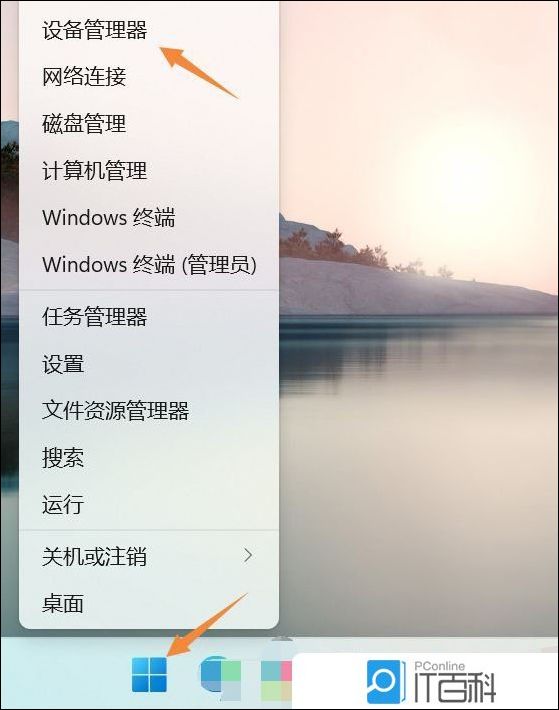
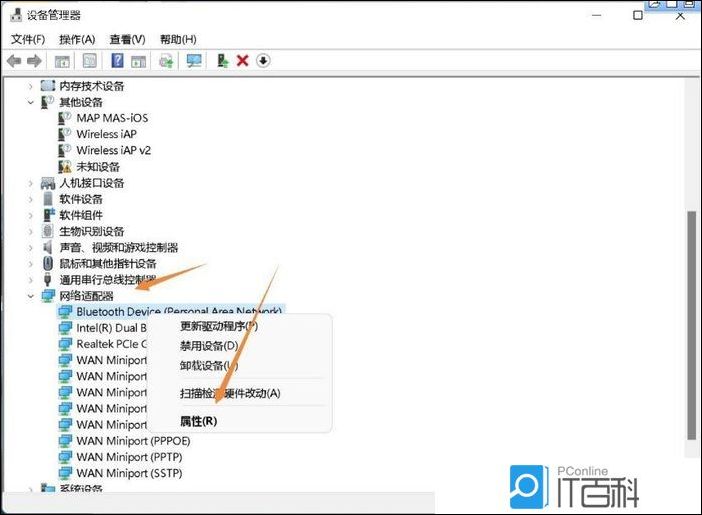
2、设备管理器窗口,找到并点击展开网络适配器,然后右键点击 Bluetooth Device (Personal Area Network) ,在打开的菜单项中,选择属性;
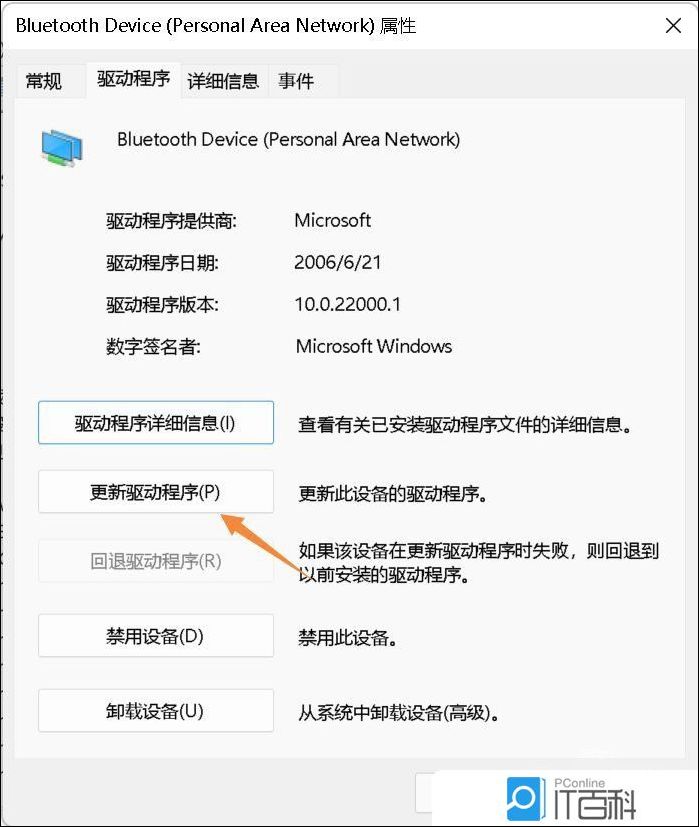
3、 Bluetooth Device (Personal Area Network) 属性窗口, 选择驱动程序选项卡,然后点击下面的更新驱动程序;
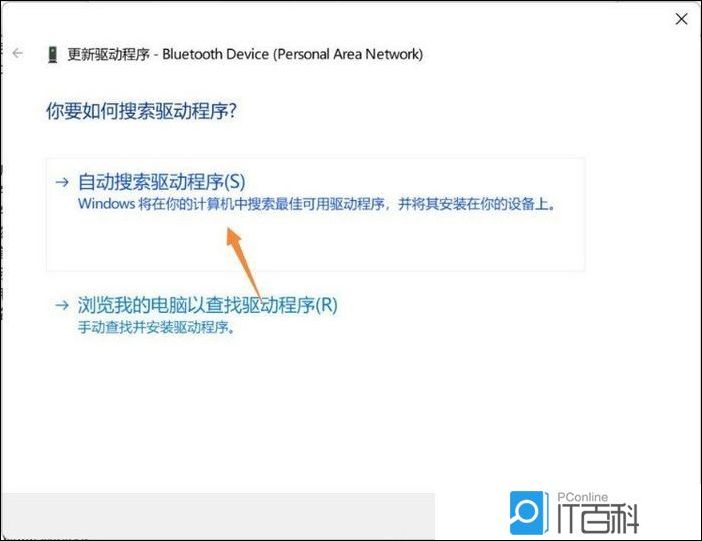
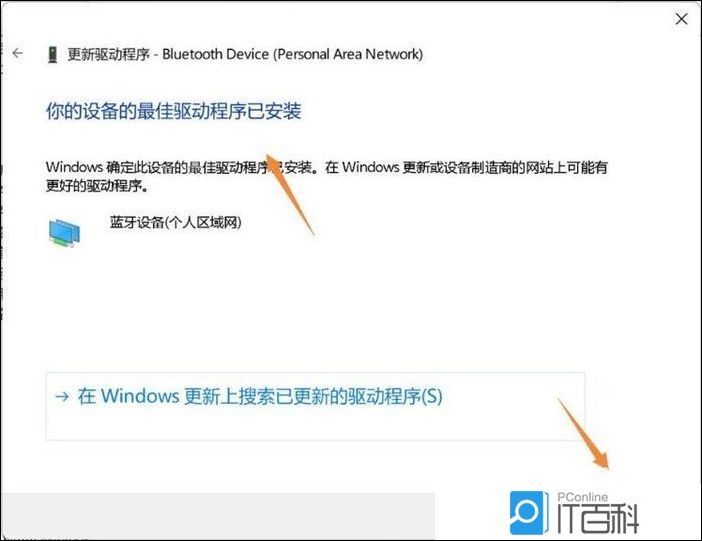
4、更新驱动程序 -? Bluetooth Device (Personal Area Network) 窗口,可以 选择自动搜索最新的驱动程序,也可以选择浏览我的电脑以查找驱动程序;
5、这时候Win11系统,会自动将蓝牙驱动更新到最新版本,完成后,点击关闭即可;
打开APP,阅读体验更佳
上文即是win11电脑蓝牙驱动怎么更新 win11电脑蓝牙驱动更新方法【详解】的内容了,文章的版权归原作者所有,如有侵犯您的权利,请及时联系本站删除,更多相关笔记本蓝牙驱动的资讯,请关注收藏西西软件网。
下一篇:win7系统怎么利用安全模式还原系统【详解】_win7系统还原











