电脑打电话怎么打?电脑上打电话的方法
2025-10-27 09:29 来源:西西软件网 作者:佚名当今社会下,计算机的发展已经是我们所无法想象的速度。如今的电脑,在有网络的情况下,可以免费看电影,听音乐等。这些功能相信大家也都知道,但是你知道电脑还可以免费打电话吗?你知道用电脑怎么打电话吗?如果你不知道的话,就请看下文。
步骤/方法
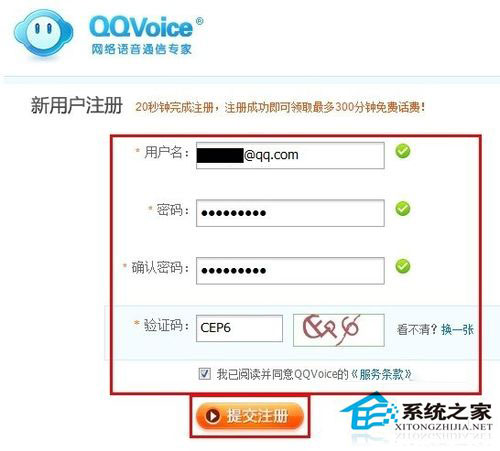
1.用百度搜索Qvoice,打开官方注册网页,或者直接点击连接 https://www.qqvoice.com/tj68398288.html 打开。然后输入注册信息后,单击“提交注册”。
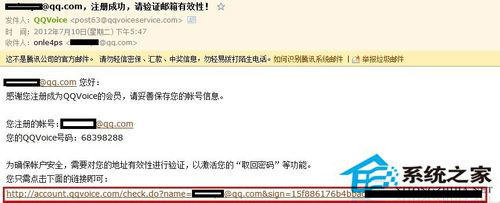
2.提示注册成功,然后到注册的邮箱内查找激活邮件。

3.单击激活邮件里的激活链接。
4.提示开通取回密码功能,输入注册时填写的密码后,单击“确认”。

5.单击“登录我的账户”。

6.首次注册的用户,会在我的账户首页看到“您还未参加过免费体验,点此这里立即参加免费体验”的消息,然后单击“点此这里”。

7.单击下面的“立即领取”。

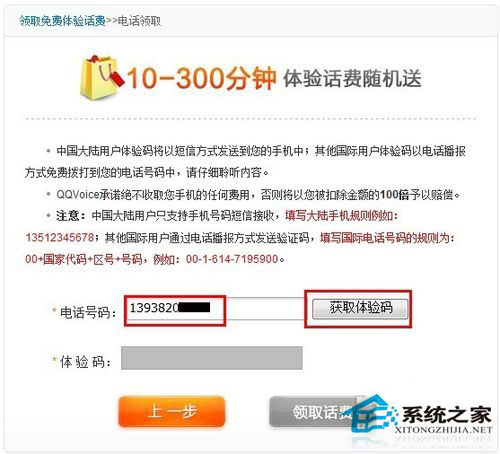
8.输入手机号码后,单击“获取体验码”。
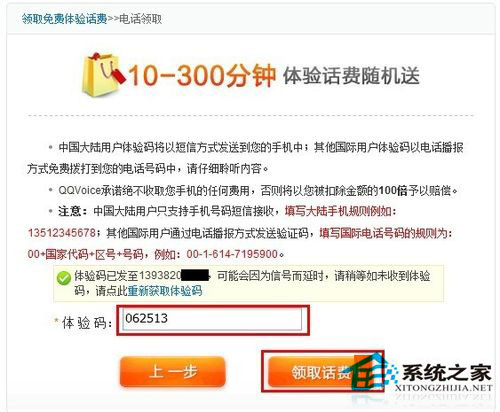
9.输入体验码后,单击“领取话费”。
10.单击“下载软件”。

11.单击“本地下载”。

12.在弹出的下载对话框上,单击“直接打开”或者“下载”。
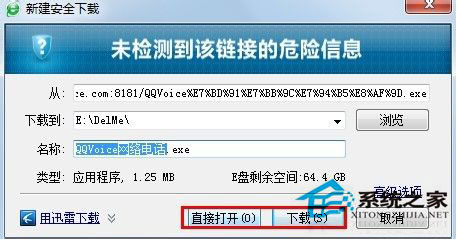
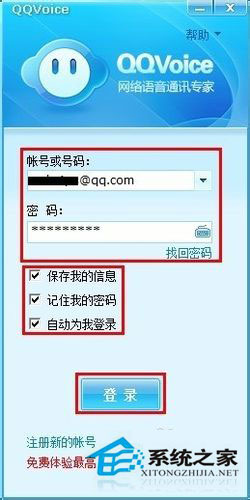
13.软件下载完整后运行,是免安装的绿色版本。输入账号和密码后,根据需要确认是否勾选相应选项后,单击“登录”。
14.登陆成功后,即可看到自己的剩余时长,还有拨号的注意事项。

15.拨打国内手机的话,需要在号码前加一个0,输入手机号码后,单击绿色的拨出按钮,即可接通对方电话。
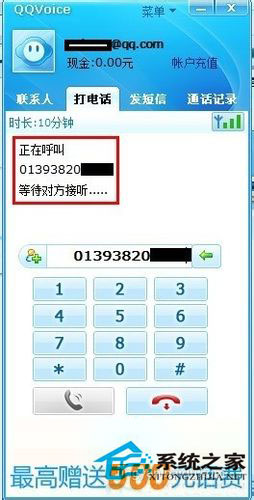
上述就是电脑上打电话的方法,有了这以上的步骤方法,你就可以为你的手机省些话费啦!
电脑打电话怎么打?电脑上打电话的方法的内容了,文章的版权归原作者所有,如有侵犯您的权利,请及时联系本站删除,更多相关电脑打电话的资讯,请关注收藏西西下载站。
下一篇:联想电脑自带win10改win7系统教程(BIOS设置+U盘启动+换装win7)











