用命令提示符怎么修复win10?命令提示符修复系统win10教程
2025-10-28 13:57 来源:西西软件网 作者:佚名现在用Win10系统的朋友有很多,如果系统出现了故障问题,大家可以尝试着自己找找原因,看看是不是有系统文件损坏了,今天系统之家在下来讲讲通过命令提示符尝试修复Win10系统的方法,操作还是挺简单的,朋友们可以根据步骤进行操作。
命令提示符修复系统Win10教程:
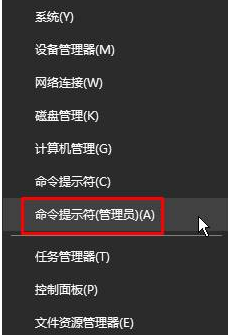
1、在开始菜单上单击鼠标右键,点击命令提示符(管理员)。
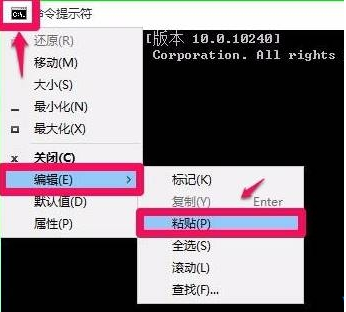
2、在命令提示符框中输入:sfc /scannow (可直接复制粘贴)。
3、输入命令后按下回车键,便会开始搜索出错或损坏的系统文件。
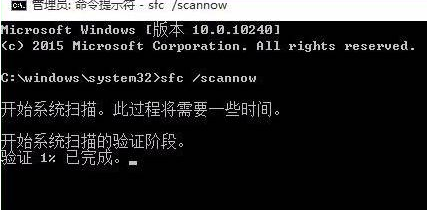
4、等待大约5分钟的样子,如果系统有错误文件,就能检测并修复系统中出错的文件。
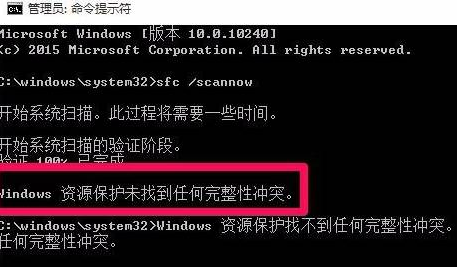
5、如果没有错误文件则会提示:Windows 资源保护找不到任何完整性冲突。
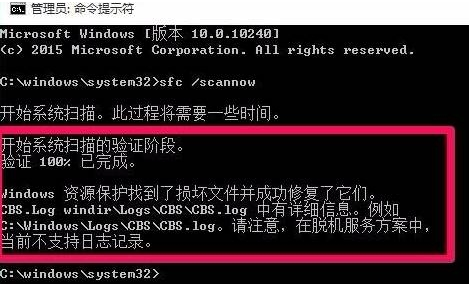
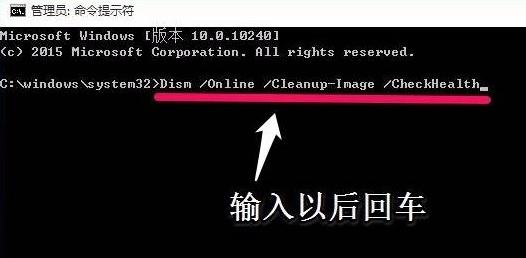
6、检测完毕后若提示:Windows 资源保护找到了损坏文件但无法修复这些文件。则在命令提示符中继续输入:Dism /Online /Cleanup-Image /CheckHealth 按下回车键。
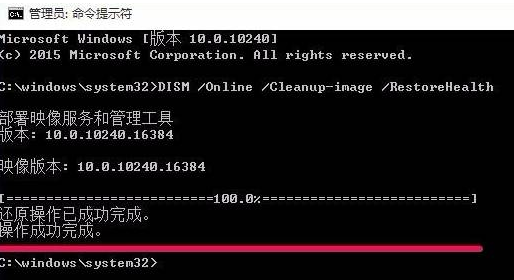
7、大约等待10分钟的样子即可完成修复。
上文是用命令提示符怎么修复win10?命令提示符修复系统win10教程的内容了,文章的版权归原作者所有,如有侵犯您的权利,请及时联系本站删除,更多相关win10命令提示符修复系统的资讯,请关注收藏西西下载站。
下一篇:QQ聊天记录删除了怎么恢复?恢复删除QQ聊天记录的方法











