win10系统自带应用打不开怎么办?win10系统自带应用打不开解决方法简述
2025-11-03 11:35 来源:西西软件网 作者:佚名在使用Win10电脑的过程中,许多人都曾遇到过系统自带的应用程序无法打开的情况,甚至重启电脑之后依然无法成功启用。那么,Win10系统自带应用打不开时该怎么办呢?下面由在下来简单介绍一下Win10系统自带应用打不开的解决方法,小伙伴们可不要错过了。
方法步骤
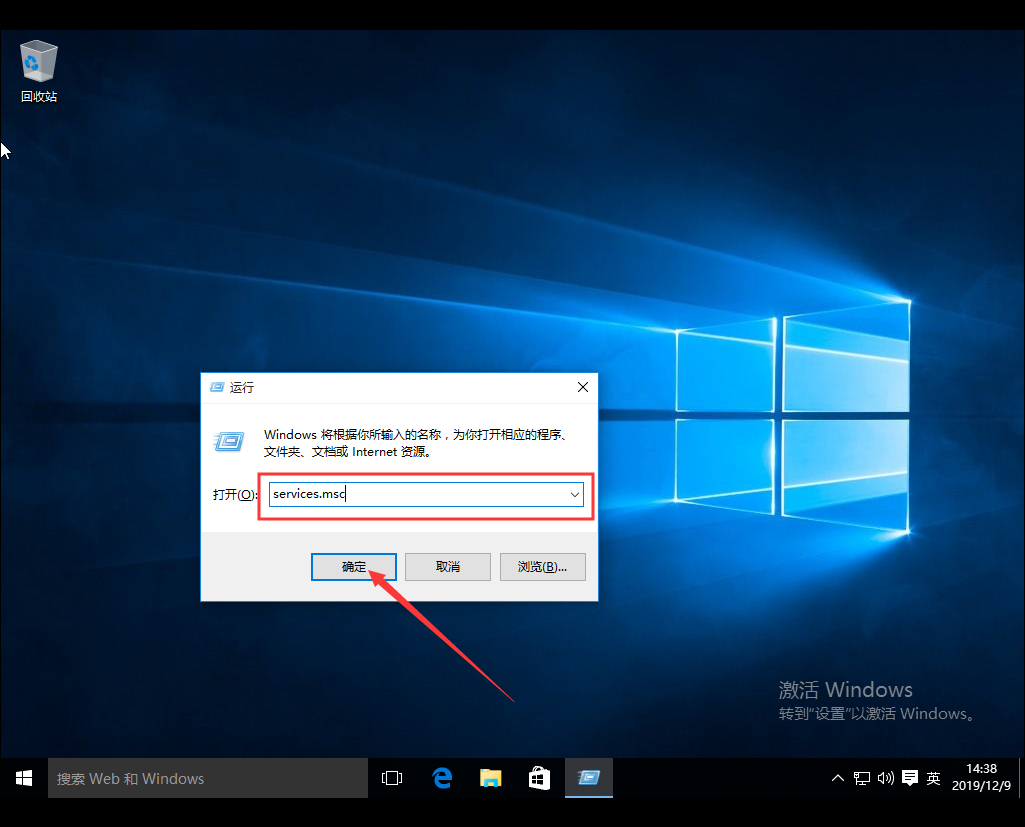
打开Win10电脑,按【win+R】快捷键,打开运行窗口,输入services.msc,点击确定,如图,
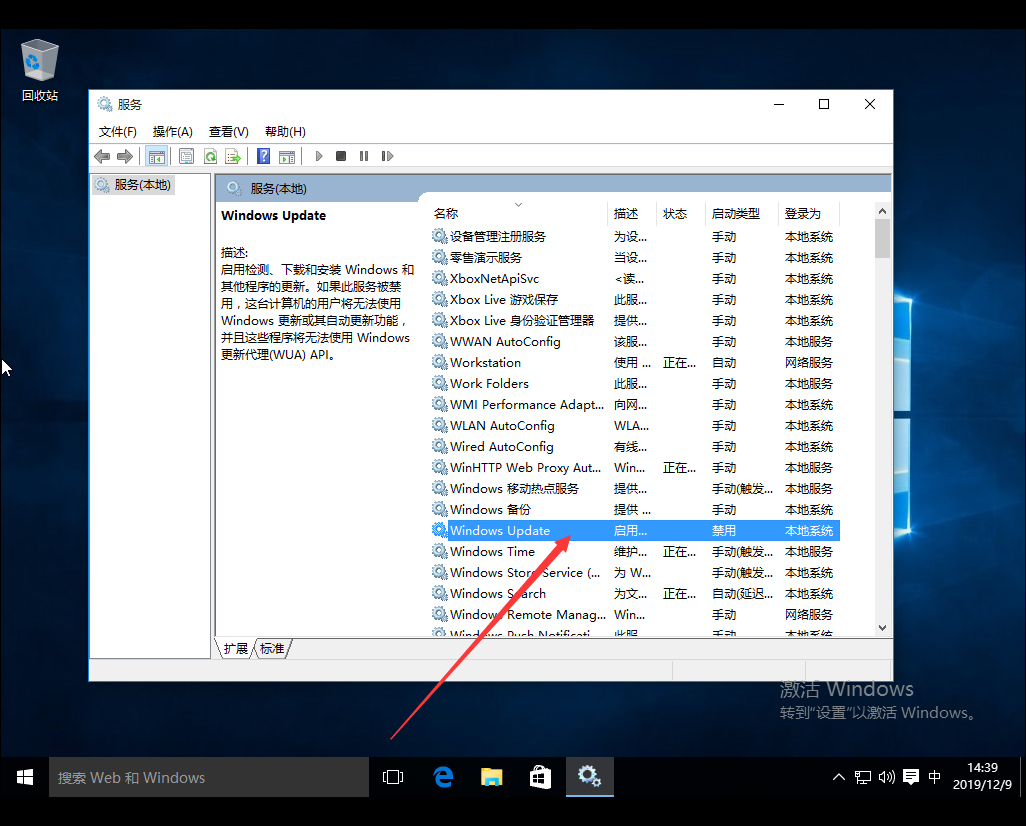
进入服务界面,找到Windows Update服务,鼠标右击,选择【停止】,如图,
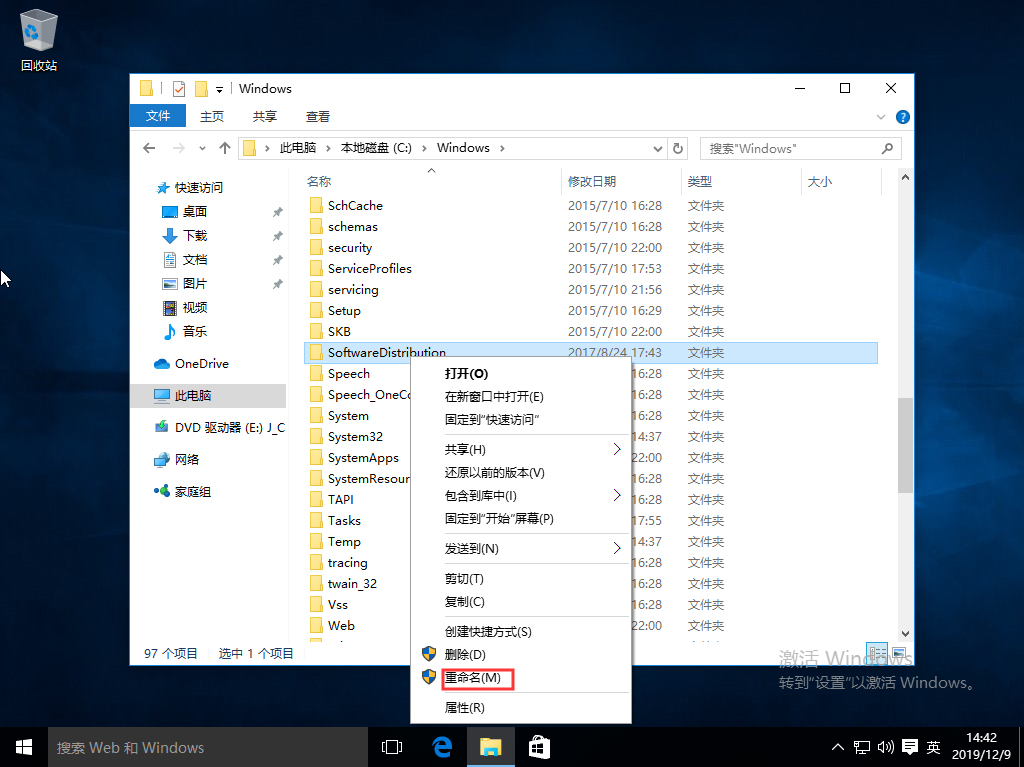
停止Windows Update服务之后,进去C:\Windows路径,找到SoftwareDistribution文件夹,重命名文件夹,如图,
再次开启Windows Update服务,如图,

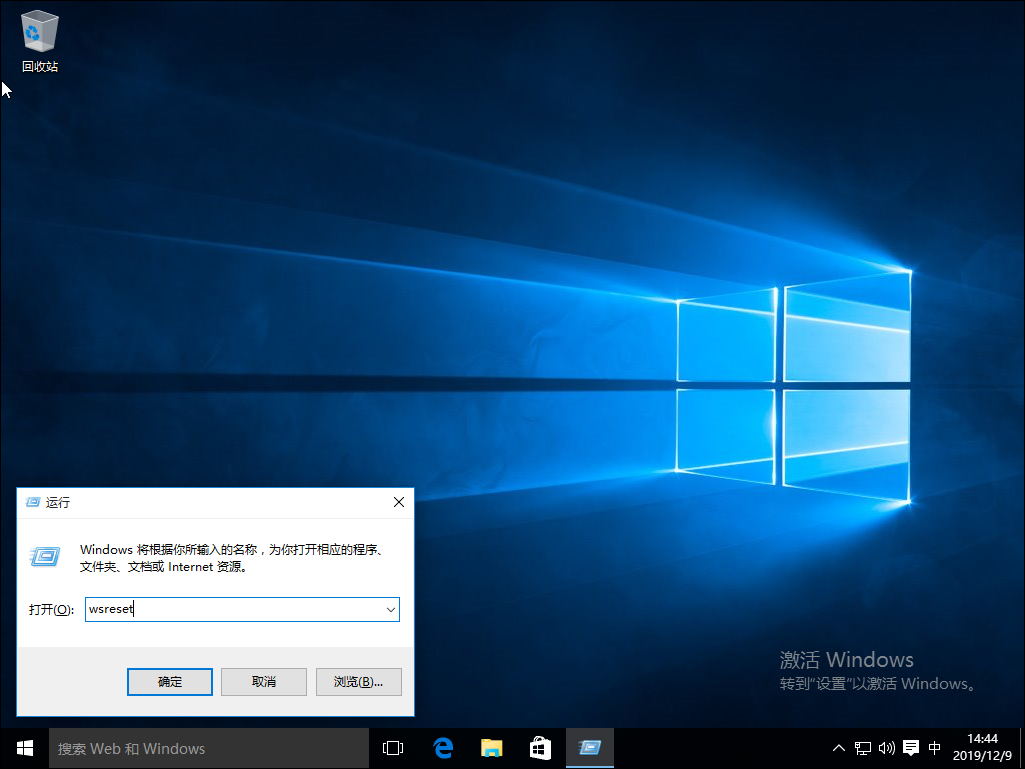
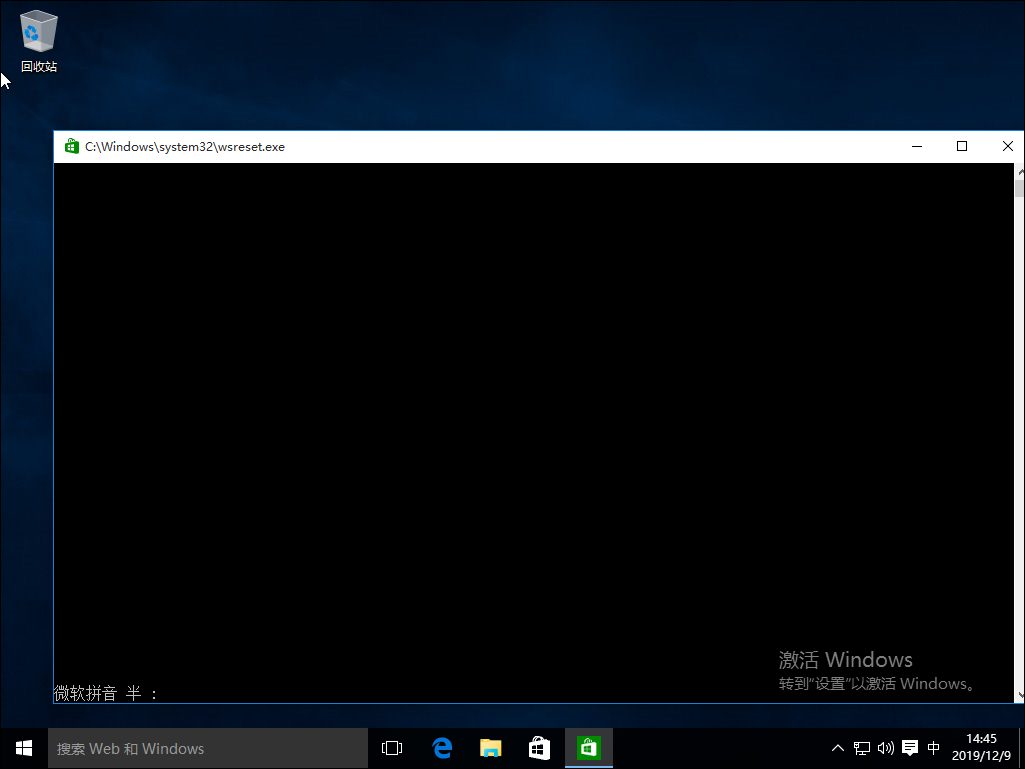
按【win+R】快捷键,打开运行窗口,输入wsreset,点击确定,清理应用商店缓存,
清理完成,重启电脑,Win10系统自带的应用就可以正常打开了。
以上就是win10系统自带应用打不开怎么办?win10系统自带应用打不开解决方法简述的内容了,文章的版权归原作者所有,如有侵犯您的权利,请及时联系本站删除,更多相关win10打不开软件的资讯,请关注收藏西西下载站。
下一篇:win7旗舰版键盘错乱怎么恢复?很简单,更新驱动程序即可!











