淘宝助理怎么批量上传宝贝 淘宝助理批量上传宝贝的操作教程【详解】_淘宝助理教程
2025-11-06 10:07 来源:西西软件网 作者:佚名最近很多朋友咨询关于淘宝助理批量上传宝贝的操作教程,今天的这篇教程就来聊一聊这个话题,希望可以帮助到有需要的朋友。
淘宝助理批量上传宝贝的操作教程
导入商品
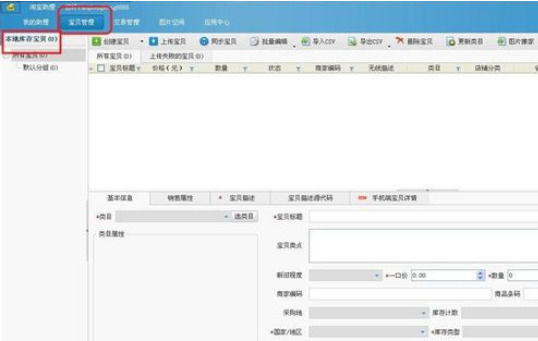
将新增的商品需要导入到淘宝助理"本地库存宝贝"里面
登录淘宝助理后,点击宝贝管理页面,把数据包导入到本地库存宝贝中,如图所示:
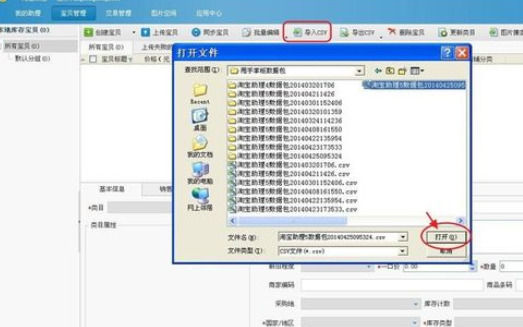
然后点击”导入csv” 按钮,选择要导入的数据包,如图所示:
上传商品
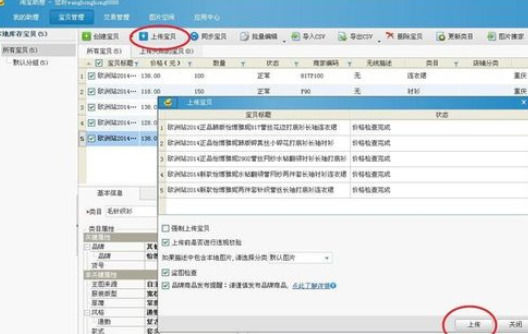
成功导入商品后,勾选这些宝贝,点击”上传宝贝"按钮会弹出一个上传宝贝窗体,点击窗体下面的上传,开始上传宝贝
成功上传商品
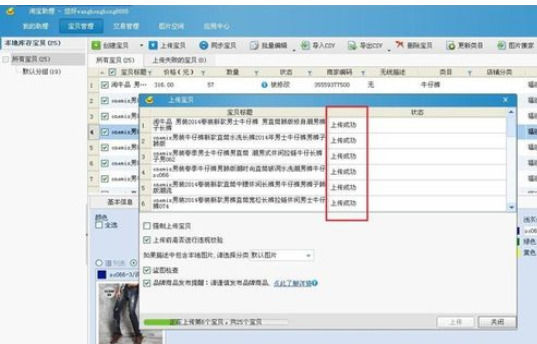
宝贝上传需要一定时间,请耐心等待,显示"上传成功“后就可以到网店后台查看上传成功的这些商品
根据上文为各位讲述的淘宝助理批量上传宝贝的具体操作流程,你们是不是都学会了呀!
上文是淘宝助理怎么批量上传宝贝 淘宝助理批量上传宝贝的操作教程【详解】的内容了,文章的版权归原作者所有,如有侵犯您的权利,请及时联系本站删除,更多相关淘宝助理教程的资讯,请关注收藏西西软件网。
下一篇:笔记本麦克风怎么开启 笔记本麦克风开启方法【详解】_笔记本麦克风











