Word文档中横线上怎么打字?Word文档中横线上打字教程
2025-11-08 13:06 来源:西西软件网 作者:佚名Word文档中横线上怎么打字?Word文档中用户需要在横线上打字,但不懂具体怎么操作,首先用户打开Word文档,选中横线后按下Delete键删除该横线,接着在横线的位置输入文字,最后选中文字添加下划线保存即可。【更多精品素材欢迎前往办公之家下载】
Word文档中横线上打字教程
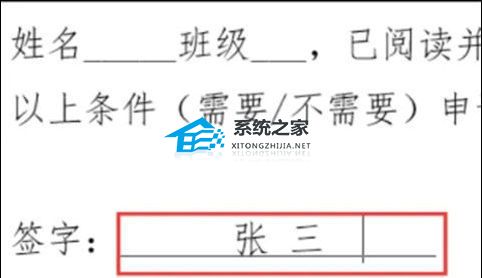
1、打开Word文档后,选中要在上面写字的横线,按Delete键删除该横线。
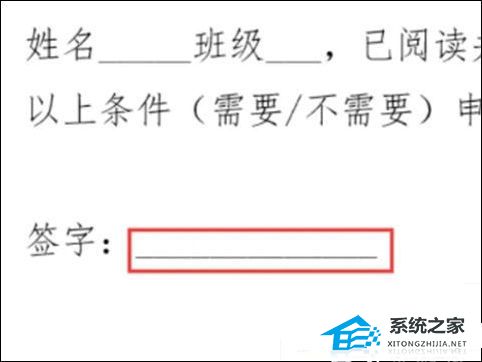
2、在删除横线后,输入要签的名字。
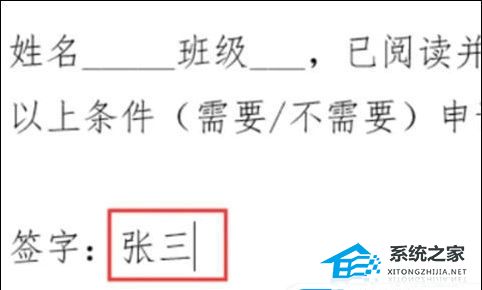
3、接下来需要使用鼠标选中签字的名字。
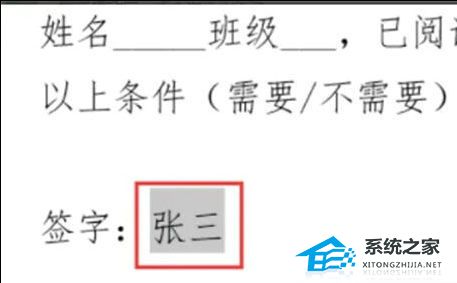
4、点击开始中的U图标(下划线图标),给名字增加下划线。
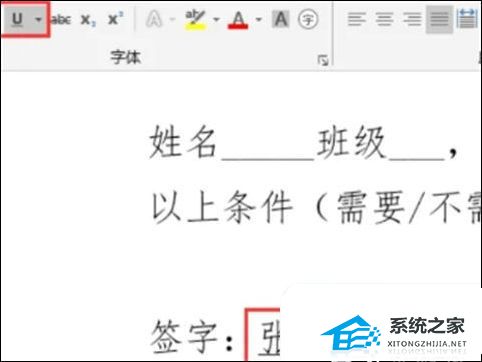
5、鼠标的光标落在名字的前面或者后面,按下空格键可以增加下划线的长度了。
上面就是Word文档中横线上怎么打字?Word文档中横线上打字教程的内容了,文章的版权归原作者所有,如有侵犯您的权利,请及时联系本站删除,更多相关word打字覆盖的资讯,请关注收藏西西下载站。
下一篇:win11刺客信条枭雄打不开怎么办











