win10注册表已被管理员禁用怎么办?win10注册表已被管理员禁用解决方法
2025-08-31 10:23 来源:西西软件网 作者:佚名Win10注册表已被管理员禁用怎么办?有用户开启电脑的某些注册表时,电脑却弹出了提示,显示这个注册表被管理员禁用了。那么如何去重新开启注册表功能,解除禁用呢?接下来看看具体的解决方法分享吧。
解决方法
1、鼠标右击电脑桌面左下角开始菜单,选择“运行”。

2、输入“gpedit.msc”,点击“确定”。

3、在本地组策略编辑器界面,依次点击打开“用户配置”--“管理模板”--“系统”。

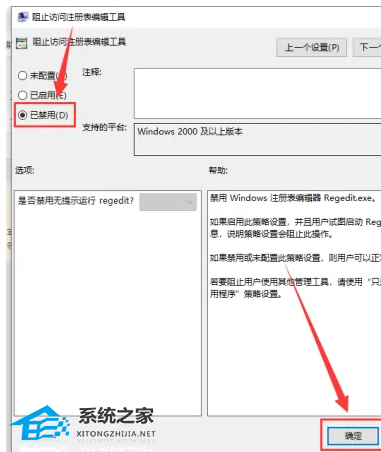
4、双击右边界面的“阻止访问注册表编辑工具”。

5、在打开的界面中选择“已禁用”,然后点击“确定”保存修改即可。
上面即是win10注册表已被管理员禁用怎么办?win10注册表已被管理员禁用解决方法的内容了,文章的版权归原作者所有,如有侵犯您的权利,请及时联系本站删除,更多相关注册表被禁用的资讯,请关注收藏西西下载站。
下一篇:win10此站点不安全怎么取消?win10站点安全警告提示关闭教程











