PPT添加备注怎么设置?PPT添加备注设置教程
2025-11-11 09:43 来源:西西软件网 作者:佚名PPT添加备注怎么设置?PPT上的备注功能允许用户在演示文稿中添加注释、提示或提醒,以便在演示过程中做笔记或者提供额外的信息,备注可以作为演示者的参考,而不会显示在最终呈现的幻灯片上,那么添加备注要怎么设置,用户可以打开PPT,点击备注选项,输入内容保存就好了。【更多精品素材欢迎前往办公之家下载】
PPT添加备注设置教程
1、在PowerPoint中,打开您要添加备注的幻灯片。

2、在底部的工具栏中,找到“备注”选项卡,如果该选项卡未显示在工具栏上,请点击“查看”选项卡,然后勾选“备注窗格”。
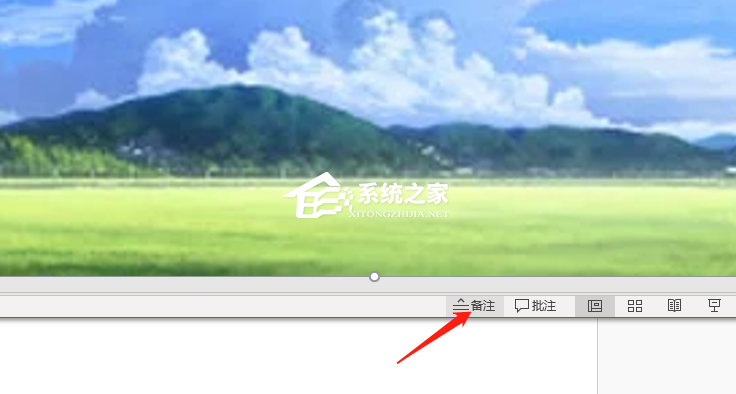
3、单击“备注”选项卡后,将在右侧打开一个侧边栏,显示与当前幻灯片相关的备注。
4、在侧边栏中可以输入和编辑备注内容。您可以键入文字、添加格式、插入链接或其他所需的备注信息。

5、对于每个幻灯片,您可以在侧边栏中添加独立的备注,只需在幻灯片列表中选择不同的幻灯片,然后在备注侧边栏中输入相应的备注内容。
上文是PPT添加备注怎么设置?PPT添加备注设置教程的内容了,文章的版权归原作者所有,如有侵犯您的权利,请及时联系本站删除,更多相关备注设计的资讯,请关注收藏西西下载站。
下一篇:新电脑如何装win11系统?win11新机安装教程











