win7如何利用DVD Maker制作照片视频_制作dvd视频光盘
2025-11-15 17:06 来源:西西软件网 作者:佚名Win7系统自带了Windows DVD Maker软件,点点鼠标就可以轻松把照片、视频、音乐、文字等元素编在做成DVD视频光盘,方便和亲朋好友一起分享。
点击Win7桌面左下方"开始"圆形按钮,在搜索框里输入"DVD",然后从搜索结果中点击"Windows DVD Maker"。

Windows DVD Maker是一个操作简单的智能的视频光盘软件,可以制作包含视频和数码照片的DVD光盘,软件提供了很多专业外观的菜单、场景选择等,用户操作过程十分简单。第一步就是点击"选择照片和视频"按钮。

点击"添加项目"添加需要刻录到DVD中的照片、视频等素材。在这里可以自己输入dvd标题文字。

点击"选项"按钮可以设置DVD视频的一些播放、纵横比、视频格式、刻录速度等等。

添加完照片视频等素材后还可以灵活增加删除、修改顺序。

点击"下一步",我们可以从软件提供的丰富切换效果中选择自己喜欢的效果,比如下图是"视频墙"效果。
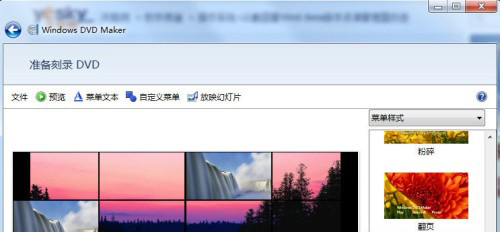
点击"预览"、"菜单文本"、"自定义菜单"、"放映幻灯片"等,可以方便地预览视频效果、设置菜单文本的字体内容、自定义菜单样式等等。


所有的设置都选择好以后,在刻录光驱中放入空白DVD刻录光盘,点击"刻录"按钮,Win7系统和Windows DVD Maker就开始将我们制作好的视频客户到DVD光盘中了。

注:Win7家庭高级版以上版本自带Windows DVD Maker软件,Win7家庭普通版没有这个功能。
上文是win7如何利用DVD Maker制作照片视频的内容了,文章的版权归原作者所有,如有侵犯您的权利,请及时联系本站删除,更多相关制作dvd视频光盘的资讯,请关注收藏西西软件网。
下一篇:windows movie maker给视频加音乐的方法【详细教程】_movie maker教程











