win7系统怎么设置自动关机?让windows7自动关机的2个小办法
2025-11-28 16:50 来源:西西软件网 作者:佚名Win7系统怎么设置自动关机?相信许多用户在使用完电脑之后,通常都会顺手直接关机,但是有的时候忘记关闭电脑。今天在下就以win7系统为例,教大家两种小方法来设置自动关机吧!
操作方法:
1、命令法
此方法使用非常方便,适合单独执行一次的任务。缺点就是无法定制日常任务,只能应用一次。
首先打开输入命令的窗口:
使用快捷键Win键+R开打运行对话框,输入cmd然后回车,进入命令窗口,使用此方法运行命令会有提示,推荐选用。
直接在快捷键Win键+R开打的运行对话框中输入命令。
使用关机命令shutdown:
shutdown命令是控制关机程序Shutdown.exe的系列命令,具体使用方法如下:
shutdown -a 取消关机
shutdown -s 关机
shutdown -f 强行关闭应用程序。
shutdown -m \计算机名 控制远程计算机。
shutdown -i 显示图形用户界面,但必须是Shutdown的第一个参数。
shutdown -l 注销当前用户。
shutdown -r 重启
shutdown -t 时间 设置关机倒计时,时间单位是秒。
shutdown -c "消息内容"输入关机对话框中的消息内容(不能超127个字符)。
shutdown -h 休眠
at 关机时间 shutdown 选项 定时关机
用法示例:
定点定时关机命令 at 24:00 shutdown -s 这条命令可以让计算机在接下来的第一个24点执行关机,关机时会先出现“系统关机”对话框,默认有30秒的倒计时准备时间。
倒计时关机命令 shutdown -s -t 7200 这条命令可以让计算机在120分钟后执行关机,时间的单位是秒。
取消关机命令 shutdown -a 取消已经设置的关机命令。
组合关机命令 at 12:45 shutdown -s -t 20 让计算机在12:45分提示关机,并再倒计时20秒。使用此命令必须确保打开了 “Task Scheduler”服务。

2、计划任务法
此方法可以设置单次任务,也可以设置长期执行的任务,适合设置有规律的关机计划。
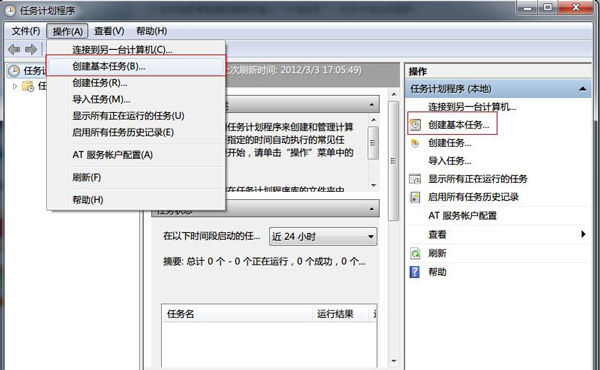
打开程序 控制面板——管理工具——任务计划程序(也可以在开始菜单左下角的搜索程序和文件中输入“任务计划程序”来找到),创建一个基本任务。
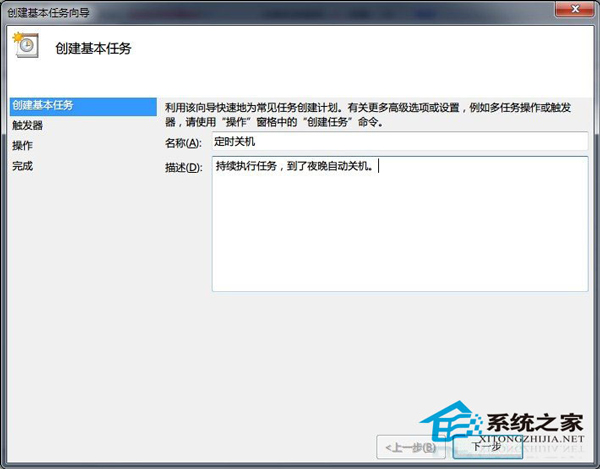
输入名称,描述可以不写,进入下一步。
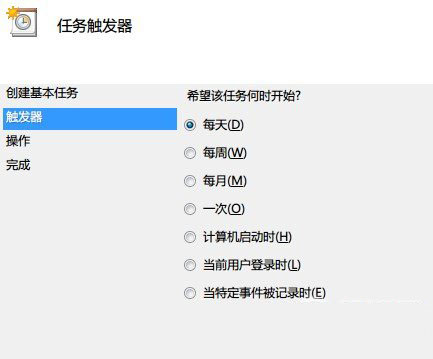
选择关机任务的执行频率,继续下一步。
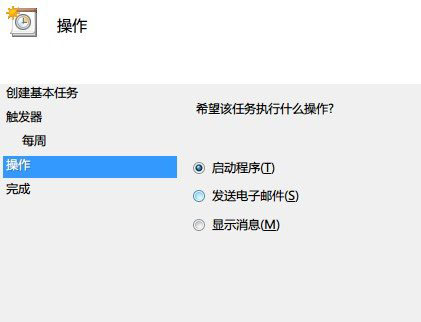
在操作中,选择启动程序。
在程序或脚本一栏填入shutdown即可,同样参数可选择性填写。
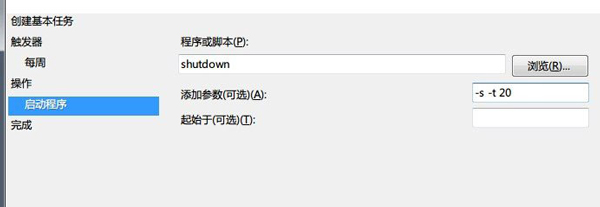
如果想取消任务,就在任务计划程序库中右键单击已经建立的关机任务,选择删除即可。

上面即是win7系统怎么设置自动关机?让windows7自动关机的2个小办法的内容了,文章的版权归原作者所有,如有侵犯您的权利,请及时联系本站删除,更多相关win7自动关机的资讯,请关注收藏西西下载站。
下一篇:如何用U盘装winXP系统?U盘装XP系统教程











