怎么更改程序安装位置?4个技巧,覆盖已装/未装程序
2025-12-03 11:55 来源:西西软件网 作者:佚名一、还未安装的程序怎么更改安装位置
方案1:使用自定义安装选项
别被安装向导忽悠了!大多数软件提供了自定义安装选项,允许用户在安装过程中选择路径,将程序安装到其他分区。
1.双击程序安装包,进入安装向导,此时千万不要一味点击“下一步”,留意有没有自定义安装路径选项,通常是在“高级选项”、“自定义”或“浏览”按钮中。
如果有点击就行,然后选择希望安装程序的磁盘分区(比如D盘),点击“确定”或“下一步”,继续完成安装。
方案2:通过系统设置修改默认安装盘
如果你不想每次安装软件都手动改路径,可以通过系统设置直接修改安装路径,,这样后面安装的软件就会自动保存到指定盘符,从源头上避免对C盘的占用,一劳永逸,简直是懒人必备的方案。操作步骤如下:
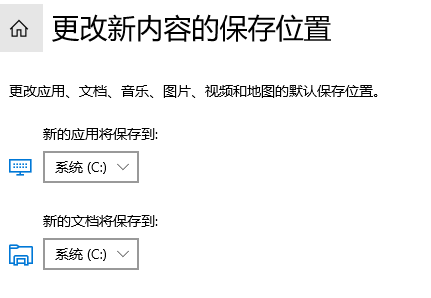
1.同时按下键盘上的 Win + I键,打开 Windows 设置,点击进入“系统”,点击“存储”,找到并点击“更改新内容的保存位置”。

2.在这里,您会看到“新的应用将保存到”选项。点击下拉菜单,选个空间充足的盘(比如D盘),点确定就行!系统从此默认把新程序安顿在新地盘。
二、已安装的程序怎么更改程序安装位置
对于已经安装好的程序,千万别直接剪切粘贴哈,这是因为程序在安装时通常在注册表、配置文件、以及系统中留下了很多路径信息,剪切和复制都会导致程序无法启动和运行。正确的做法有以下几种:
方案1:使用Windows系统自带的"应用移动"功能
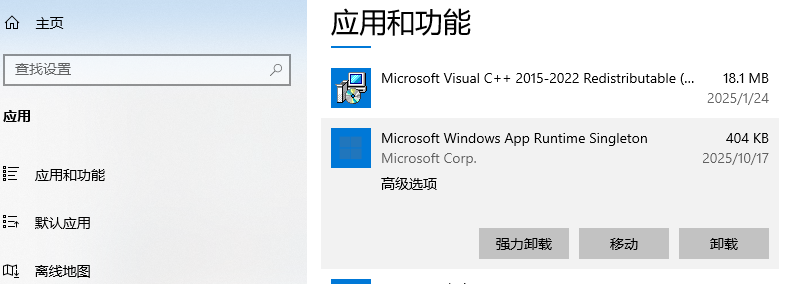
Windows 10/11提供了一个安全的"应用移动"功能,它能够支持用户将那些从微软应用商店下载而来的UWP程序,轻松地移动到本地电脑的其他盘符当中。更为值得一提的是,迁移后系统会自动更新程序注册表路径和快捷方式指向,你不用担心程序无法运行。操作步骤:
1.打开 “设置 → 应用 → 应用与功能”。
2.找到目标应用,点击 “移动”(如果该按钮可用),选择目标盘符。
方案2:使用第三方迁移工具
如果系统自带功能不支持,可以使用专业迁移工具如"易我电脑迁移",它提供“应用搬家”功能,能安全地将软件从C盘迁移到D盘或其他盘,全程图形化界面,仅需3步即可完成,无需输入命令或修改注册表,电脑新手也能快速掌握。使用方法如下:
步骤1:启动易我电脑迁移(EaseUS Todo PCTrans Pro),如果没有激活软件的话,要先激活软件才行。

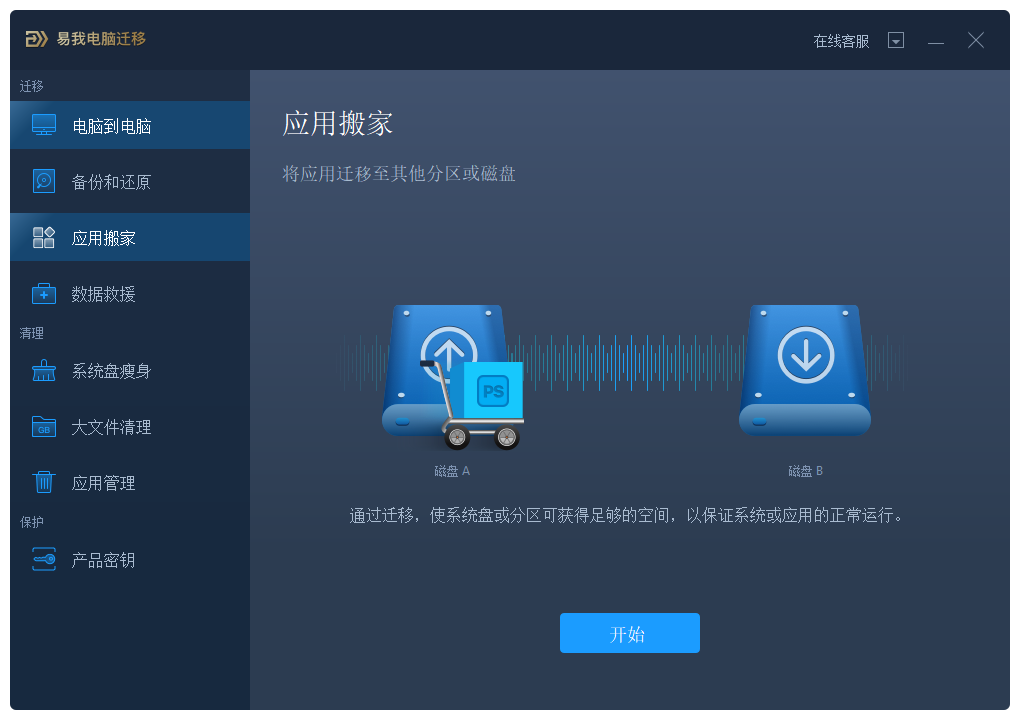
步骤2:选择“应用搬家”,点击“开始”按钮。
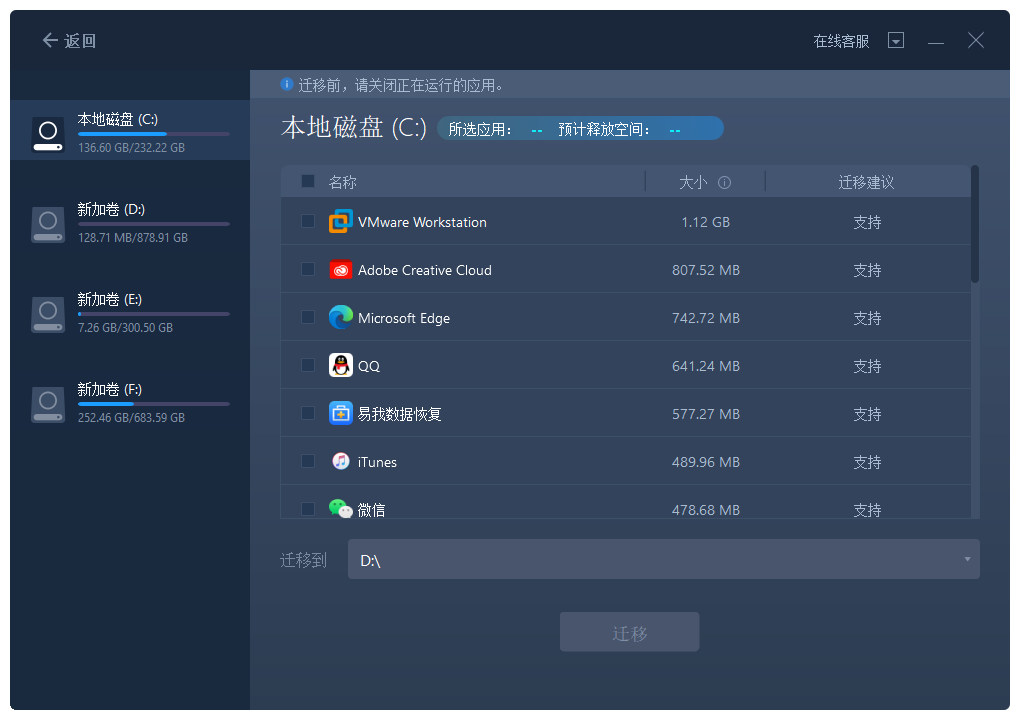
步骤3:选择需要迁移的应用程序,并选择迁移到的目标路径,点击“迁移”。
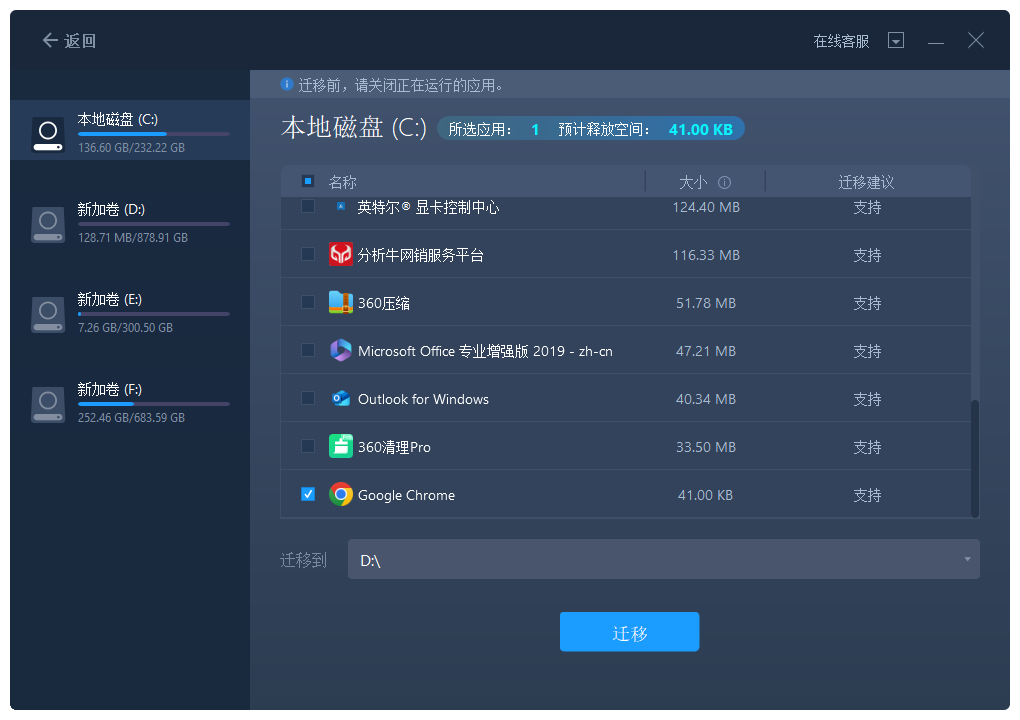
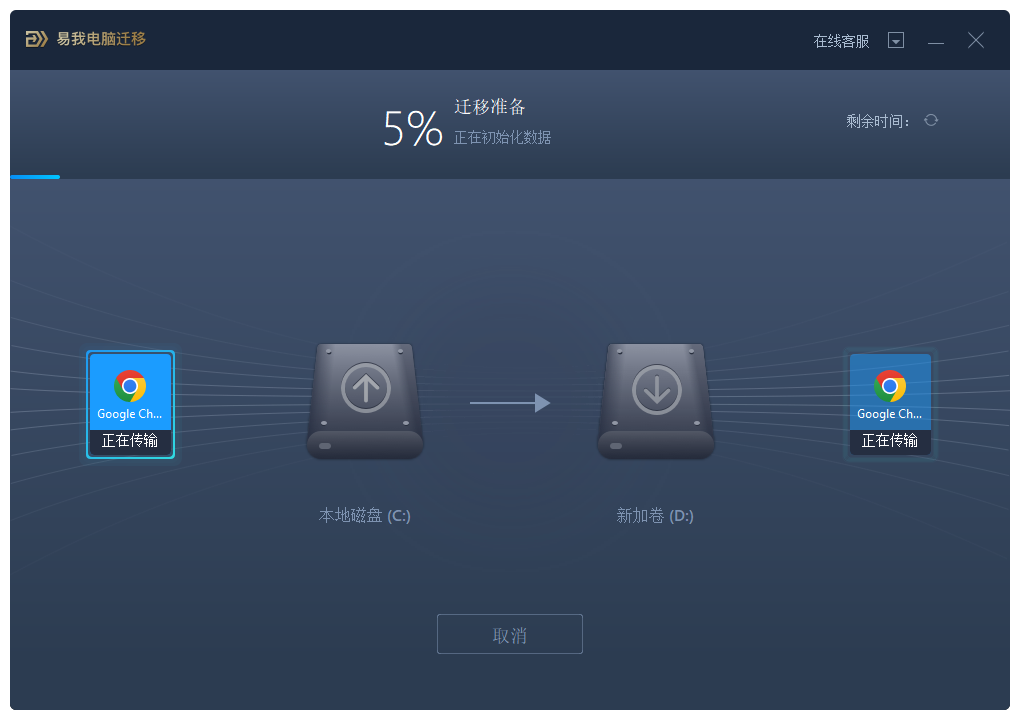
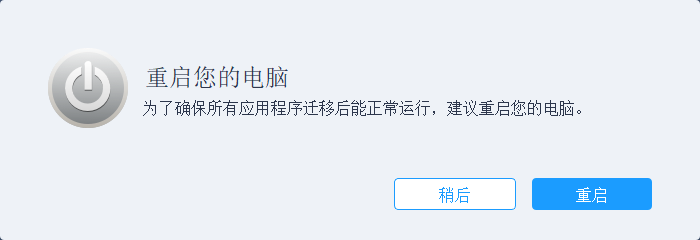
步骤4:迁移完成后,点击“确定”,然后重启电脑。

三、总结
怎么更改程序安装位置?通过本文介绍的方法,你可以更灵活地管理程序安装位置,避免C盘空间不足的问题,享受更加流畅的电脑使用体验。注意,每种方法适用条件不同,你应该合理选择。
上面的文章就是怎么更改程序安装位置?4个技巧,覆盖已装/未装程序的内容了,文章的版权归原作者所有,如有侵犯您的权利,请及时联系本站删除,更多相关覆盖安装是什么意思的资讯,请关注收藏西西下载站。
下一篇:苹果手机不小心删了照片如何恢复?教你4种实用方法找回来











