win7 u盘启动盘制作工具+制作教程
2025-12-03 20:32 来源:西西软件网 作者:佚名
使用U盘安装Win7系统是现在最简单最方便的安装方法,在安装Win7系统之前,我们需要先制作一个U盘启动盘来安装Win7,制作Win7 u盘启动盘有两种方案,一种是将Win7原版ISO镜像直按写入到U盘中,可以启动电脑进行安装,还有一种就是使用主流U盘启动盘制作工具,制作一个带WINPE的启动盘,比较适合安装GHOST系统,下面由在下就把两种方法都分享给大家。
方法一:制作原版Win7 U盘启动盘
准备工具
1、Windows7原版;
2、软碟通UltraISO(UltraISO破解版);
3、一个8GU盘;
操作步骤:
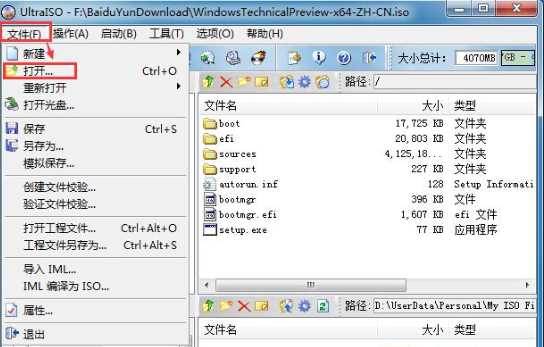
1、将U盘插到电脑上然后打开UltraISO软件,点击文件打开你下载好的Win7光盘镜像ISO文件,如下图;
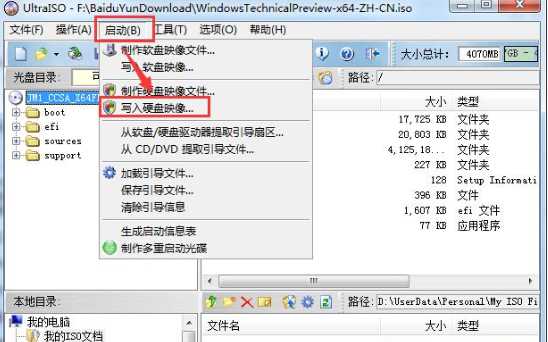
2、打开ISO文件后,点击工具栏上的"启动",然后选择"写入硬盘镜像";
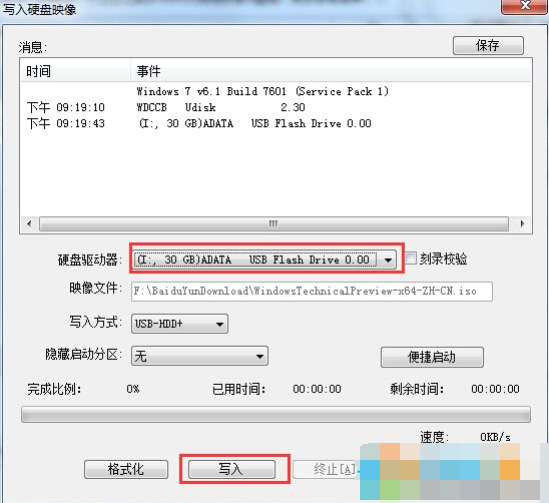
3、这时会弹出"写入硬盘镜像"窗口,确定好磁盘驱动器一项为你的U盘后,点击写入,中间出弹出格式化的提示,我们确认一次就好了。
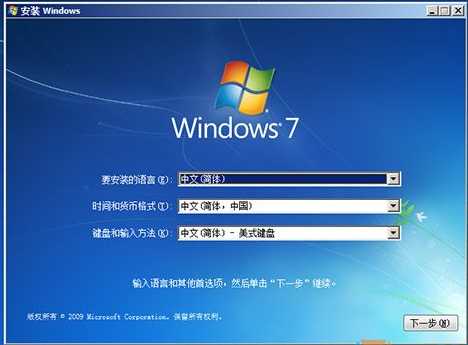
4、这时我们耐心等待一下写入到100%,OK再退出UltraISO 软件,到这里Win7 U盘安装盘就已经制作好了,接下去便可开始安装操作。
Win7原版安装U盘可用于安装双系统,修复系统、安装苹果Win7系统等各种操作,稳定好用。
方法二:主流U盘启动盘制作工具
以电脑店U盘启动盘工具为例 电脑店超级U盘启动盘制作工具 下载
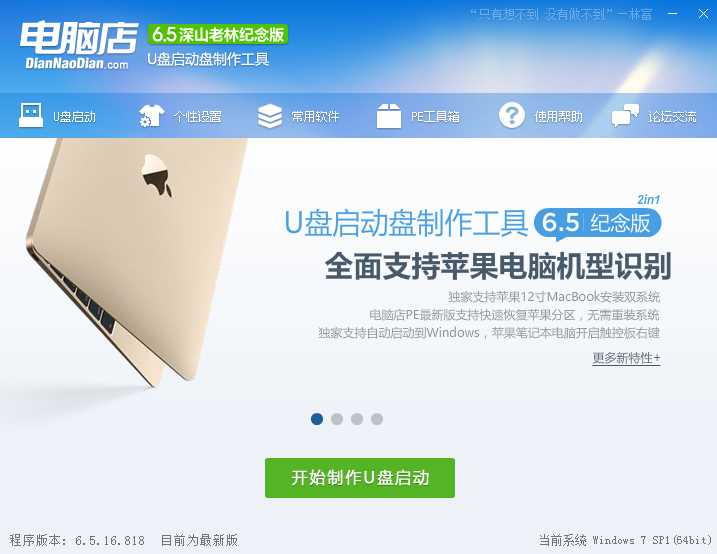
1、建议下载【装机版&UEFI 二合一版本】支持传统模式和UEFI模式下的安装,下载后安装并打开,如下图:
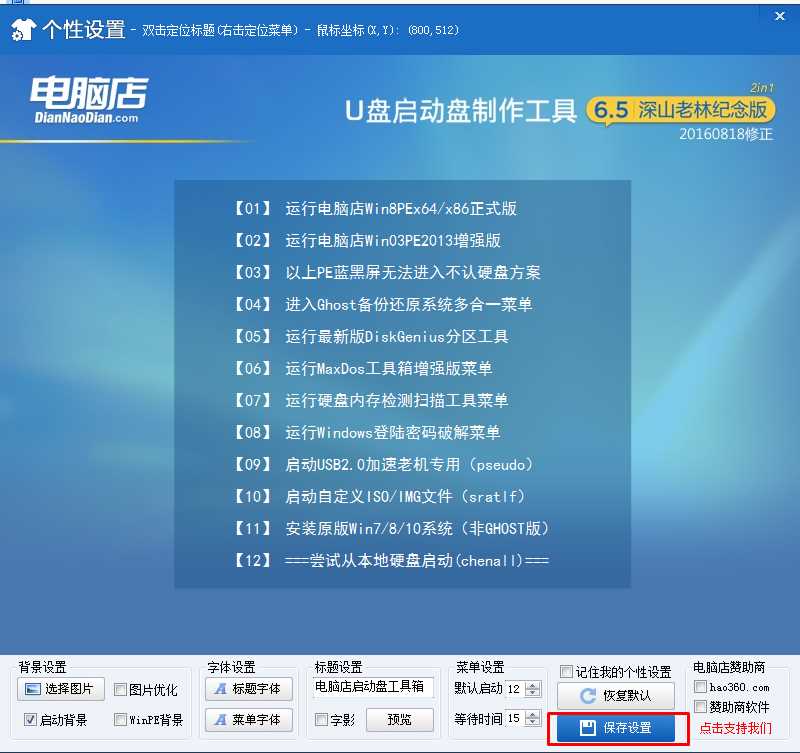
2、首先我们做一下个性化设置,为什么?(去掉广告和软件植入!)点击个性化后出现以下界面,取消右下角的电脑店赞助商。(当然你无所谓也可以略过这一步);

PS:取消软件,点击后把所有软件取消勾选,保存即可; 电脑店主页锁定取消密码:2012dnd
3、取消后,点击保存设置。
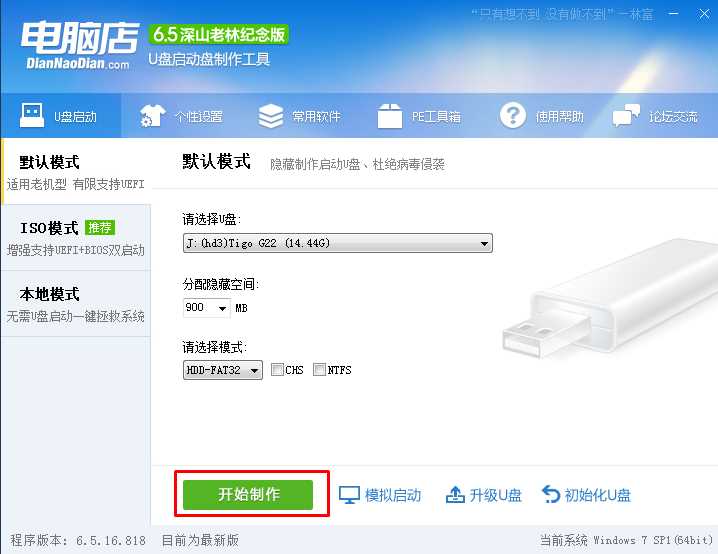
4、回到制作界面 插上U盘然后点击【开始制作】;(U盘会格式化,建议用空盘或备份好重要数据)
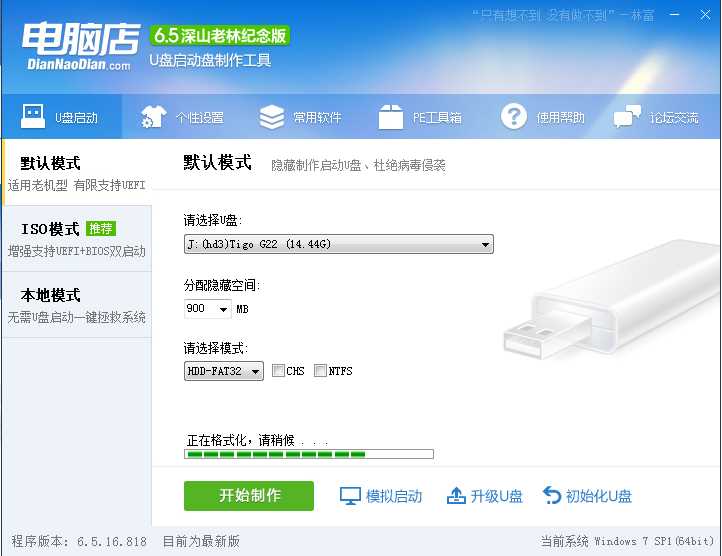
5、制作中~~~
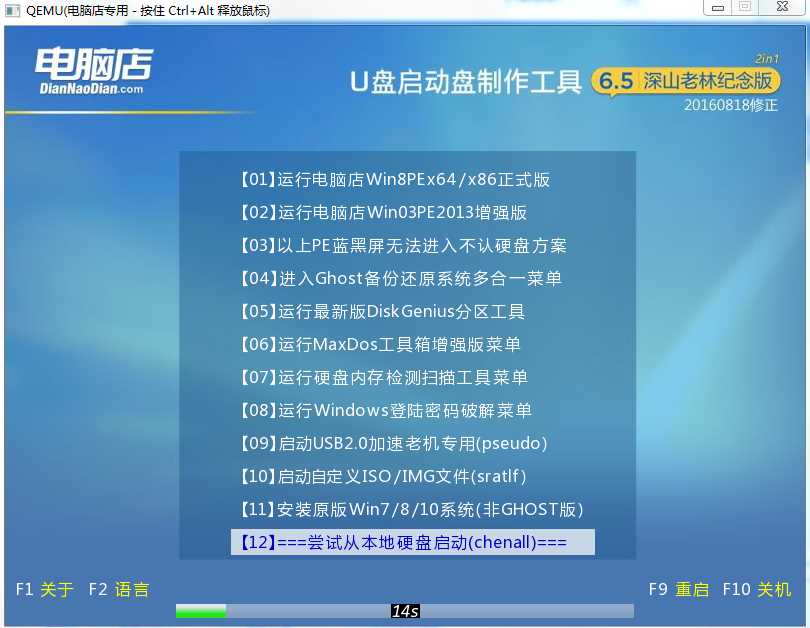
6、制作完成可以模拟一下。
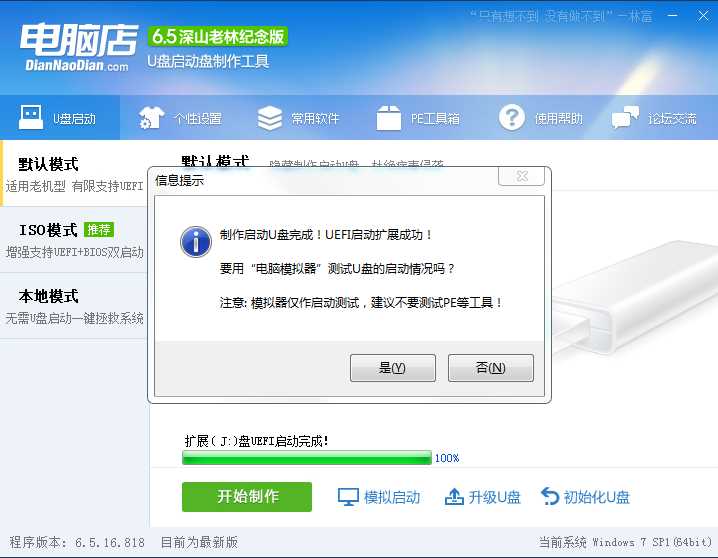
7、看到这个界面就已经制作好了。
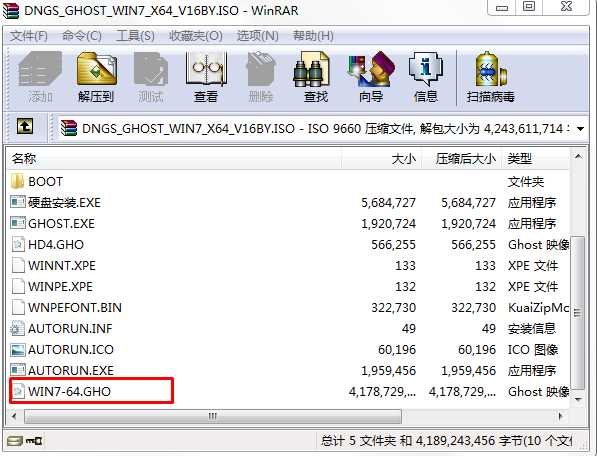
8、最后把下载到的GHOST Win7 ISO文件解压,把Win7.GHO文件复制到U盘就可以进行Win7的安装了。
(解压后可以得到GHO为后缀的文件,如Win7.GHO XP.GHO Win10.GHO等,名称不限。)
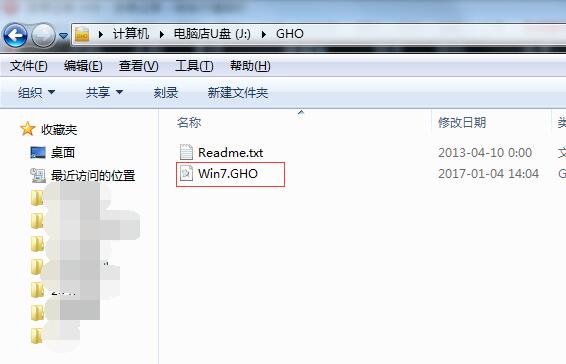
9、放到U盘中。同时可以放多个系统镜像,U盘越大可以放的越多哈。可以做成所有系统的U盘安装盘。
上文即是win7 u盘启动盘制作工具+制作教程的内容了,文章的版权归原作者所有,如有侵犯您的权利,请及时联系本站删除,更多相关win7 u盘启动盘制作工具的资讯,请关注收藏西西下载站。
上一篇:SYSTEM_DRV是什么分区?可以删除吗?方法一:制作原版Win7 U盘启动盘
准备工具
1、Windows7原版;
2、软碟通UltraISO(UltraISO破解版);
3、一个8GU盘;
操作步骤:
1、将U盘插到电脑上然后打开UltraISO软件,点击文件打开你下载好的Win7光盘镜像ISO文件,如下图;
2、打开ISO文件后,点击工具栏上的"启动",然后选择"写入硬盘镜像";
3、这时会弹出"写入硬盘镜像"窗口,确定好磁盘驱动器一项为你的U盘后,点击写入,中间出弹出格式化的提示,我们确认一次就好了。
4、这时我们耐心等待一下写入到100%,OK再退出UltraISO 软件,到这里Win7 U盘安装盘就已经制作好了,接下去便可开始安装操作。
Win7原版安装U盘可用于安装双系统,修复系统、安装苹果Win7系统等各种操作,稳定好用。
方法二:主流U盘启动盘制作工具
以电脑店U盘启动盘工具为例 电脑店超级U盘启动盘制作工具 下载
1、建议下载【装机版&UEFI 二合一版本】支持传统模式和UEFI模式下的安装,下载后安装并打开,如下图:
2、首先我们做一下个性化设置,为什么?(去掉广告和软件植入!)点击个性化后出现以下界面,取消右下角的电脑店赞助商。(当然你无所谓也可以略过这一步);
PS:取消软件,点击后把所有软件取消勾选,保存即可; 电脑店主页锁定取消密码:2012dnd
3、取消后,点击保存设置。
4、回到制作界面 插上U盘然后点击【开始制作】;(U盘会格式化,建议用空盘或备份好重要数据)
5、制作中~~~
6、制作完成可以模拟一下。
7、看到这个界面就已经制作好了。
8、最后把下载到的GHOST Win7 ISO文件解压,把Win7.GHO文件复制到U盘就可以进行Win7的安装了。
(解压后可以得到GHO为后缀的文件,如Win7.GHO XP.GHO Win10.GHO等,名称不限。)
9、放到U盘中。同时可以放多个系统镜像,U盘越大可以放的越多哈。可以做成所有系统的U盘安装盘。
上文即是win7 u盘启动盘制作工具+制作教程的内容了,文章的版权归原作者所有,如有侵犯您的权利,请及时联系本站删除,更多相关win7 u盘启动盘制作工具的资讯,请关注收藏西西下载站。
下一篇:三星笔记本自带win10改win7系统教程【BIOS设置|U盘启动|安装win7】











