win7电脑无法连接无线网络的原因和处理方法
2025-12-05 09:23 来源:西西软件网 作者:佚名当计算机处在公共WiFi网络(或加密网络)覆盖时,我们可以利用无线网卡连接这些热点信号,但这类网络很多时候都会出现电脑无法连接无线网络或无法正常连接无线网络的问题,如此避免这类问题的发生呢?
Win7电脑无法连接无线网络时的解决方法:
一、在连接无线网时,当出现“Windows无法连接到热点”提示时
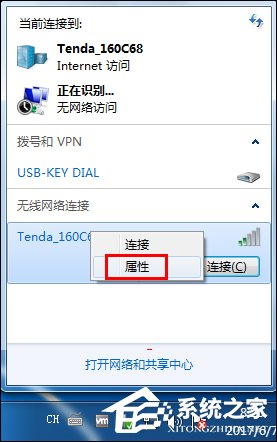
1、当出现“Windows无法连接到热点”提示时,表示输入热点验证密码错误。此时右击无线热点,从弹出的菜单中选择“属性”项。
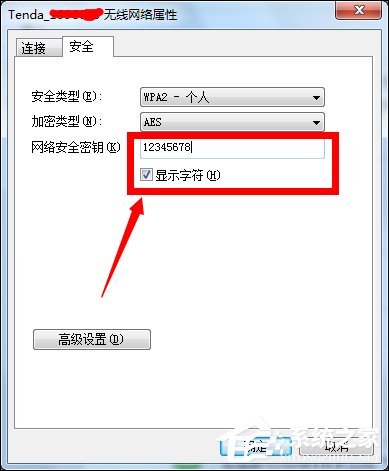
2、接着输入正确的“网络安装密钥”,尝试再次连接该热点WiFi网络。
二、当无线网络连接失败时
当无线网络连接失败时,我们需要从网络管理员那么获取“无线路由器分配IP地址”的方式,然后进行如下设置。
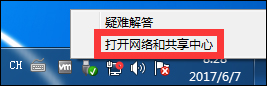
1、右键网络图标,打开“网络与共享中心”。
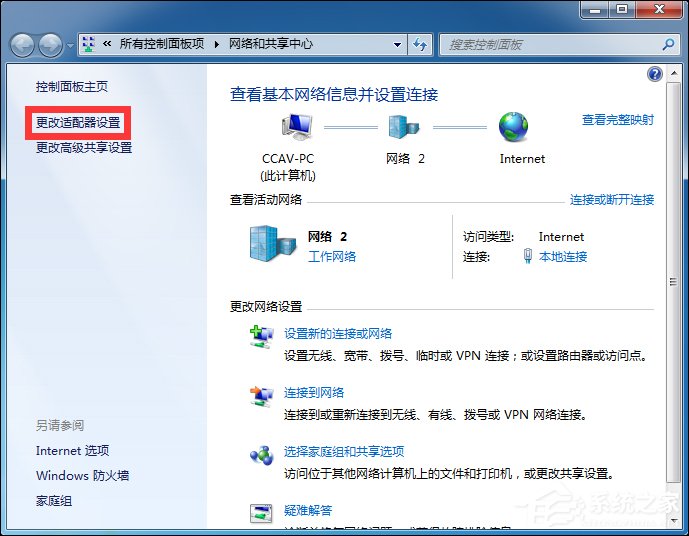
2、在打开的窗口中,点击“更改适配器设置”按钮。
3、接着右击“无线网络连接”,打开“属性”项。
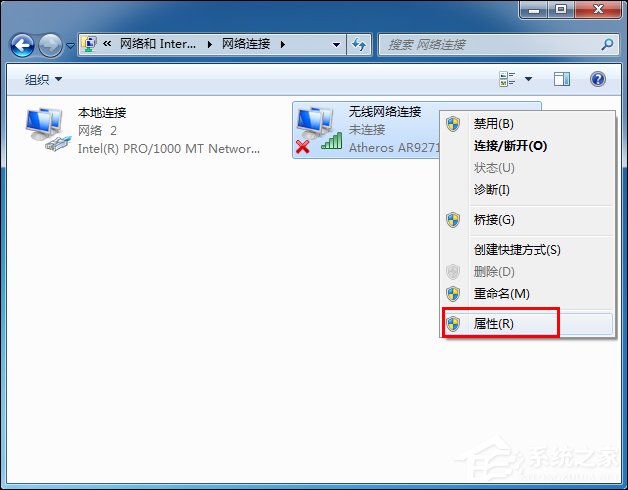
4、然后选中“TCP/IP”项,点击“属性”按钮。

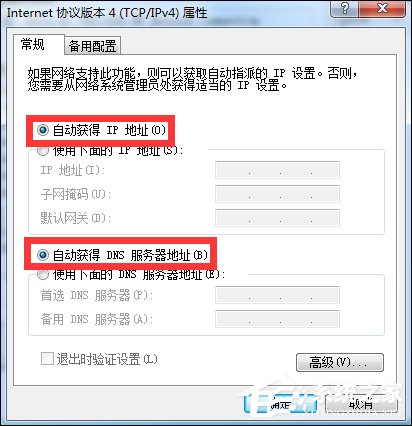
5、并根据网络管理员所提供的“自动获取IP地址”或“手动设置IP地址”进行相关设置。最后就可以正常使用WiFi热点访问互联网络啦。
以上是win7电脑无法连接无线网络的原因和处理方法的内容了,文章的版权归原作者所有,如有侵犯您的权利,请及时联系本站删除,更多相关win7连不上wifi的资讯,请关注收藏西西下载站。
下一篇:暴风资讯怎么关闭?暴风资讯关闭方法











