Browser怎么办?win10看不到局域网电脑且服务里没有Computer
2025-12-05 09:45 来源:西西软件网 作者:佚名最近有Win10用户反映,局域网连接是正常的,但是自己就是看不到局域网里的电脑,并且服务中也没有Computer Browser,这让用户非常苦恼。那么,Win10看不到局域网电脑且服务里没有Computer Browser怎么办呢?我们一起往下看看。
一、问题描述
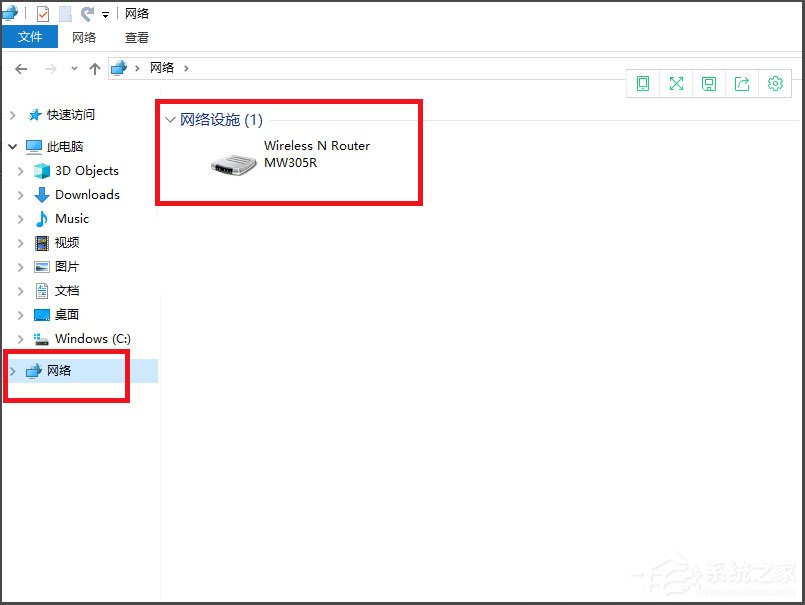
打开电脑,点击网络,此时发现只有网络设施显示,没有局域网电脑的显示选项。注意:这里局域网连接完全正确。
二、解决办法
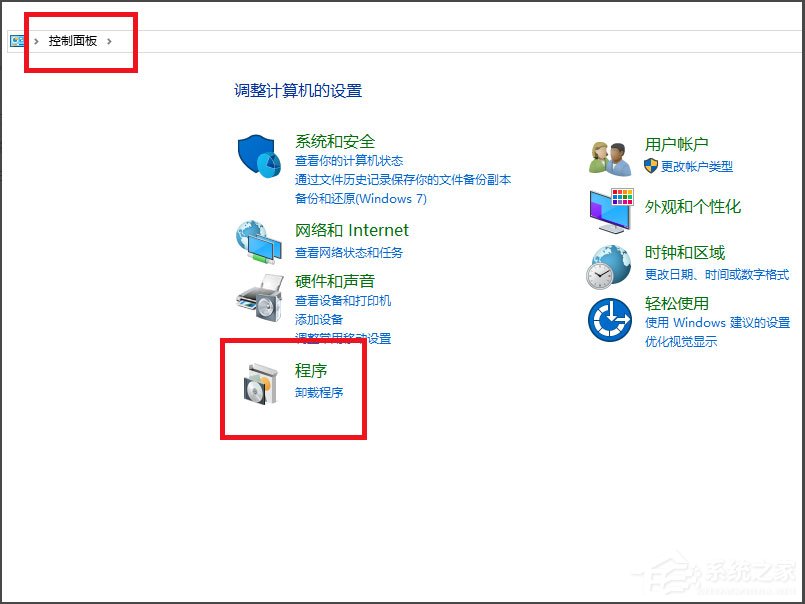
1、打开电脑的控制面板,点击程序下方的卸载程序;
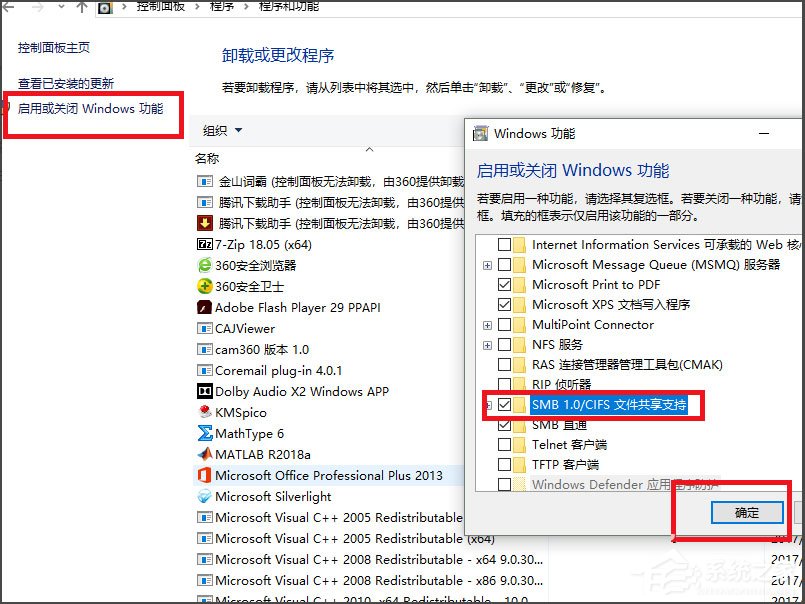
2、点击启用和关闭Windows功能,勾选SMB1.0/CIFS 文件共享支持,最后点击确定;
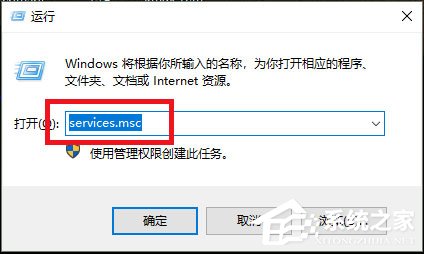
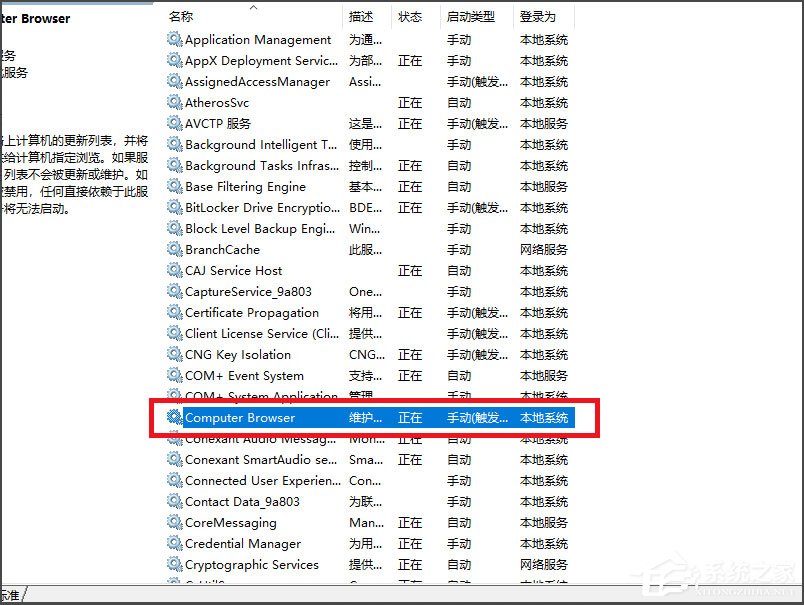
3、打开运行,输入services.msc ,然后确定;
4、在新的窗口中,找到并双击Computer Browser选项;
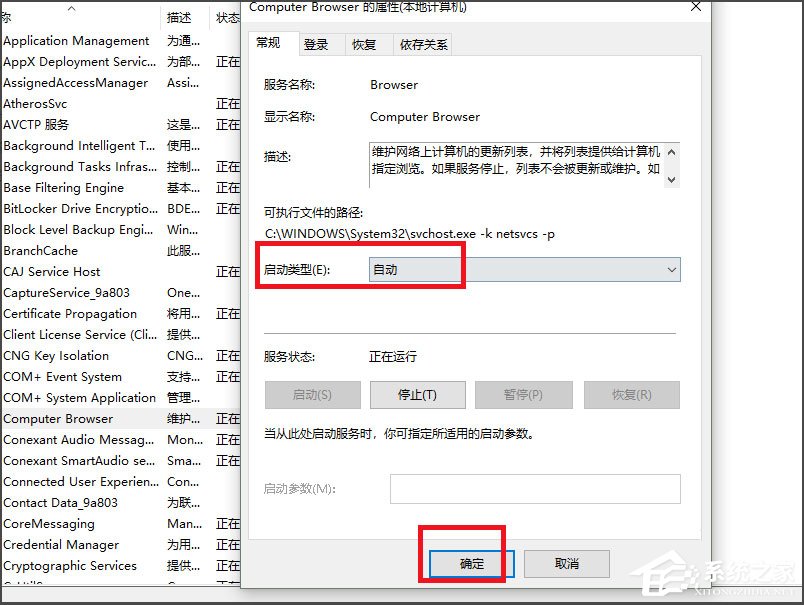
5、将启动类型从手动变为自动,然后点击确定;
6、重启电脑后,可以发现再次点击网络后就显示了局域网中的其他电脑。

以上就是Browser怎么办?-win10看不到局域网电脑且服务里没有Computer的内容了,文章的版权归原作者所有,如有侵犯您的权利,请及时联系本站删除,更多相关computer browser的资讯,请关注收藏西西下载站。
下一篇:如何排查内网ARP断网攻击祸首?局域网ARP攻击检测方法











