windows电脑怎么传文件?这6个方案,不信帮不到你!
2025-12-06 16:09 来源:西西软件网 作者:佚名windows电脑怎么传文件?对于Windows用户而言,文件传输的需求无处不在。然而,并不是每个人都掌握了这项技能,甚至还有人只会傻乎乎的用U盘拷贝。如果你也是如此,那么这篇文章正是为你准备的,我们将提供几个高效的传输方案,助您告别龟速,拥抱高效!不看你就损失啦~
一、理解文件传输的基本逻辑
在动手之前,我们需要先理解文件传输背后的逻辑差异。不同的传输逻辑就像不同的道路,决定了传输速度的上限和操作的复杂度。
本地直连传输
通过局域网或物理线(如USB、网线)点对点传输,不依赖外网,速度快、无压缩。代表工具是局域网共享文件夹、外部存储设备,适合办公室或家庭内的近距离传输。
云端中转传输
文件先上传到云端服务器,再由接收方下载,依赖外网但支持跨距离。代表工具是云盘、协作工具附件,适合异地协作或跨设备传输。
特点:突破地理限制,支持异地访问,存储备份。
适用:远程传输文件、备份重要文件。
第三方工具传输
基于P2P技术或专属协议优化传输,兼顾速度和稳定性。代表工具有P2P工具、远程控制/访问、迁移专用软件,适合超大文件(10GB以上)传输。
特点:功能强大,支持断点续传。
适用:超大文件、大量数据。
二、影响传输速度的关键因素
了解这些,有助于你找到更高效、快速的传输方式。
网络层面因素:网络接口带宽带宽(百兆/千兆网)、路由器性能、网络稳定性都会影响到传输速度。网线直连通常比WIFI更快、更稳。
硬件及传输介质因素:网线、USB 线(USB2.0、USB3.0等)、移动硬盘/ U盘(固态硬盘比机械硬盘快)、硬盘读写速度。
文件本身:文件大小、类型、数量、碎片化程度也不不容忽视,传输1000个10KB的小文件,远比传输1个10MB的单文件要慢。
传输协议:SMB 协议比 HTTP 协议快,第三方工具的P2P协议优化更高效。
三、windows电脑怎么传文件?
⭐方法1:使用第三方传输工具
首先推荐的是第三方传输工具,因为它们通常更简单高效。易我电脑迁移是一款可靠的数据传输工具,支持在电脑之间传输文件,包括大型文件,其简洁直观的界面确保即使是初学者也能轻松使用,你只需启动工具,选择想移动的文件,然后按照说明开始任务,1分钟就能上手。详细步骤如下:
步骤1.启动易我电脑迁移(EaseUS Todo PCTrans Pro),如果没有激活软件的话,要先激活软件才行。

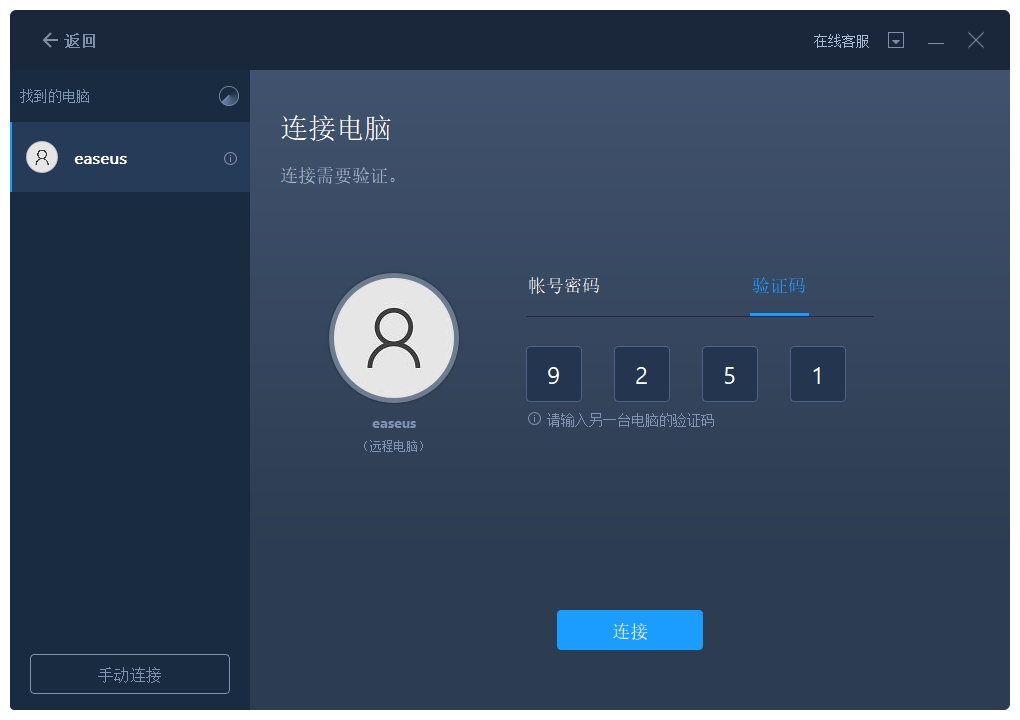
步骤2.选择“电脑到电脑”,找到与之配对的电脑,完成验证,点击“连接”按钮进行连接。
◆请确保源计算机和目标计算机位于同一局域网内,并且目标计算机已安装相同版本的易我电脑迁移软件。
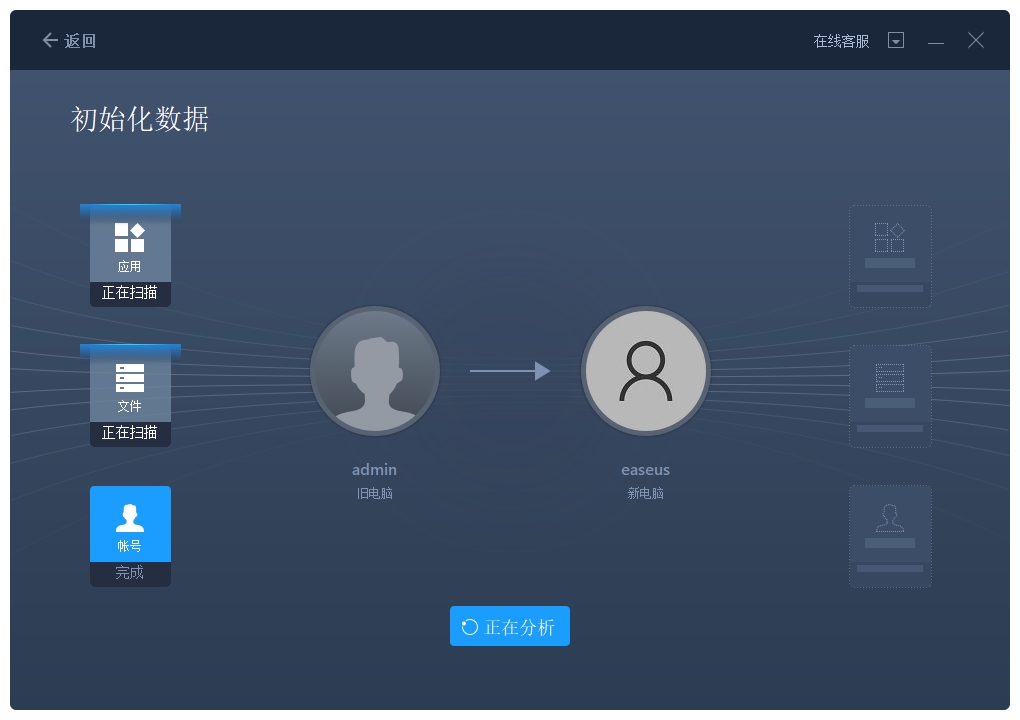
步骤3.易我电脑迁移将开始进行分析并列举出电脑中所有可以传输的应用程序、文件和账号。此过程将花费一些时间,请耐心等待。
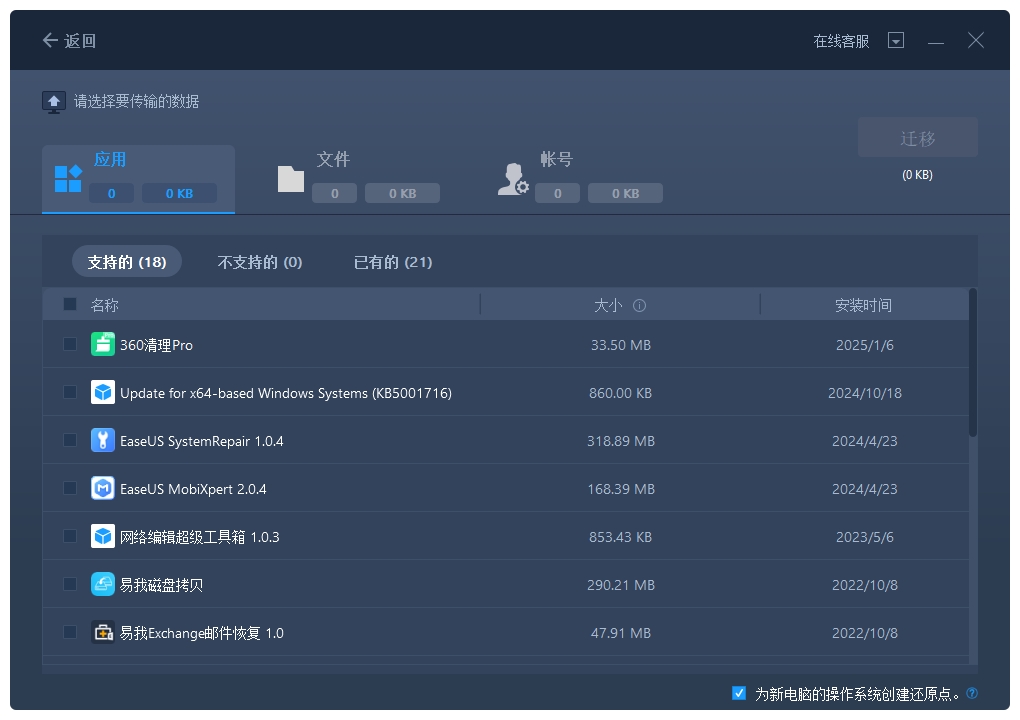
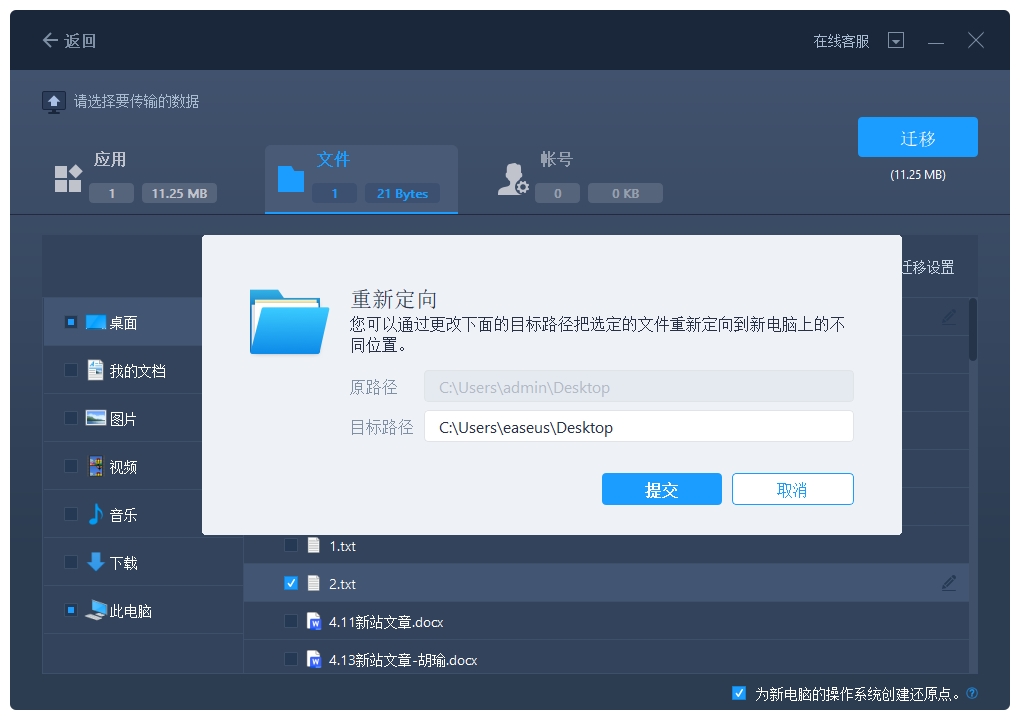
步骤4.选择需要迁移的文件,并选择迁移到的目标路径,点击“提交”。
步骤5.完成上述所有设置后,请点击“迁移”按钮以开始传输。这个过程需要花费一些时间,你可以查看迁移进度。
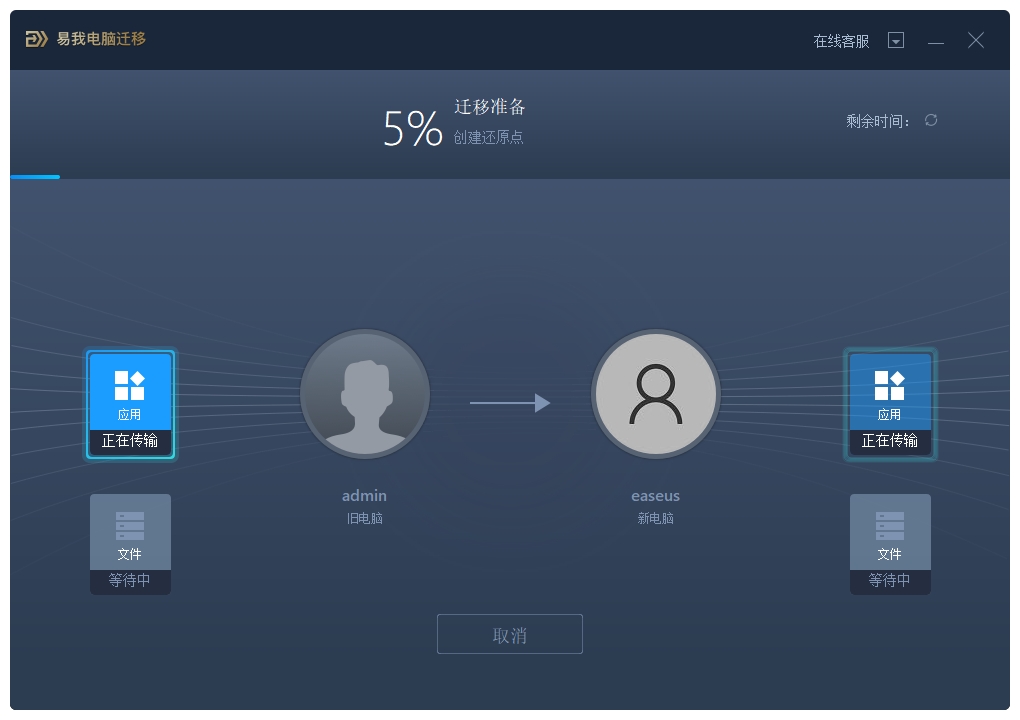
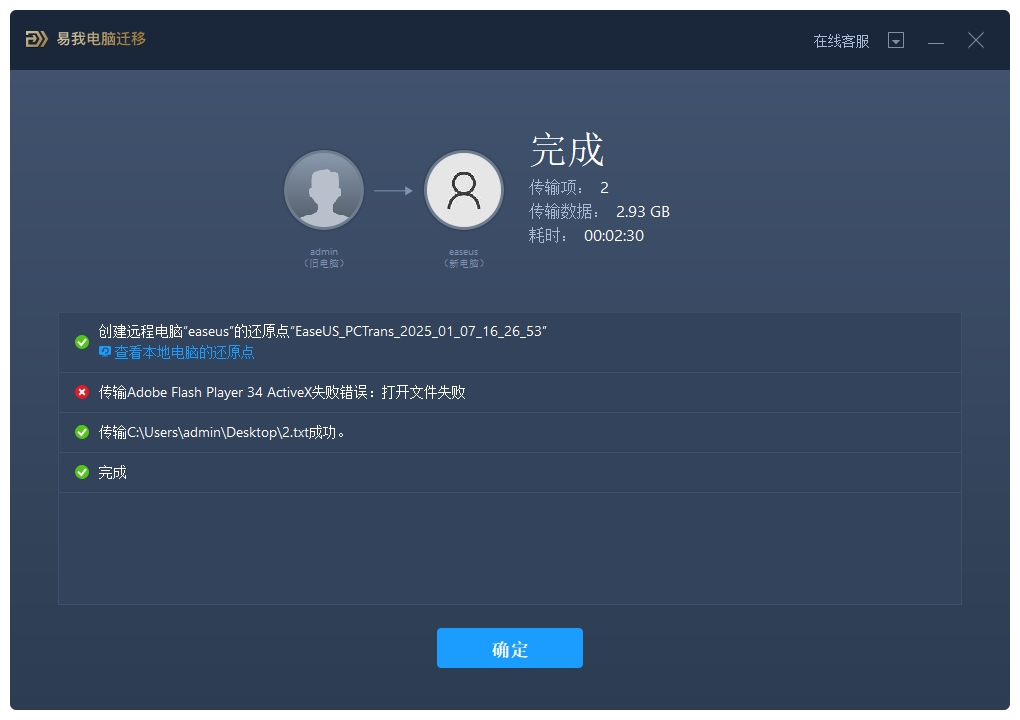
步骤6.迁移完成后,点击“确定”。需要重新启动计算机以刷新所有传输的信息。
⭐方法2:局域网共享
如果你不想下载第三方软件,并且两台电脑能连接同一个局域网,通过系统内置的文件夹共享功能也是可以实现文件互传的。这种方式的好处在于不需要购买额外的设备,几乎零成本,传输速度较快,适合大文件批量传输。步骤稍微有点难,不过没关系,下面我将演示一下详细步骤:
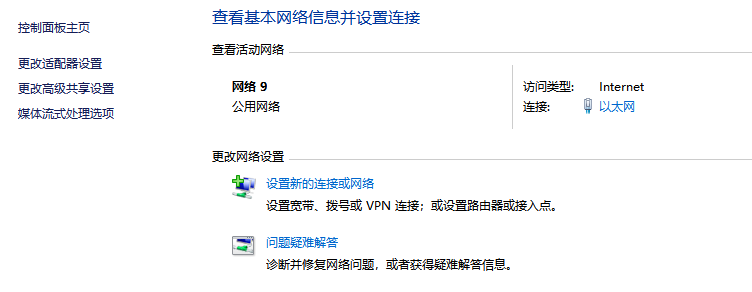
1.打开控制面板> 网络和 Internet> 网络和共享中心,点击“更改高级共享设置”。
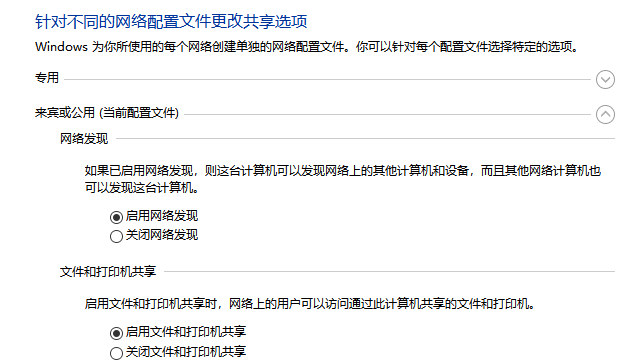
2.确保勾选:启用网络发现、启用文件和打印机共享,点击“保存更改”。
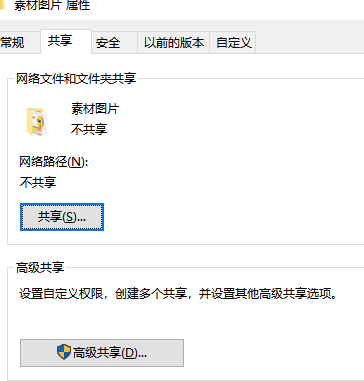
3.电脑A找到你想共享的文件夹,右键点击,选择“属性”。切换到共享选项卡,点击“高级共享”。
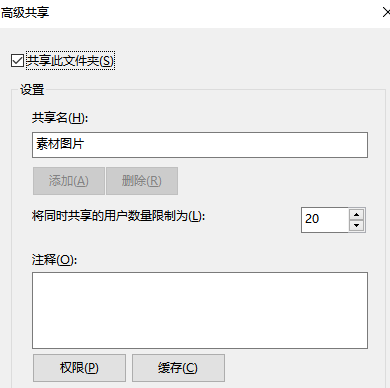
4.勾选“共享此文件夹”,点击权限,根据需要设置权限(如“读取”或“完全控制”)。
5.电脑B打开文件资源管理器,点击“网络”,选择目标电脑。如果看不到,在地址栏直接输入\\加上目标电脑的IP地址或电脑名称,然后按回车。此时可能会弹出登录框,输入目标电脑的开机用户名和密码即可。
6.进入到共享文件夹中,你可以将文件保存到本地电脑上。
小贴士:如果接收方电脑无法发现发送方,可以尝试关闭防火墙或临时禁用杀毒软件的网络保护;确保两台电脑处于同一子网段(例如都是192.168.1.x)。
⭐方法3:Windows“就近分享”
Windows 10/11系统也提供了类似苹果“隔空投送”的便捷体验,那就是“就近共享”,通过蓝牙发现设备后利用Wi-Fi进行高速传输。操作相对局域网共享文件夹稍微简单一些,无需复杂设置,但传输稳定性可能没有局域网共享那么好,而且不支持传输超大文件。步骤如下:
1.在两台电脑上打开"设置" → "系统" → "就近共享"。

2.选择"附近所有人"或"仅我的设备"。
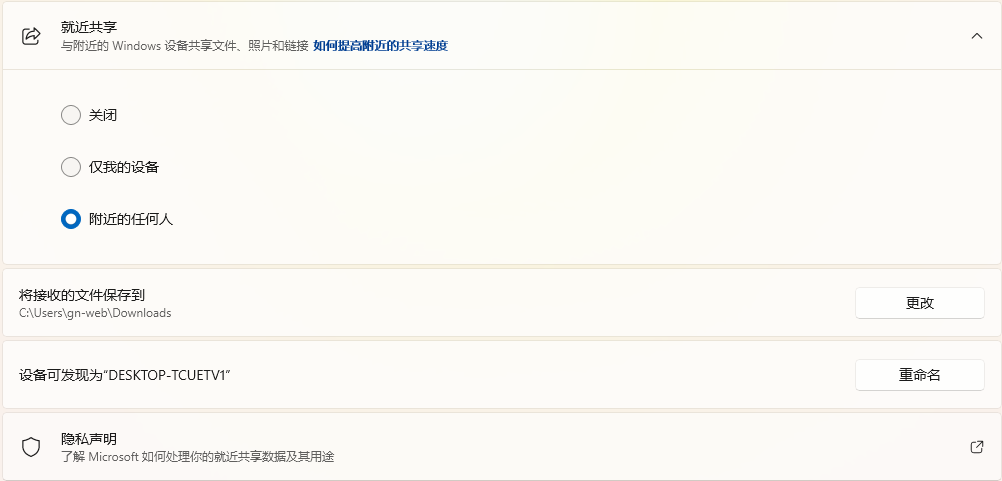
3.在文件资源管理器右键要发送的文件 → 选择"共享",从设备列表中选择目标电脑。
4.目标电脑会收到通知,点击"保存"即可接收。
⭐方法4:云端中转传输
当两台电脑不在同一局域网时,windows电脑怎么传文件?此时可以使用云存储服务。这种方式不需要连接同一个网络,而且突破距离限制,支持异地传文件,并且比其他方式更便捷的地方,在于它可以生成链接分享给对方。操作步骤:
1.在发送方电脑上,登录云存储客户端或网页版。将需要传输的文件上传到指定文件夹中。
2.在接收方电脑上,使用同一云账户登录云存储。找到发送方上传的文件或文件夹,点击下载按钮将其保存到本地。
3.分享链接(可选):一些云盘支持生成文件的共享链接,只需选择目标文件,点击“分享”按钮获取链接,然后将链接发送给接收方。接收方点击链接即可下载文件。
注意事项:如果文件很大,上传下载耗时较长,而且免费用户通常有文件大小和数量限制。
⭐方法5:使用U盘/移动硬盘
U盘/移动硬盘是一种传统的传输方式,操作极为简单,无需任何网络连接,也不需要安装额外的软件或工具。即使是对电脑不太熟悉的人,也能轻松上手。
1.将U盘/移动硬盘插入发送方电脑的USB接口,等待系统识别后,打开“此电脑”找到盘符,选中要传输的文件,将其复制粘贴到设备中。
2.安全弹出,将移动硬盘插入接收方电脑,复制文件到本地即可。
小贴士:U盘/移动硬盘的容量有限,需确保能装下要传的文件;如果文件比较多,建议用移动硬盘,它的通常容量更大,能传输更多大文件;FAT32格式传不了4GB以上文件,建议将其转换为其他格式,提前备份数据别忘了!
四、总结
windows电脑怎么传文件?电脑文件传输有多种方法和工具可以选择,无论你是需要快速传输文件,还是需要传输大量文件,掌握本文分享的几种方法,都能让你的文件传输变得高效,请灵活选择。
上文即是windows电脑怎么传文件?这6个方案,不信帮不到你!的内容了,文章的版权归原作者所有,如有侵犯您的权利,请及时联系本站删除,更多相关上传文件的资讯,请关注收藏西西下载站。
下一篇:如何恢复被替换的文件?4种有用方法,含泪整理!











