mac写入ntfs硬盘软件哪款好?这几款可突破平台限制
2025-12-06 16:26 来源:西西软件网 作者:佚名使用Mac电脑的用户,几乎都遇到过这样的问题:将Windows系统常用的NTFS格式硬盘连接Mac后,只能读取文件却无法修改、删除或新建内容,弹出“磁盘只读”的提示。这时,通常需要mac写入ntfs硬盘软件帮我们进行读写操作。今天,本文就为大家推荐几款经过测评过的mac ntfs读写软件,方便大家选择。
一、为什么Mac不能直接写入NTFS硬盘?
首先,了解为什么Mac不能直接写入NTFS硬盘对解决问题至关重要。NTFS(New Technology File System)是微软Windows操作系统使用的一种文件系统,它支持大容量存储、文件权限管理等功能。而macOS默认不支持NTFS写入,这是因为Apple与Microsoft在文件系统上存在一定的兼容性差异。macOS原生只能读取NTFS格式的硬盘,但无法进行修改、删除或添加文件。
为了能够在Mac上写入NTFS格式硬盘,我们需要借助一些第三方工具或软件来实现。接下来,我们将介绍几款常见的【mac写入ntfs硬盘软件】。
二、热门的mac写入ntfs硬盘软件实测对比
接下来,我们将为你详细介绍几种热门的mac写入ntfs硬盘软件,有商业付费和免费开源的,你可以根据自己的需求和预算进行选择。
工具1:易我NTFS读写工具
易我NTFS读写工具(EaseUS NTFS For Mac)是一款专业的mac写入ntfs硬盘软件,它可以让你的mac识别并读写ntfs磁盘。你只需在mac上安装并运行地软件,就可以自由地对ntfs磁盘进行删除、修改、新建文件等操作。当然,这款软件使用的步骤也是非常简单,新手第一次使用也可以轻松操作的。以下,就是这款软件使用的步骤:
如果您是 Mac 电脑用户并且想要读取、写入和编辑 NTFS 硬盘/ U 盘中的文件,那么,选择强大的易我 NTFS 读写工具(EaseUS NTFS For Mac)可以让您的工作变得轻松。下面列出了如何使用易我NTFS读写工具的步骤:
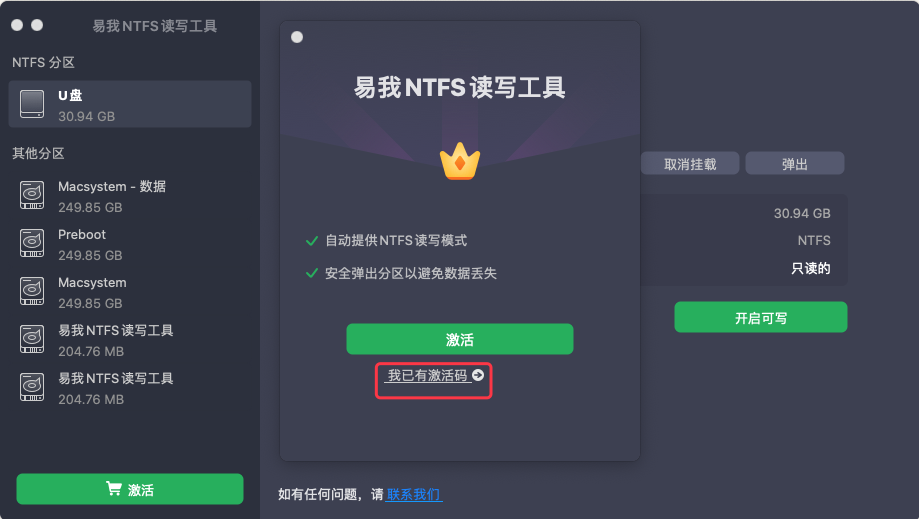
步骤 1. 启动易我NTFS读写工具,单击“我已有激活码”,输入激活码以解锁此软件。
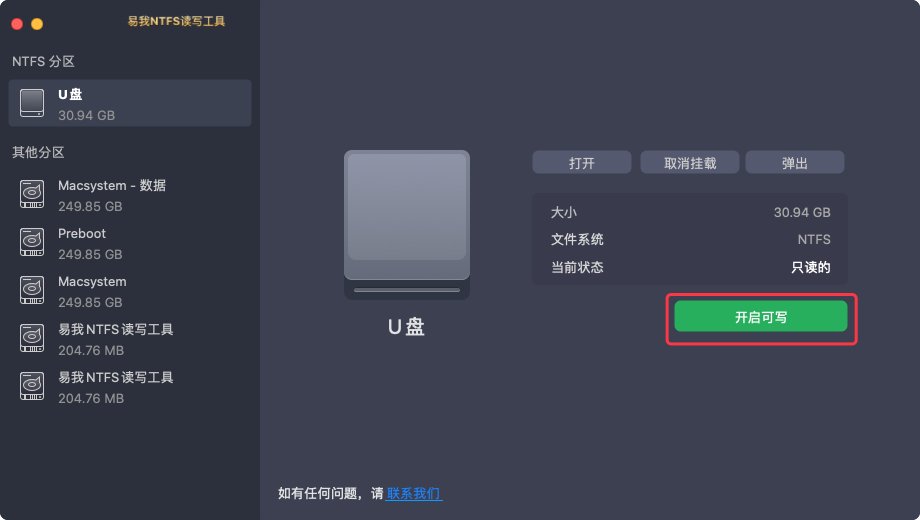
步骤 2. 将NTFS硬盘/U盘等设备连接到 Mac 电脑,易我NTFS读写工具将自动检测设备。选择您的NTFS硬盘/U盘,您会看到它现在被标记为“只读的”。单击“开启可写”以向NTFS硬盘/U盘添加读写权限。
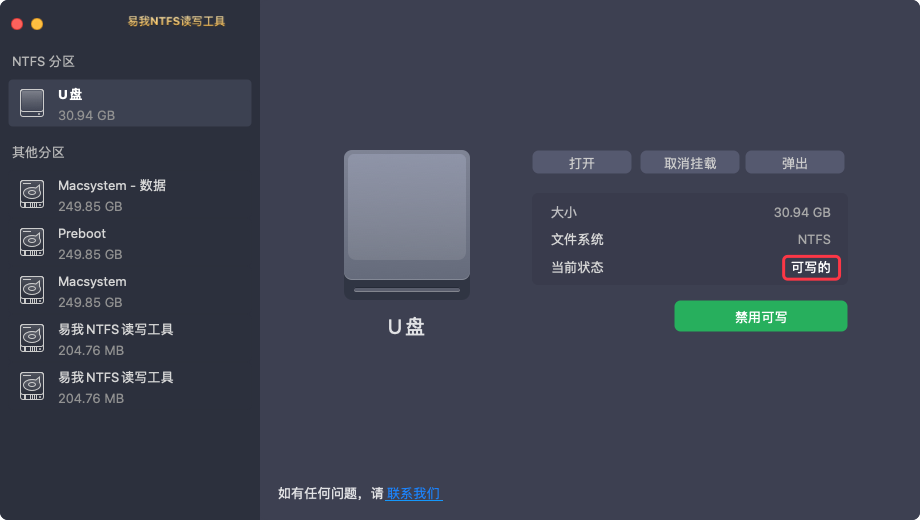
步骤 3. 当NTFS硬盘/U盘的状态变为“可写的”时,你就可以轻松读取、写入、打开和修改NTFS硬盘/U盘上的文件。
工具2:Tuxera NTFS for Mac
Tuxera NTFS for Mac是另一款口碑极佳的mac写入ntfs硬盘软件,它基于开源NTFS-3G技术优化开发,不仅支持基础的写入功能,还增加了磁盘缓存、文件权限修复等实用特性,兼容所有Mac机型,包括M系列芯片的Mac。
1、访问Tuxera官网,下载并安装Tuxera NTFS for Mac。
2、安装过程中需要输入管理员权限,安装完成后,重启Mac。
3、连接NTFS硬盘,Mac将自动识别并允许进行读写操作。
工具3:macOS原生终端命令
如果只是偶尔需要向NTFS硬盘写入少量文件,且不想安装任何软件,可通过macOS原生的终端命令临时开启写入权限,这是无需依赖mac写入ntfs硬盘软件的应急方案,操作简单但功能有限。具体操作步骤:
1、查看磁盘信息:连接NTFS硬盘,打开“终端”,输入“diskutil list”并回车,找到NTFS磁盘对应的“设备标识”(如/dev/disk2s1,通常以“Windows_NTFS”标注)。
2、创建挂载目录:输入“sudo mkdir /Volumes/NTFS_Disk”并回车,创建一个用于挂载NTFS磁盘的目录(“NTFS_Disk”为目录名称,可自定义)。
3、以读写模式挂载:输入“sudo mount_ntfs -o rw,nobrowse /dev/disk2s1 /Volumes/NTFS_Disk”并回车,其中“/dev/disk2s1”替换为实际的设备标识,“/Volumes/NTFS_Disk”为步骤2创建的目录。
4、访问磁盘:打开“访达”,按下Shift+Command+G,输入“/Volumes/NTFS_Disk”并回车,即可进入磁盘进行写入操作;操作完成后,输入“sudo umount /Volumes/NTFS_Disk”卸载磁盘。
三、全文小结
上文是mac写入ntfs硬盘软件哪款好?这几款可突破平台限制的内容了,文章的版权归原作者所有,如有侵犯您的权利,请及时联系本站删除,更多相关ntfs for mac的资讯,请关注收藏西西下载站。
下一篇:e盘不见了怎么恢复里面的文件?又该如何显示e盘?











