Edge浏览器默认浏览器被修改了怎么改回来?
2025-12-06 19:54 来源:西西软件网 作者:佚名Edge浏览器默认浏览器被修改了怎么改回来?有的小伙伴电脑原本的默认浏览器是Edge浏览器。但是最近打开网页的时候,默认浏览器却变成了其它的浏览器了。那么如何去将系统默认的浏览器修改成为Edge浏览器呢?一起来看看以下的操作方法吧。
解决方法:
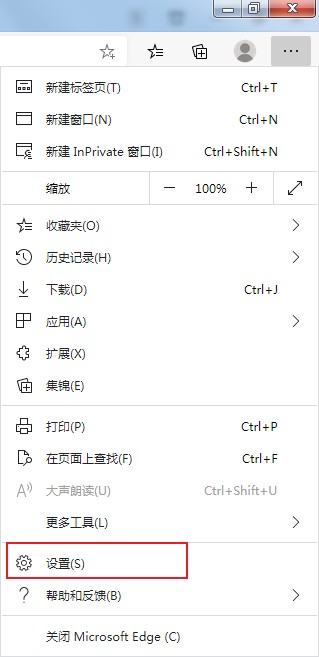
1、首选我们打开Edge浏览器,在浏览器右上方可以看到一个由三个点组成的“设置及其它”图标,使用鼠标点击该图标。

2、点击之后会在下方弹出Edge浏览器的菜单窗口,在窗口中找到并点击“设置”这一项。
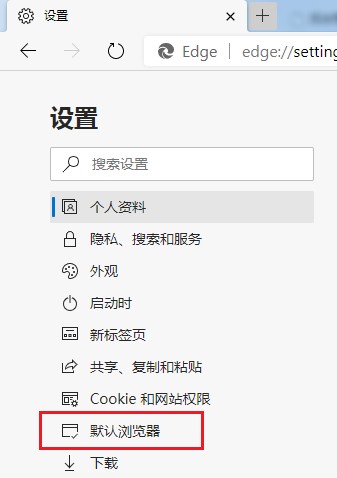
3、这时会打开Edge浏览器的设置页面中,在页面左侧的导航菜单中点击切换到“默认浏览器”设置页面中。
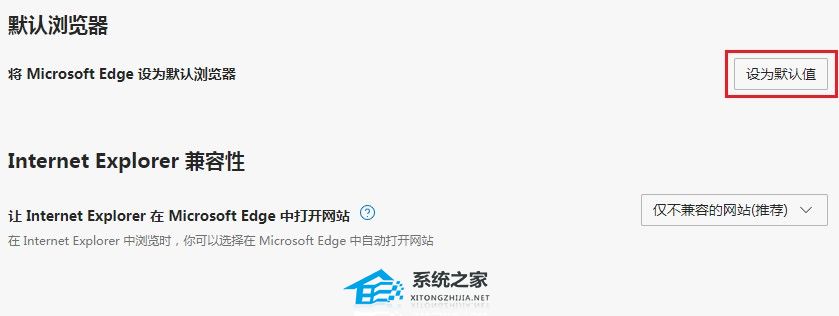
4、进入默认浏览器设置页面后,在页面右侧点击“设为默认值”按钮就可以了。
上文就是Edge浏览器默认浏览器被修改了怎么改回来?的内容了,文章的版权归原作者所有,如有侵犯您的权利,请及时联系本站删除,更多相关怎么修改浏览器的资讯,请关注收藏西西下载站。
下一篇:顿号在键盘上怎么打 键盘上的顿号在哪











