win7系统文件后缀名被隐藏了怎么显示出来?
2025-12-06 19:57 来源:西西软件网 作者:佚名win7系统文件后缀名被隐藏了怎么显示出来?我们在修改文件的格式时,可以通过修改后缀名的方式来进行修改。但是有用户在修改的时候发现文件的后缀名显示被隐藏了,那么如何设置为显示呢?一起来看看具体的操作方法分享吧。
操作方法
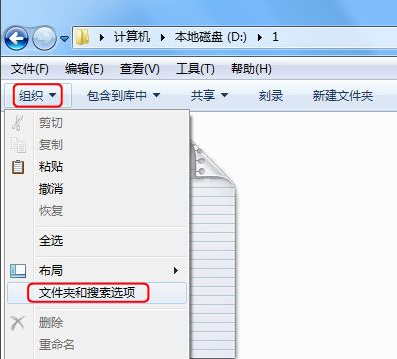
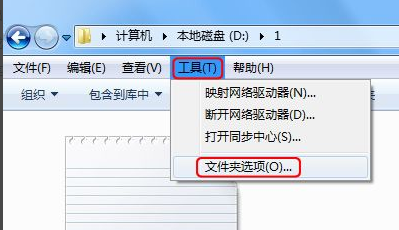
1、在窗口左上方点击(组织),弹出下拉菜单中选择(文件夹和搜索选项);或者在菜单栏上点击(工具),在工具下拉菜单里选择(文件夹选项)。
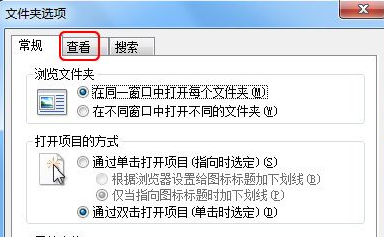
2、此时进入文件夹选项框, 这里点击(查看)栏。
3、在查看栏下面的高级设置里,向下拖动滚动条至最底下。
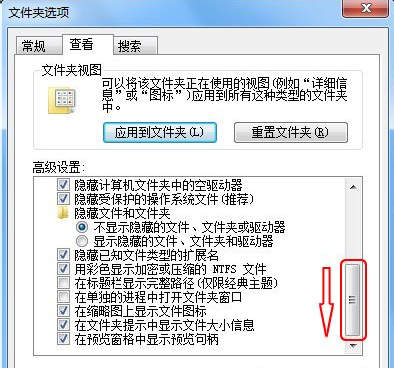
4、此时看到一个选项(隐藏已知文件类型的扩展名)。 点击前面的复选框,确保去掉勾选。然后记得点击(确定)完成设置。
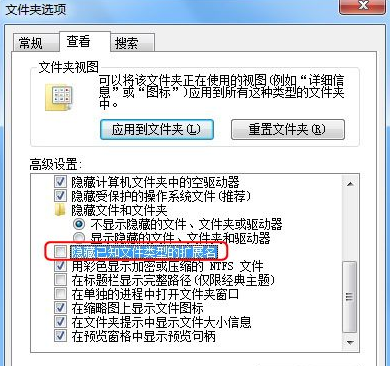
5、最后看该文件的名字有一点隔开,点的后面就是该文件的后缀名。至此所有的文件的后缀名都会显示出来。

上文即是win7系统文件后缀名被隐藏了怎么显示出来?的内容了,文章的版权归原作者所有,如有侵犯您的权利,请及时联系本站删除,更多相关win7显示文件后缀名的资讯,请关注收藏西西下载站。
下一篇:u深度iso模式制作PE引导系统安装光盘教程











