win11应用程序并行配置不正确怎么解决?
2025-12-09 15:53 来源:西西软件网 作者:佚名电脑运行出错,这样的情况时时有,有的是应用程序的问题,有的是系统的问题,近期就有Win11用户反映在运行某些程序提示“应用程序并行配置不正确,无法启动应用程序”,那么遇到这种问题应该怎么办呢?下面就和在下一起来看看有什么解决方法吧。
解决方法:
1、首先按下快捷键“win+r”打开运行输入“services.msc”。
2、然后找到右侧的“windows modules installer”。
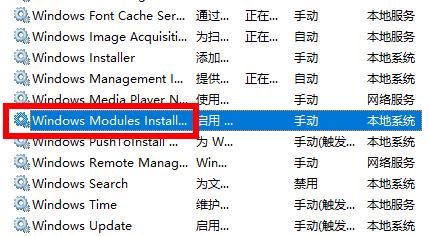
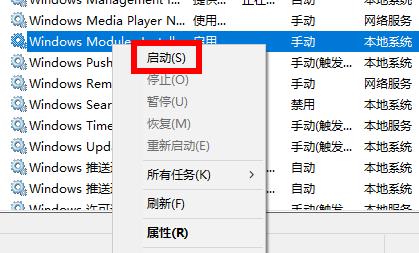
3、右击选中该服务,然后点击“启动”。
4、在右击选择属性。
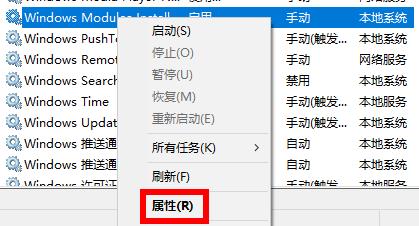
5、最后点击里面的“启动类型和服务状态,选择“手动”“启动”即可。

上面即是win11应用程序并行配置不正确怎么解决?的内容了,文章的版权归原作者所有,如有侵犯您的权利,请及时联系本站删除,更多相关并行配置不正确的资讯,请关注收藏西西下载站。
下一篇:苹果手机如何传输数据到另一台苹果手机?5种方法拯救你的换机焦虑











