剪切未粘贴成功丢失了怎么办?5种剪切文件恢复方法,新手也会操作
2025-12-09 16:03 来源:西西软件网 作者:佚名日常办公中,“剪切-粘贴”是高频操作,但难免遇到尴尬场景:剪切文件后切换窗口、误关软件或设备突然卡顿,再次粘贴时发现文件不翼而飞,原文件夹找不到,目标文件夹也没有,关键文件丢失让人手足无措。剪切未粘贴成功丢失了怎么办?其实不用慌,剪切未粘贴成功的文件并非真正消失,多数情况下能快速恢复,下面先解析恢复原理,再分享5种实用操作方法。
一、为什么剪切未粘贴成功的文件能恢复
要理解恢复逻辑,先搞懂“剪切-粘贴”的工作机制:
1.剪切的本质是“临时转移”:当用户执行“剪切”操作时,系统并未直接删除原文件,只是给文件标记“待转移”状态,同时将文件的路径、大小等信息暂存到系统缓存或剪贴板中;
2.粘贴是“确认落地”步骤:只有完成“粘贴”操作,系统才会把文件从原位置移动到目标文件夹,同时清除缓存中的临时信息;
3.丢失的核心是“转移中断”:如果剪切后未成功粘贴(如软件崩溃、手动取消、设备故障),系统的“转移流程”被打断,原文件的“待转移”标记未解除,但实际路径可能从原文件夹中“隐藏”,导致肉眼无法找到;
4.恢复的关键是“未被覆盖”:只要没有在原文件所在磁盘(尤其是C盘,系统缓存默认位置)写入新数据,被标记“待转移”的文件数据仍完整保存在磁盘扇区中,通过工具或系统功能就能重新识别其路径,实现恢复。
简单说:剪切未粘贴的文件就像“搬家途中的行李”,还没到目的地就因意外中断行程,只要行李没被损坏(数据未覆盖),就能通过追踪轨迹找回。
二、剪切未粘贴成功文件的5种恢复方法
方法 1:撤销剪切
如果刚发现剪切未粘贴成功,且原文件所在窗口、软件还未关闭,优先用“撤销”功能,这是最省时的恢复方式:
Windows系统:在原文件所在文件夹中,按下快捷键“Ctrl+Z”,或右键点击空白处选择“撤销剪切”(部分文件夹会显示“撤销移动”),系统会自动恢复文件到原位置。
Mac系统:在对应文件夹中按下“Command+Z”,或通过菜单栏“编辑-撤销剪切”完成恢复。
注意:如果已经进行了其他操作(如新建文件、复制粘贴其他内容),撤销功能可能失效,需立即停止后续操作。
方法 2:回收站/废纸篓恢复
很多人误以为剪切的文件不会进回收站,但实际情况是:如果剪切的是本地磁盘文件(非U盘、移动硬盘),未粘贴成功时,部分系统会将文件暂存到回收站(隐藏状态):
1.打开桌面“回收站”(Windows)或“废纸篓”(Mac);
2.点击右上角“搜索”,输入丢失文件的名称、后缀;
3.找到目标文件后,右键点击选择“还原”,文件会自动回到原剪切位置;
4.若未找到,可尝试调整查看方式:Windows勾选“显示隐藏的文件、文件夹和驱动器”(控制面板-文件夹选项-查看),Mac按下“Command+Shift+.”显示隐藏文件。
方法 3:查找临时文件夹
剪切操作的临时信息会存放在系统临时文件夹中,若缓存未被系统自动清理,可直接查找。
Windows系统:
1.按下“Win+R”打开运行窗口,输入命令“% temp%”,点击确定,打开系统临时文件夹;
2.文件夹中文件较多,按“修改时间”排序(优先查看剪切操作前后的文件),或按文件类型、名称筛选;
3.找到目标文件后,右键点击选择“复制”,然后粘贴到桌面或其他非系统盘(如D盘),避免后续被系统清理。
Mac系统:
1.打开“访达”,按下“Command+Shift+G”,输入路径“~/Library/Caches”,点击前往;
2.在缓存文件夹中,重点查看“com.apple.finder”“com.microsoft.office”等与办公软件、文件管理相关的子文件夹;
3.筛选剪切操作时间前后的文件,找到后复制到其他位置保存。
方法 4:使用数据恢复软件
如果系统缓存已清理、回收站无记录,可借助专业数据恢复软件,这类工具能扫描磁盘扇区,找到磁盘上丢失且未被覆盖的文件,对于未粘贴成功的文件,仅需扫描文件保存的原始磁盘,就能找到并恢复。
在此推荐使用易我数据恢复软件(EaseUS Data Recovery Wizard)恢复被剪切为粘贴成功的文件,通过软件扫描文件所在的原始磁盘,能够轻松找到因删除、剪切、格式化、分区raw、文件系统损坏、系统崩溃等原因丢失的且未被覆盖的数据并恢复。为避免剪切丢失的文件被覆盖而无法恢复,建议立即参考以下教程恢复:
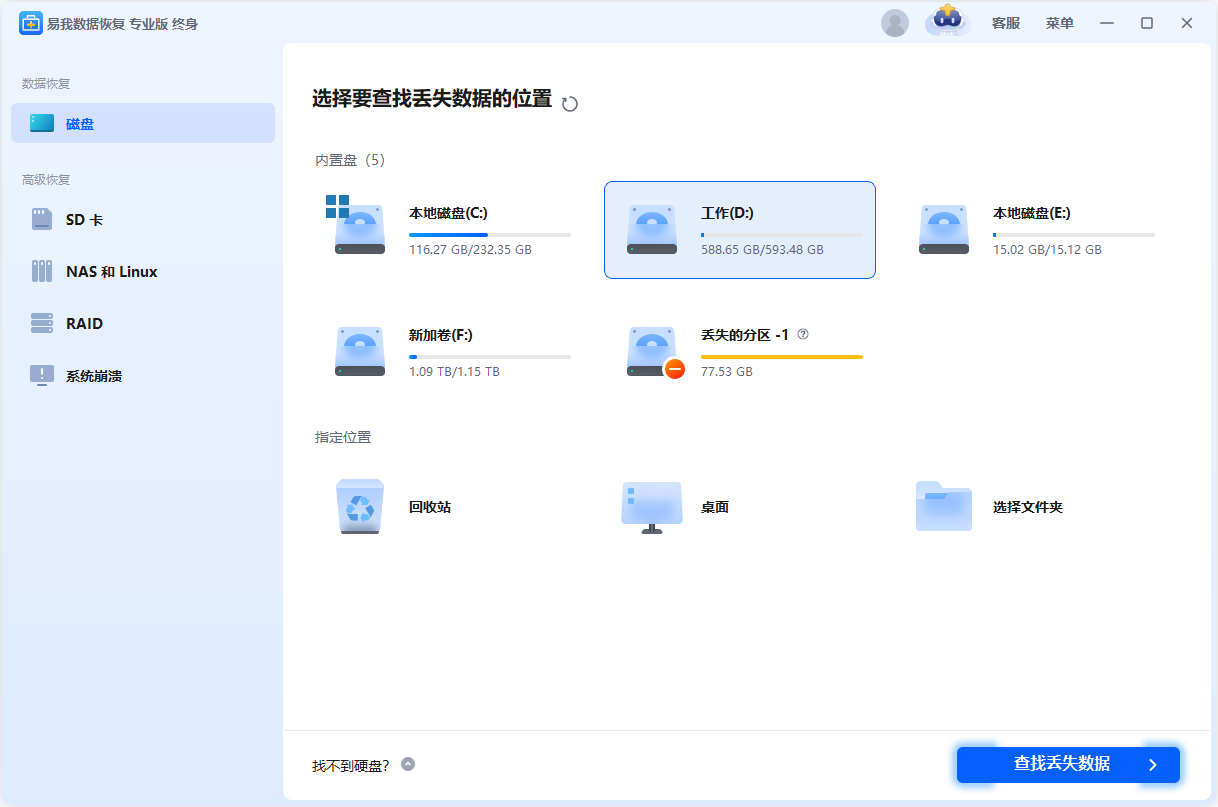
步骤1.打开运行易我数据恢复(EaseUS Data Recovery Wizard),点击被剪切的文件保存的原始磁盘进行扫描,例如保存在D盘,直接选择D盘,点击“查找丢失数据”。(如果是U盘等外置设备,请提前与计算机成功连接,在外置盘选择相关设备进行查找)
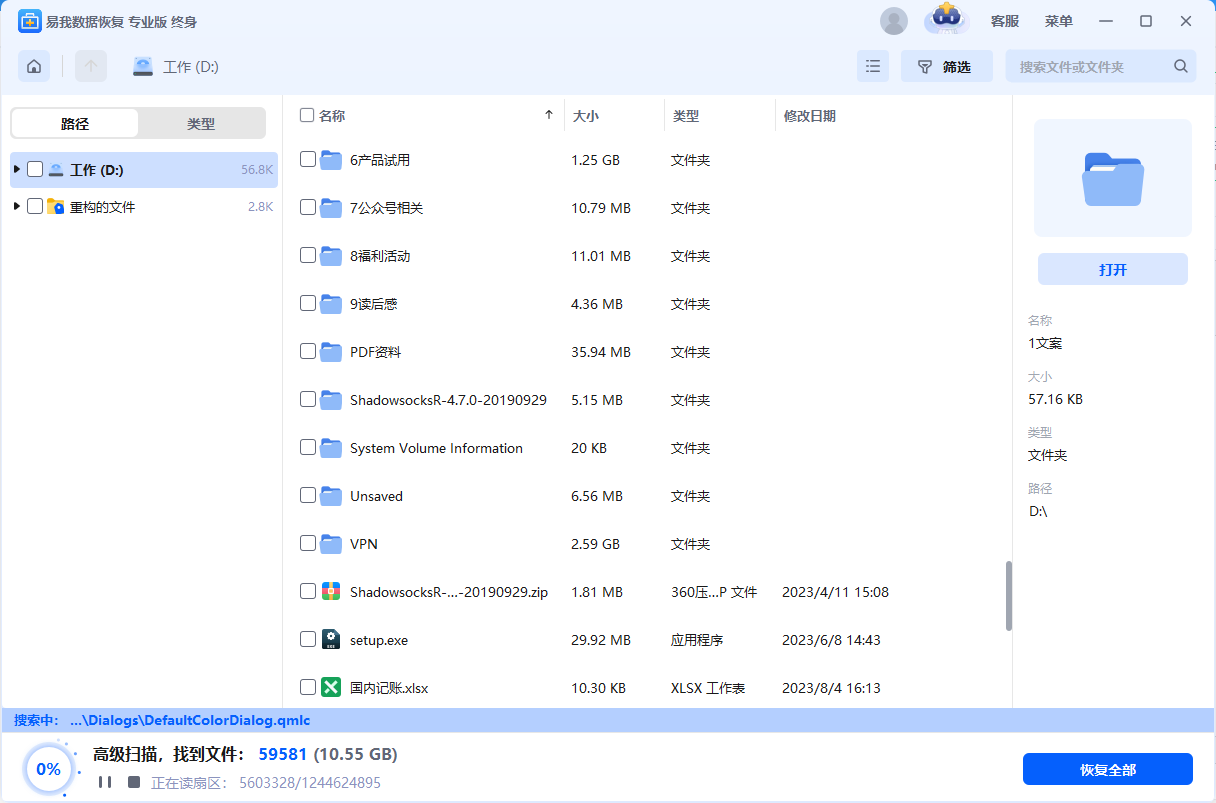
步骤2.软件开始扫描D盘,查找上面现有的及丢失未被覆盖的数据,在查找过程中会一一罗列出来,在查找过程中如果发现剪切的文件,可以直接点击预览或恢复。如果您记得文件保存的名称,可以通过右上方搜索框搜索文件名称,从而快速找到丢失数据。如果记得文件数据所原始保存路径,也可以通过左侧路径快速找到。
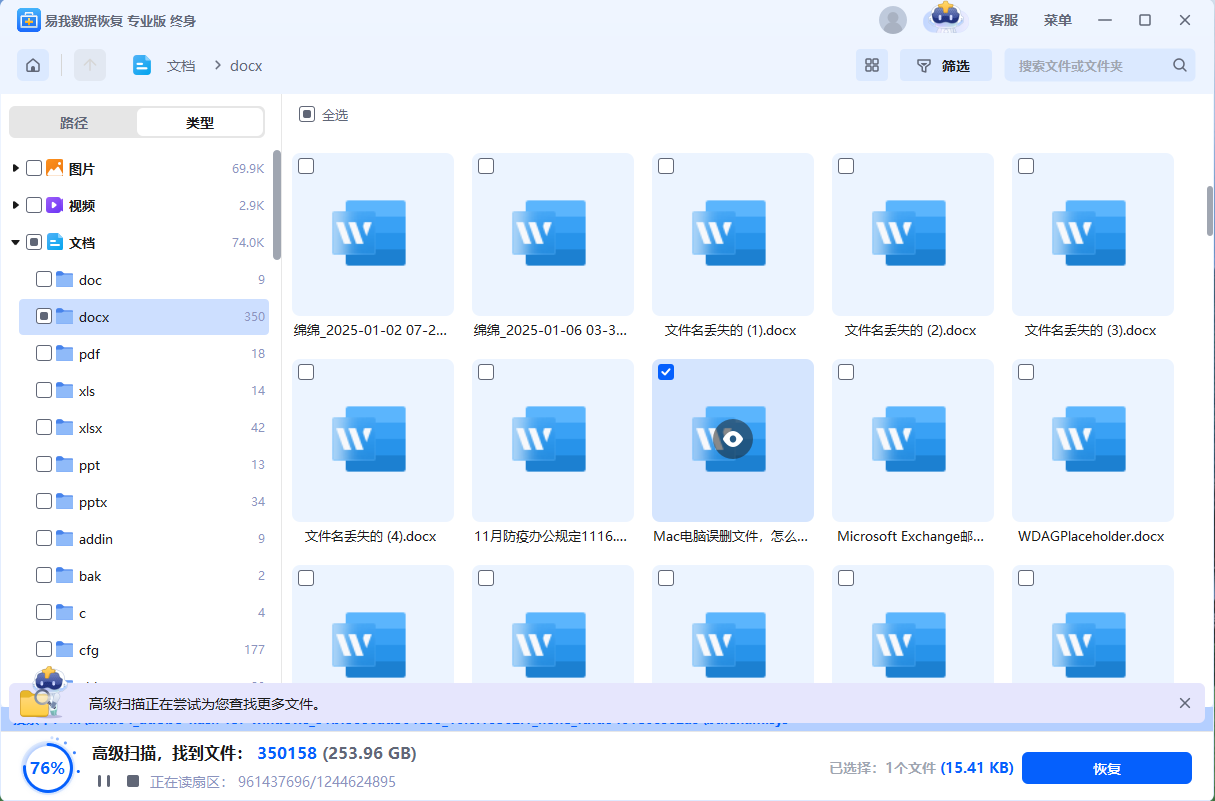
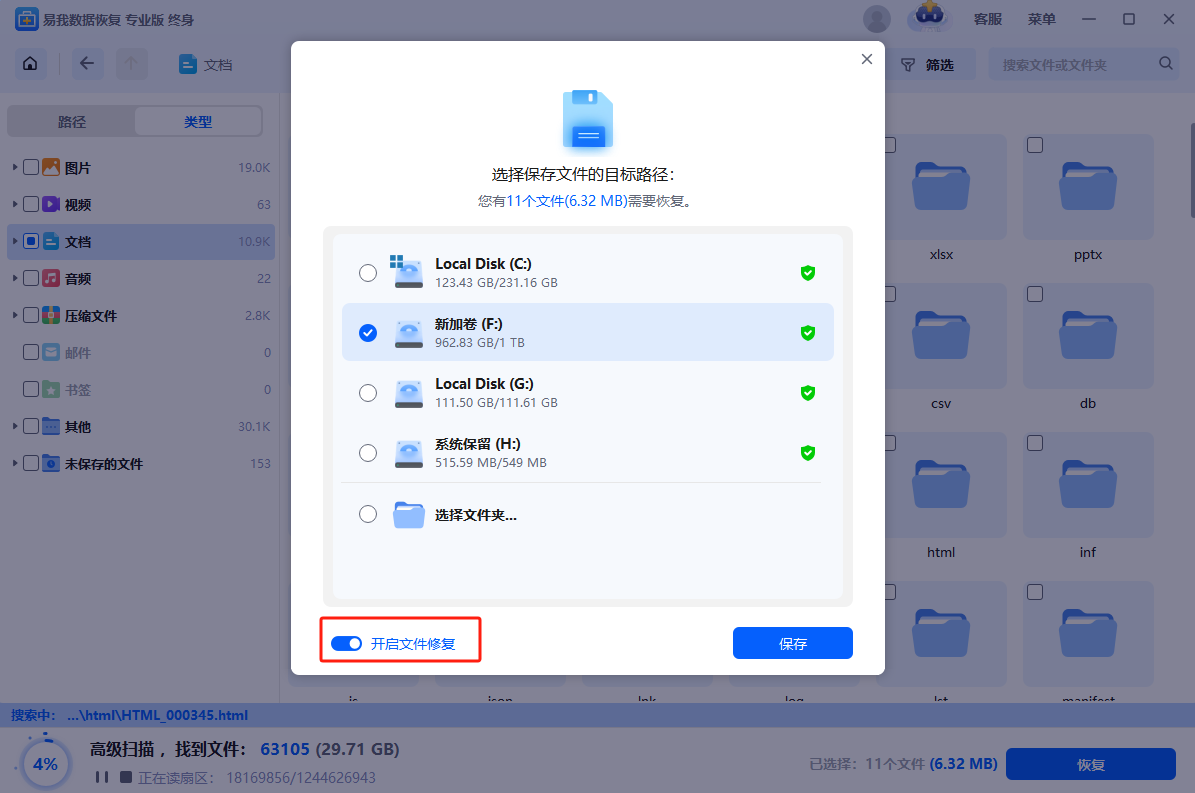
步骤3.剪切文件预览无误后,直接勾选进行恢复,随后选择需要将文件保存的位置,切记不要将文件夹保存到原来的硬盘(D盘),避免文件被覆盖。(打开“开启文件修复”,可以在保存过程中自动修复损坏的文件)
步骤4.等待勾选的文件恢复完成,可以点击“查看已恢复文件”进行查看,以确保是剪切的文件。(如果在操作过程中有不懂的地方,可点击上方“客服”寻求免费帮助)

方法 5:专业数据恢复服务
如果以上方法均无效,可能是文件所在磁盘扇区有轻微损坏,或数据被部分覆盖,此时需联系专业数据恢复机构:
选择正规机构,避免数据泄露;
说明情况(剪切未粘贴成功、文件类型、原存储位置),机构会通过专业设备扫描磁盘底层数据;
注意:专业服务收费较高(几百到几千元不等),适合文件价值较高的场景。
三、预防剪切文件丢失的3个实用技巧
1.重要文件用“复制-粘贴-删除”代替剪切:剪切操作风险较高,对于关键文件,先复制到目标位置,确认粘贴成功后,再删除原文件,双重保障;
2.剪切后立即粘贴,避免多任务切换:执行剪切操作后,不要中途打开其他软件、下载文件或清理系统,优先完成粘贴,再进行其他操作;
3.定期备份+开启自动同步:用U盘、移动硬盘定期备份重要文件,或开启百度网盘、OneDrive等云同步功能,即使本地文件丢失,也能从云端恢复。
四、文章总结
剪切未粘贴成功丢失了怎么办?剪切未粘贴成功导致的文件丢失,核心是“转移流程中断”而非文件删除,只要及时操作、未覆盖数据,90%以上的文件都能通过“撤销操作”“临时文件夹”“易我数据恢复软件” 找回。建议优先自行尝试前3种简单方法,若无效再通过专业服务商恢复。
上文就是剪切未粘贴成功丢失了怎么办?5种剪切文件恢复方法,新手也会操作的内容了,文章的版权归原作者所有,如有侵犯您的权利,请及时联系本站删除,更多相关剪切数据恢复的资讯,请关注收藏西西下载站。
下一篇:腾讯体育vip和腾讯视频vip一样吗











