无损调整c盘分区大小怎么调?两种安全操作方法,有避坑指南全攻略
2025-12-09 16:07 来源:西西软件网 作者:佚名当我们的电脑C盘提示空间不足后,调整C盘分区大小就成了刚需,但很多人会陷入两难:调吧,怕操作不当弄丢重要数据;不调吧,电脑用着越来越费劲。那么,无损调整c盘分区大小怎么调呢?其实,只要掌握正确的方法,这个问题就能轻松解决。接下来,我们就从基础认知到实操教程,一步步把这个问题讲透彻。
一、调整分区前,先搞懂“无损调整”的关键前提
很多人调整分区失败,不是方法不对,而是忽略了“无损”的核心原理与前提条件,最终导致数据风险。只有把基础打牢,后续操作才能万无一失。所以,想要深入理解无损调整c盘分区大小怎么调,首先要明白其原理。
1)“无损调整”的原理与前提条件是什么?
“无损调整”指的是在不删除数据的情况下,改变硬盘分区的大小。其核心原理是利用特定的软件工具,通过重新分配硬盘的空间,而不会丢失存储在其中的文件。要实现无损调整,操作必须满足以下几个条件:
分区相邻:要扩展C盘,必须有一块未分配的空间,或者可以收回的相邻分区空间。
数据完整性:在调整过程中,数据必须是稳定和完整的,避免因为磁盘故障导致的数据丢失。
操作精确:无损调整过程中,必须选择正确的分区和空间,避免误操作导致系统崩溃或文件丢失。
2)无损调整前的3个必要准备(避坑关键)
1. 基础检查:确认C盘无坏道
在进行无损调整之前,首先要确保C盘没有损坏的扇区或坏道。坏道会导致分区操作失败或数据丢失。可以通过以下步骤进行检查:
1、打开“此电脑”,右键点击C盘,选择“属性”。
2、在弹出的窗口中点击“工具”选项卡,选择“检查”。
3、系统将自动检查C盘是否存在坏道,如果有问题,系统会提示并提供修复方案。
2. 数据备份:更万全的数据保护
尽管无损调整不会删除数据,但为了安全起见,还是建议对C盘内的个人文件(如桌面文档、照片等)进行备份。可以将重要文件拷贝到外部硬盘、U盘,或使用云存储等方式进行备份。这样一来,即使操作过程中发生意外,例如操作过程中突然断电、软件出现罕见Bug等,我们还是仍能避免数据丢失。
3. 工具准备:根据自身情况选择工具
进行无损调整时,需要选择合适的工具。常用的工具有:
系统自带磁盘管理工具:Windows自带的磁盘管理工具适合简单的分区调整,界面简洁,操作直观,但仅能处理一些基础的分区任务,且要求调整时必须有足够的未分配空间。
第三方专业分区软件:如易我分区大师(EaseUS Partition Master Professional)等。这些软件功能强大,支持更灵活的分区操作,如调整不相邻的分区,操作更为安全且有更多的定制选项。
二、实操教程:2种无损调整C盘空间大小的方法
无损调整c盘分区大小怎么调?下面,我们将详细介绍两种最常用的方法,无论你是电脑新手还是有经验的用户,都能找到适合自己的方案。
方法1:Windows系统自带磁盘管理
这种方法最适合以下情况:你已经通过删除C盘右侧的某个分区,获得了紧邻C盘的“未分配空间”。无损调整c盘分区大小怎么调?磁盘管理工具调整C盘的具体步骤:
1、同时按下 Win + X 键,选择“磁盘管理”
2、在磁盘图示区域找到C盘,确认其右侧有灰色的“未分配空间”
3、右键点击C盘分区,选择“扩展卷”
4、在弹出的向导中,系统会自动检测可用空间。你可以选择要扩展的大小(默认使用全部未分配空间)
5、点击“下一步”并完成操作
重要提示:如果“扩展卷”选项为灰色不可用,通常有两个原因:一是未分配空间不在C盘紧邻右侧;二是磁盘为动态磁盘而非基本磁盘。这种情况下需要使用下面的方法二。
方法2:第三方专业分区软件
当系统自带工具无法满足需求时,第三方专业分区软件就是解决“无损调整c盘分区大小怎么调”的最佳选择——易我分区大师(EaseUS Partition Master Professional),它能处理更复杂的情况,例如从其他盘无损的划分空间给C盘。
下面,我们看看这款软件无损调整c盘分区大小怎么调的。操作如图下:
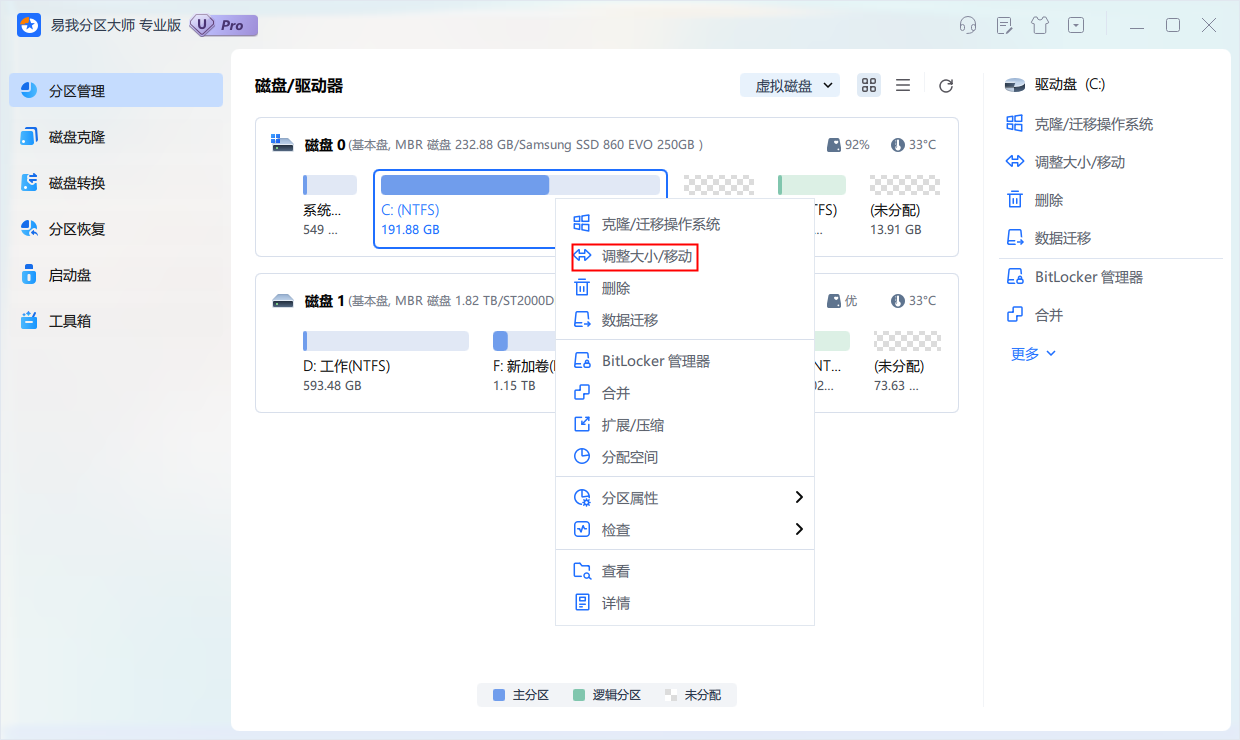
1.启动易我分区大师(EaseUS Partition Master Professional),可以在软件首页看见整个电脑磁盘分区的情况。

2.如果C盘旁边有未分配空间,右键点击首页C分区,在下拉列表中选择“调整大小/移动”。
3.调整C盘大小:在新弹出的页面可以直接输入C盘分配的总空间,或者拖动按钮拉取要给C盘分配的空间。

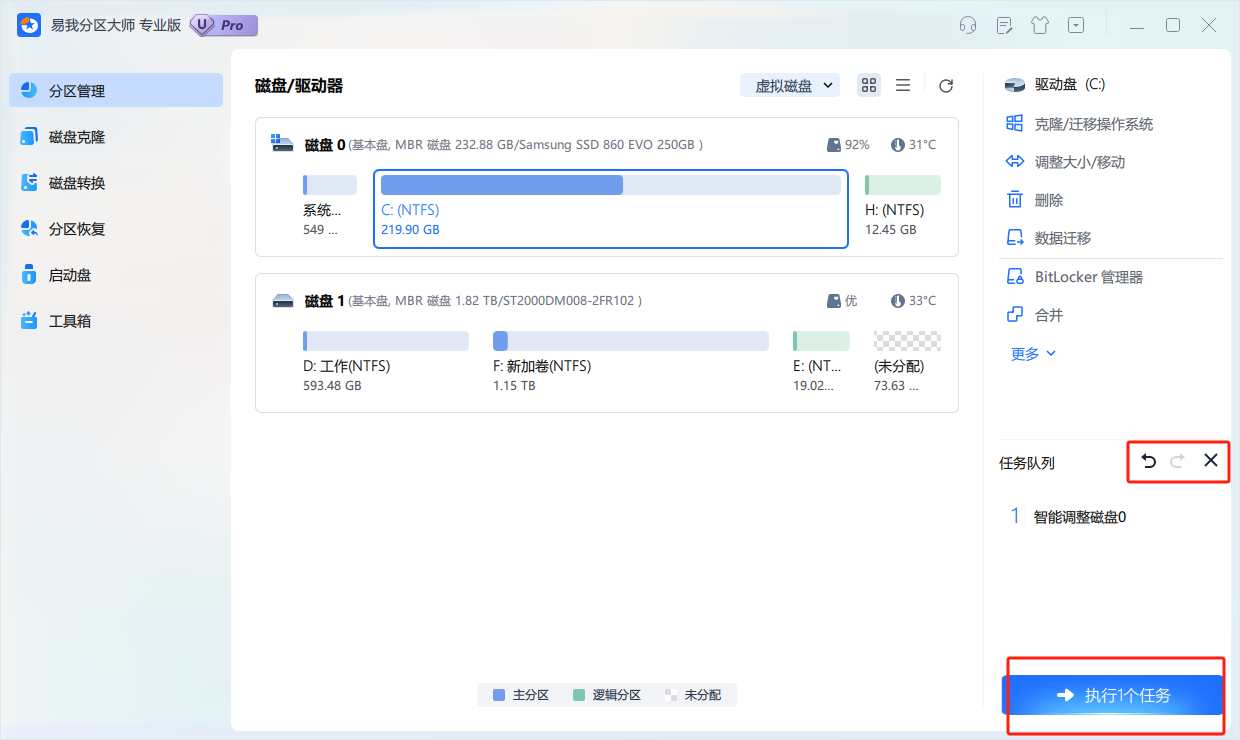
4.设置好后点击“确定”,并点击“执行1个任务”,可以在“任务队列”撤销上一步操作或者删除任务,随后点击“应用”。

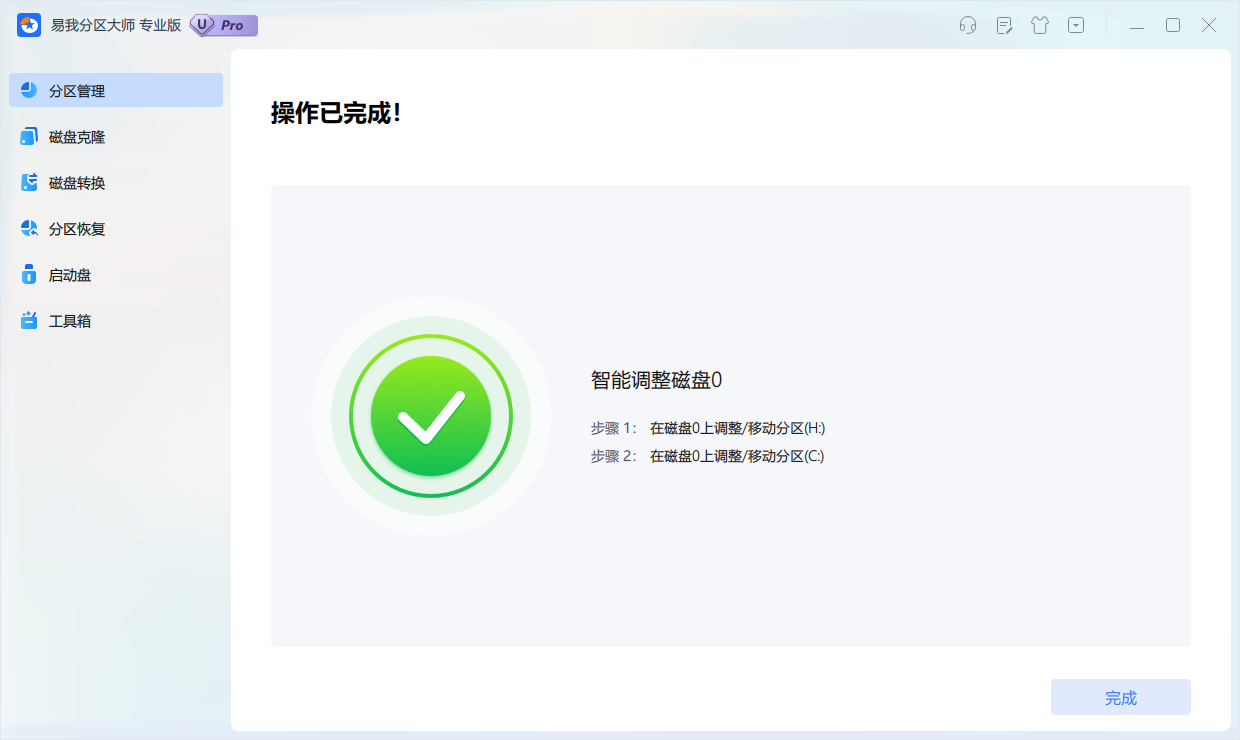
5.等待操作完成。返回首页将会发现C盘空间已增加。
三、分区调整的常见问题与避坑指南
在解决“无损调整c盘分区大小怎么调”的过程中,很多人会遇到各种问题,导致操作中断或失败。这里汇总3大常见问题及解决办法,帮你避坑。
1)无损调整失败的3大常见原因及解决办法
问题1:提示“无法扩展卷”
如果系统提示“无法扩展卷”,通常是因为C盘右侧没有未分配空间,或者分区格式不支持扩展。解决办法如下:
未分配空间位置错误:需要确保未分配空间位于C盘右侧。
分区格式不支持:例如,FAT32格式的分区不支持扩展,可以考虑将分区格式转换为NTFS格式。
问题2:调整后系统卡顿
调整分区后,系统可能会出现卡顿的情况。这通常是由于调整过程中文件碎片化导致的。解决办法是进行磁盘碎片整理:
1、打开“此电脑”,右键点击C盘,选择“属性”。
2、在“工具”选项卡中,点击“优化”。
3、选择C盘并点击“优化”进行碎片整理。
问题3:软件提示“权限不足”
如果在使用第三方分区软件时遇到“权限不足”的提示,可能是因为没有以管理员身份运行软件。解决方法是:
1、右键点击分区软件图标,选择“以管理员身份运行”。
2、同时,关闭杀毒软件的临时防护,以避免干扰分区操作。
2)无损调整后的优化建议
检查数据完整性:无损调整后,打开C盘内的重要文件,确认文件是否完整,常用软件是否能正常启动。
系统优化:清理C盘的冗余文件(如临时文件、回收站中的文件等),避免空间再次不足。
四、全文小结
以上,是关于“无损调整c盘分区大小怎么调”的全部内容。总的来说,无损调整C盘分区大小是一个相对简单的操作,但需要用户在操作前做好充分的准备,确保数据安全哦!
以上是无损调整c盘分区大小怎么调?两种安全操作方法,有避坑指南全攻略的内容了,文章的版权归原作者所有,如有侵犯您的权利,请及时联系本站删除,更多相关硬盘分区c盘大小调整的资讯,请关注收藏西西下载站。
下一篇:win10任务栏变白色怎么办?win10任务栏变成白色的解决方法











