e盘与c盘不相邻怎么合并?超全无损分区教程,三招搞定!
2025-12-09 16:22 来源:西西软件网 作者:佚名一、硬盘分区合并的基本概念
在解决e盘与c盘不相邻怎么合并的问题之前,首先我们需要了解硬盘分区合并的基本概念及操作原理。
1)分区合并的基本操作原理
硬盘分区合并,是通过调整磁盘空间分配,将两个或多个分区的存储空间整合为一个连续的存储区域。在Windows操作系统中,磁盘管理工具通过修改分区表信息,重新分配磁盘空间,实现分区的扩展或合并。这一过程需要确保磁盘空间物理地址的连续性,同时避免数据丢失或系统崩溃。
需要注意的是,硬盘分区合并有一个核心前提:
分区所使用的文件系统格式要一致,目前主流的Windows系统分区格式多为NTFS,这也是合并操作的基础。如果你的C盘或E盘是FAT32格式,需要先转换为NTFS格式才能进行合并。
2)相邻分区与不相邻分区合并的区别
现在,我们回到e盘与c盘不相邻怎么合并的核心症结上。
相邻分区合并:如果C盘与E盘是相邻的(例如,C盘与D盘),那么合并操作相对较为简单。大多数分区工具可以通过直接调整相邻分区的空间,将它们合并成一个分区。
不相邻分区合并:如果C盘和E盘不相邻,比如C盘和F盘之间存在D盘或其他分区,那么合并操作将更加复杂。此时,系统需要额外的步骤来进行操作,通常需要将中间的分区进行删除或移动,才能完成合并操作。
二、合并前的“保命”准备:数据备份是第一要务!
在进行任何分区操作之前,数据备份是至关重要的。这是因为分区操作有一定的风险,尤其是涉及到合并操作时,一旦操作失败或出现错误,可能会导致数据丢失。
为什么备份数据非常重要?
避免数据丢失:分区操作会对硬盘的文件结构进行修改,因此在执行这些操作之前,备份所有重要数据是必要的。这样一旦操作失败,你可以恢复数据。
操作系统稳定性:一些分区操作可能会影响操作系统的稳定性,尤其是在C盘(系统盘)进行修改时。备份数据可以防止操作系统崩溃后无法恢复。
如何备份数据?
使用外部硬盘或U盘:将重要文件或数据复制到外部存储设备。
使用云存储:可以使用云存储服务(如Google Drive、OneDrive等)备份文件,保证数据安全。
创建系统镜像:通过Windows系统自带的“备份和还原”功能,创建系统镜像,以便在操作系统遇到问题时恢复整个系统。
三、e盘与c盘不相邻怎么合并?3种方法能解决
现在,我们来看一下当e盘与c盘不相邻怎么合并时的具体操作方案。我们将通过三种常见方法来解决这个问题:
方法1:使用磁盘管理工具合并
Windows系统自带的磁盘管理工具可以用来管理硬盘分区。但是,由于Windows自带的磁盘管理工具的功能相对有限,它可能无法直接支持不相邻分区的合并。但我们可以将中间的分区删除掉。其逻辑是“备份-删除-扩展-重建-还原”。
1、备份D盘和E盘的全部数据。
2、在磁盘管理中,依次删除E盘和D盘,使它们合并成一整块紧邻C盘的“未分配空间”。
3、右键点击C盘,此时“扩展卷”选项已可用,将其扩展至所需大小。
4、在剩余的未分配空间上,重新创建D盘和E盘,并格式化。
5、将之前备份的数据还原回新分区。
方法2:通过第三方易我分区大师跨区合并
对于不相邻的分区,第三方分区工具——易我分区大师(EaseUS Partition Master Professional),它能提供更灵活的分区管理功能,可以帮助我们更方便地合并分区,甚至能够处理C盘与E盘不相邻的情况。e盘与c盘不相邻怎么合并?下面,我们就用这款软件详细的演示一下如何跨区合并的。操作如图下:
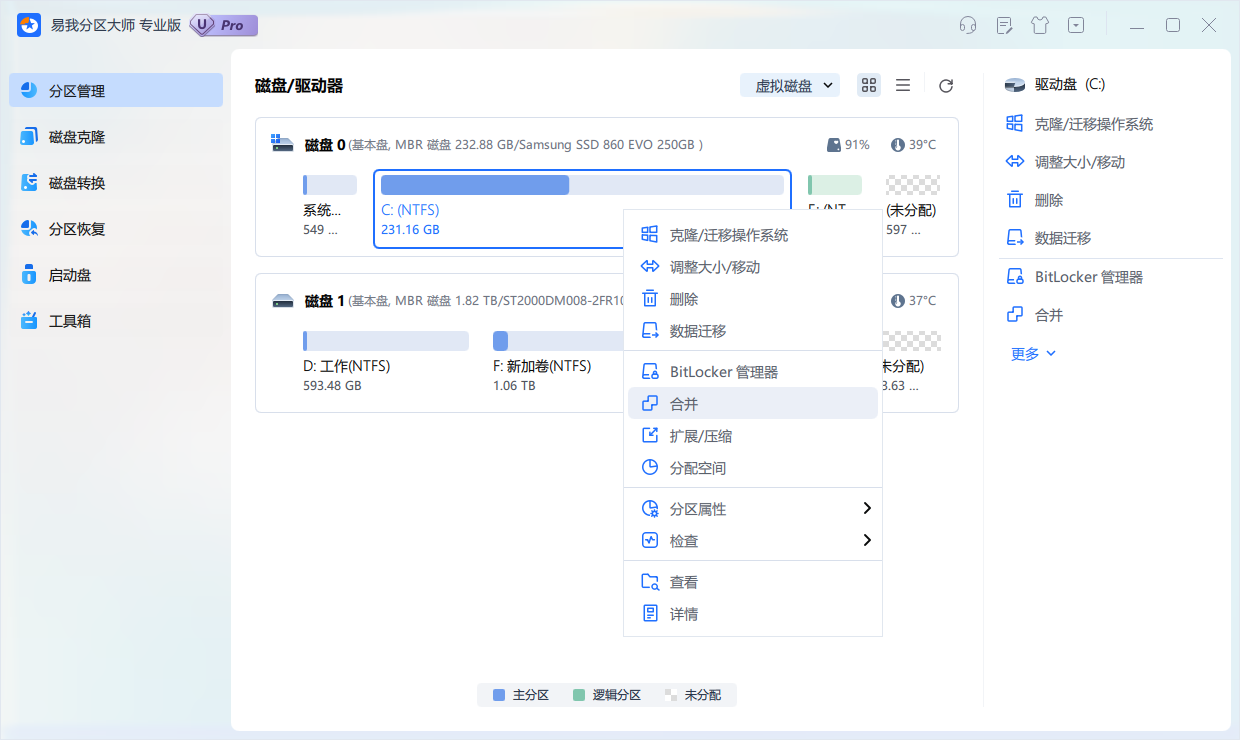
步骤1.启动易我分区大师(EaseUS Partition Master Professional),可以在软件首页看见整个电脑磁盘分区的情况。如下图,C盘与未分配卷之间有一个E盘。

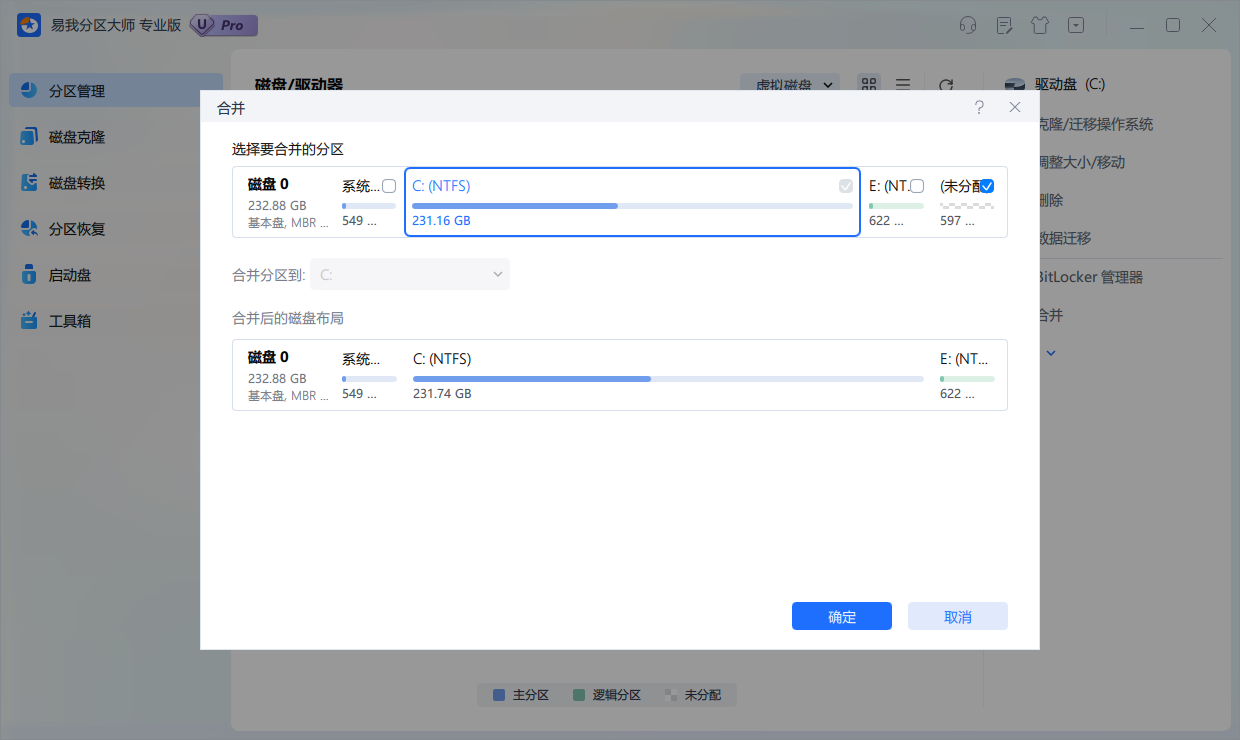
步骤2.右键单击C盘,在下拉框中点击“合并”,随后在弹出的窗口中勾选未分配卷后面的复选框,并点击“确定”。
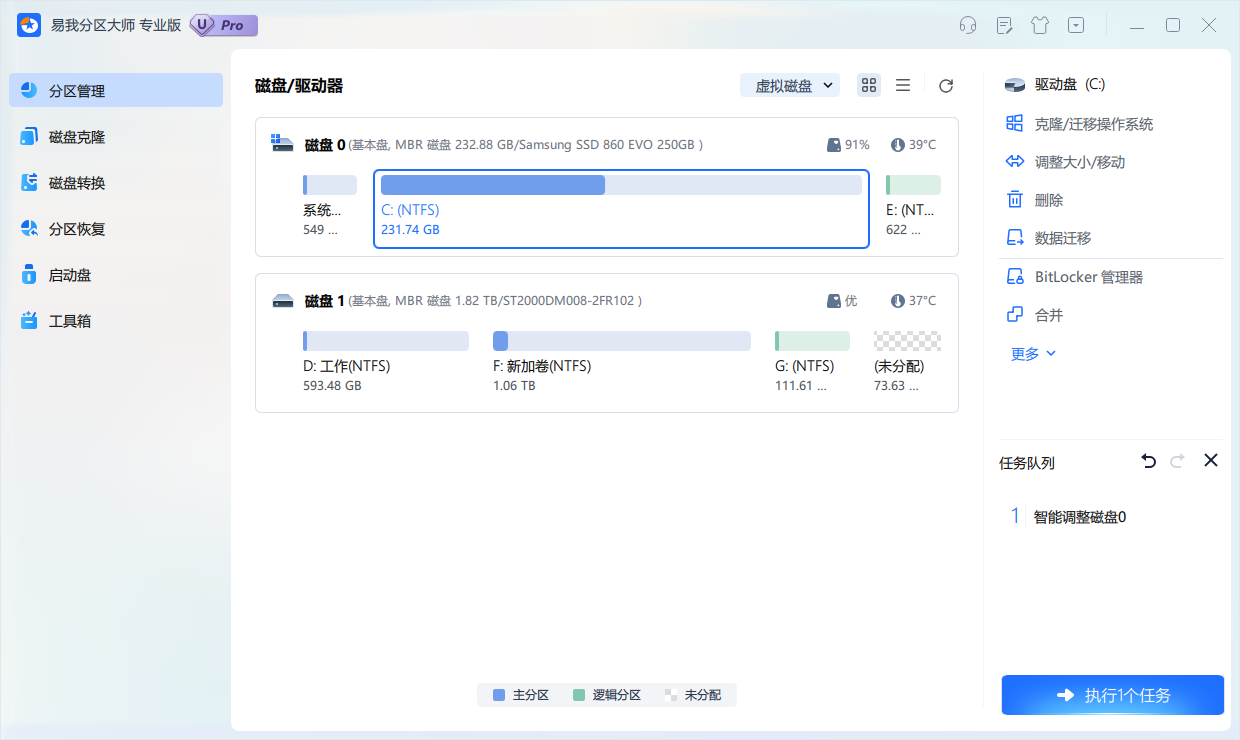
步骤3.点击右下角“执行1个任务”,同时也可以在“任务队列”撤销上一步操作或者删除任务。
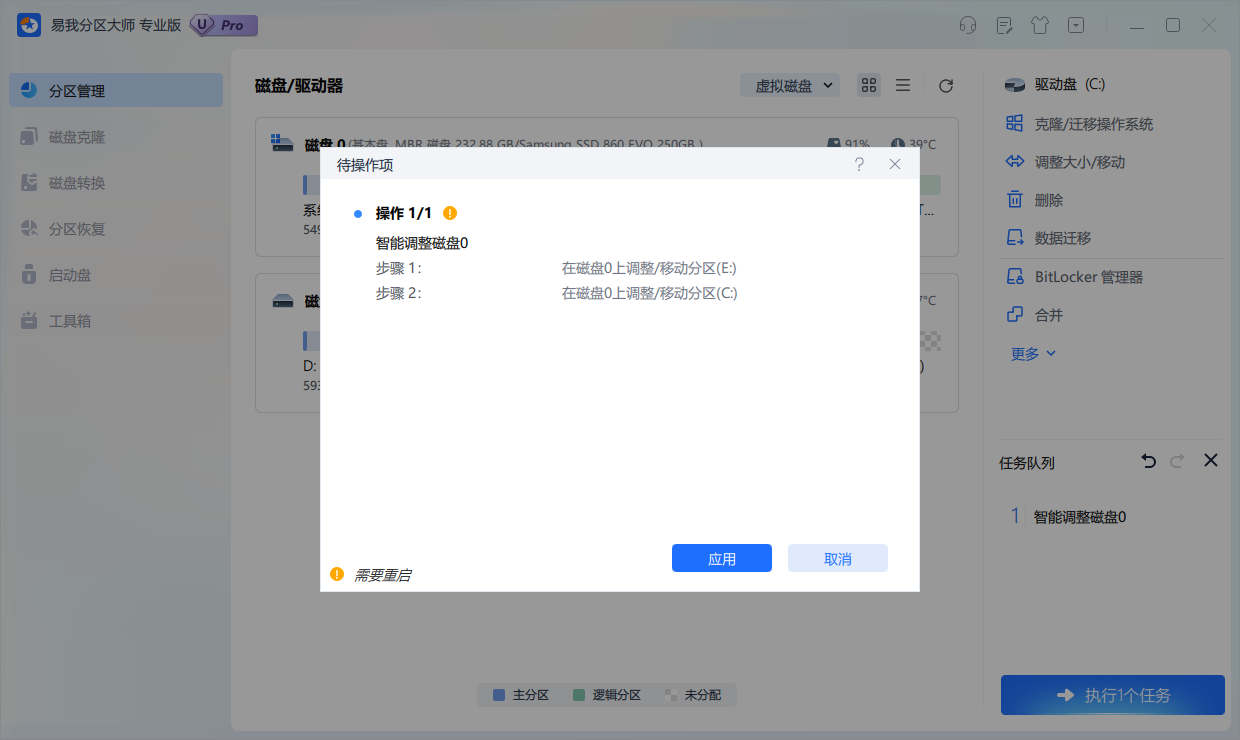
步骤4.,随后点击“应用”,等待操作完成,返回首页会发现未分配卷已经合并到C盘,C盘空间增加。
方法3:重新分配空间(方案2的底层逻辑)
若用户不愿删除中间分区,可通过重新分配空间实现间接合并。这个方案本质上与方案2一致,只是从另一个角度理解。它不是“合并”,而是“重新分配”。其核心思想是:既然无法直接合并,那就让E盘分出一部分空间给C盘。
第三方软件,易我分区大师正是通过“拆分E盘 -> 移动空间 -> 合并到C盘”这一系列自动化操作,可实现e盘与c盘不相邻怎么合并的无损处理。理解这个逻辑,有助于你更好地使用工具,明白每一步操作的意义。
四、合并分区时的常见问题与解决方案
在操作过程中,可能会遇到一些常见的问题,下面列出了几种常见的难题及其解决方案:
1. 数据丢失风险:如何避免数据丢失?
解决方案:备份是预防数据丢失的最有效方法。操作前务必将所有重要文件备份到外部存储设备或云端。同时,使用分区工具时,选择支持恢复功能的软件,以防万一出现问题。
2. 操作系统问题:操作系统是否需要重启?
解决方案:大多数分区合并操作会要求重新启动计算机,以便系统更新分区信息。如果合并分区后系统无法启动,可以通过Windows的恢复模式进行修复,或者使用备份的镜像进行恢复。
3. 分区工具不兼容问题:如何处理分区工具兼容性问题?
解决方案:确保使用的分区工具与你的操作系统兼容。有些分区工具可能不支持某些Windows版本,使用前可以查看工具的官方说明或用户反馈。如果工具不兼容,考虑更换其他兼容的工具。
五、全文小结
通过以上的介绍,你应该已经掌握了如何解决e盘与c盘不相邻怎么合并的问题。无论是使用Windows自带的磁盘管理工具,还是借助第三方分区软件,你都可以顺利地扩展C盘空间哦!当然,更安全的方案还是使用第三方易我分区大师进行调整。
上文即是e盘与c盘不相邻怎么合并?超全无损分区教程,三招搞定!的内容了,文章的版权归原作者所有,如有侵犯您的权利,请及时联系本站删除,更多相关无损分区的资讯,请关注收藏西西下载站。
下一篇:win7系统不会磁盘分区怎么办?win7系统磁盘分区教程











