如何合并不相邻的分区?这些方法,无损合并跨磁盘分区
2025-12-09 16:38 来源:西西软件网 作者:佚名对于一些用户,硬盘分区不相邻的情况可能会造成空间浪费或不便操作。那么,如何合并不相邻的分区,以便更好地利用硬盘空间、提升性能呢?别担心,虽然许多用户会在这一步卡住,但是这并不是没办法解决,在本文中,我们会分享一些实用的方法,以便大家可以解决不相邻分区的合并问题。
一、分区合并的基本概念
在学习“如何合并不相邻的分区”之前,我们需要先搞清楚硬盘分区的基础概念,只有理解了分区的本质,后续操作才能更放心、更准确。
1)什么是硬盘分区?
硬盘分区,是将硬盘的物理空间划分为若干个独立的逻辑单元。每个分区都可以看作是一个独立的存储单元,用来存储不同的数据。硬盘分区有以下几个重要作用:
提高数据管理效率:通过分区,用户可以根据需求,将操作系统、程序文件和数据文件分开存储,便于管理。
增强数据安全性:如果硬盘损坏,只会影响某个分区的数据,其他分区的数据不受影响。
提高系统性能:合理的分区能帮助提升文件存取速度。
通常来说,硬盘分区可以分为三种类型:
主分区、扩展分区和逻辑分区。主分区是硬盘中可以直接启动操作系统的分区,扩展分区则用于进一步划分逻辑分区,存储非系统文件。
2)为什么需要合并分区?
随着使用时间的增长,硬盘分区可能会被过度分割,导致一些分区空间空闲或不足。在这种情况下,用户可能会选择合并分区来优化硬盘空间的使用。合并分区能有效提升磁盘性能,并避免空间浪费。
3)什么是不相邻的分区?
当我们说到“合并不相邻的分区”时,其实指的是硬盘上并没有紧密连接的分区。比如,原本相邻的C盘和D盘之间出现了E盘,并且E盘的空间是空闲的,这时C盘和D盘并不相邻,就形成了不相邻分区的局面。虽然某些分区可能在硬盘中并不相邻,但它们仍然是硬盘空间的不同部分,通过操作系统进行管理。
相邻分区和不相邻分区的区别:
- 相邻分区:两个分区在物理空间上是连续的,不存在其他分区或空闲空间。
- 不相邻分区:两个分区之间存在其他分区或空闲空间。
对于不相邻的分区,合并操作更加复杂,因为数据的重新排列和位置调整可能会影响系统的稳定性。因此,合并不相邻分区时,必须小心操作,以避免数据丢失或系统崩溃。
二、合并不相邻的分区的常见原因
用户之所以迫切地想知道如何合并不相邻的分区,通常源于以下几个非常实际的原因:
存储空间不足:如果硬盘的某些分区没有得到充分利用,而其他分区却空间不足,合并不相邻分区成为一种优化硬盘空间的有效手段。
提高磁盘性能:硬盘的读写性能往往与分区的布局密切相关。合并不相邻的分区后,可以让磁盘空间更加连续,从而提高数据访问速度和性能。
整理和清理硬盘:合并不相邻分区能够帮助用户重新整理硬盘结构,释放更多的可用空间,并有效清理一些无效或重复的数据。
系统操作异常或误操作导致分区不相邻:有时,在操作系统崩溃、格式化硬盘或进行其他系统操作时,分区可能会变得不相邻。这种情况下,合并不相邻的分区是解决问题的一种方法,能帮助用户恢复硬盘的原始布局,减少操作系统异常带来的困扰。
三、如何合并不相邻的分区?
具体该如何合并不相邻的分区?目前主流的方法有两种:Windows 自带的 “磁盘管理” 工具、第三方专业分区工具(推荐新手)。下面分别详细讲解,你可以根据自己的电脑系统和操作需求选择。
方法1:第三方分区软件——易我分区大师
市面上有许多优秀的第三方软件,它们的核心功能之一就是突破了Windows磁盘管理的限制,能够轻松实现不相邻分区的无损合并。如,易我分区大师(EaseUS Partition Master Professional),它可以将磁盘上的未分配空间合并到已有分区,且支持合并到不相邻分区,整个过程无损分区数据。另外,软件还支持创建、删除、恢复、拆分、格式化等分区操作,过程简单,几步点击就能完成。
以下,是这款软件如何合并不相邻的分区的图文步骤:
步骤1.启动易我分区大师(EaseUS Partition Master Professional),可以看见整个电脑磁盘分区的情况,右键单击需要合并增加空间的磁盘分区,比如F盘,在下拉框中选择“合并”。

步骤2.在弹出的页面,勾选需要合并的不相邻分区,例如E盘,勾选后点击“确定”。
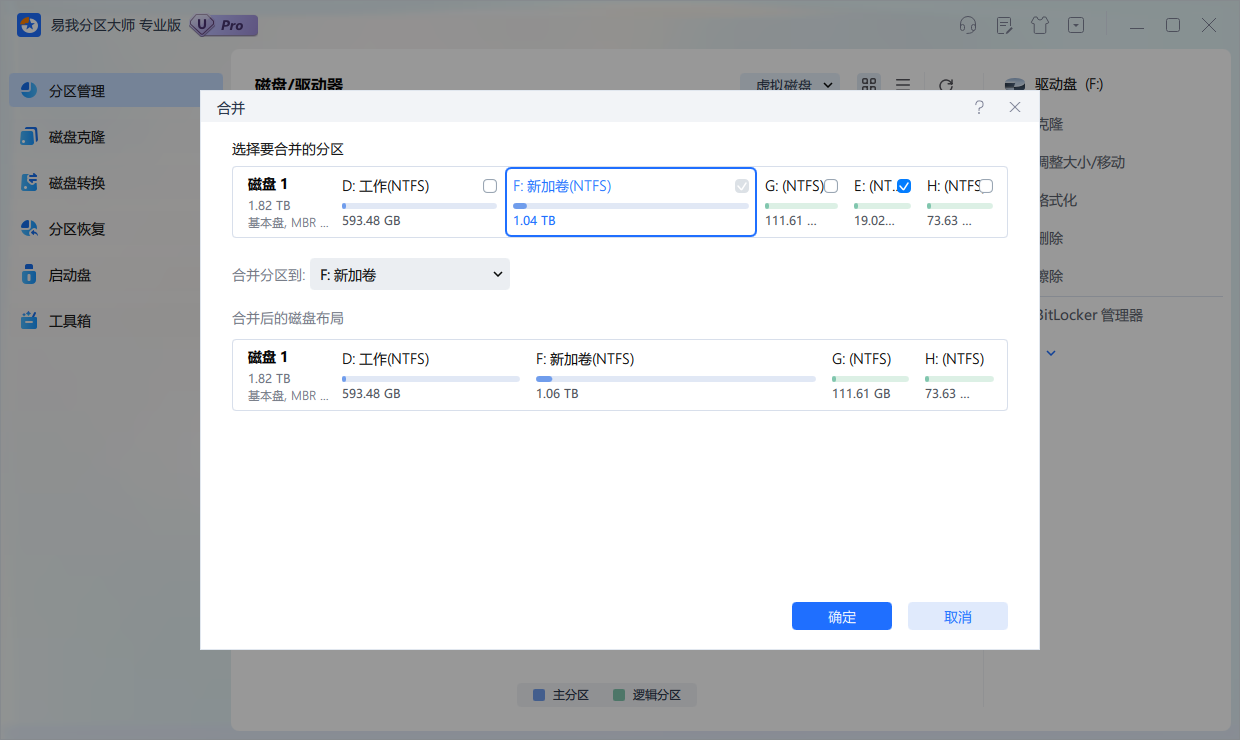
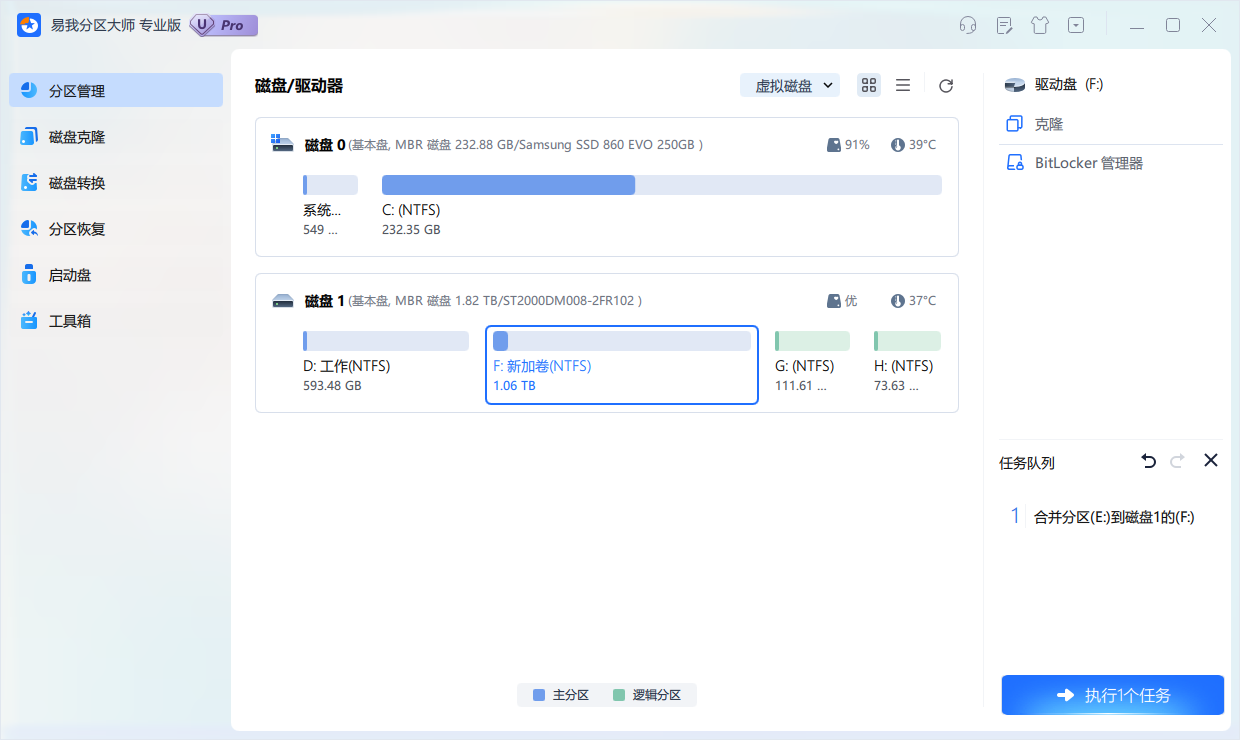
步骤3.在返回的窗口中,可以在任务队列中撤销或删除任务,确认无误点击右下角“执行1个任务”-“应用”。

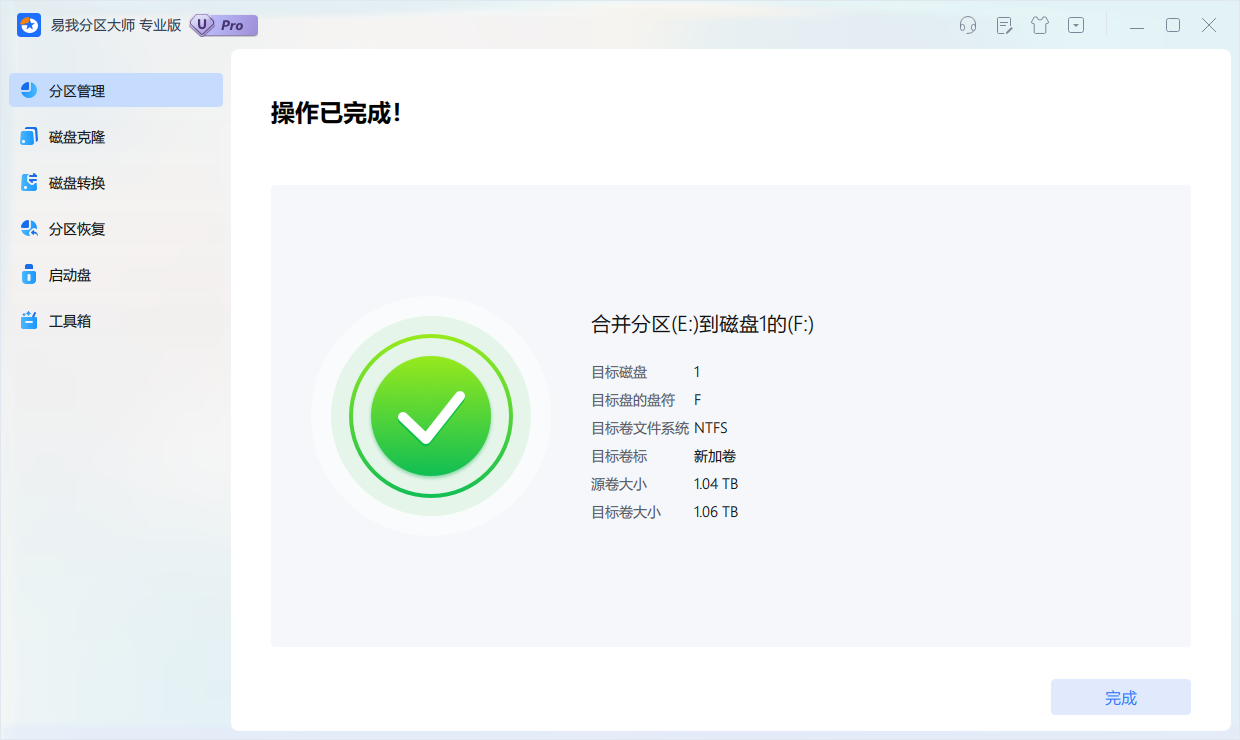
步骤4.软件开始合并分区,等待操作完成后点击“完成”,即可返回到软件首页看见不相邻分区已合并,F盘空间已增加。
方法2:使用Windows磁盘管理工具
虽然Windows自带的磁盘管理工具无法直接合并不相邻的分区,但你可以通过删除中间的分区并重新分配空间来间接达到合并的效果。具体操作是:
1、删除中间的分区(注意:此操作会清除该分区上的所有数据,因此必须提前备份)。
2、重新分配空闲空间,扩展相邻分区。
四、注意:Windows磁盘管理的局限性
前面提到,Windows 自带的 “磁盘管理” 工具可以合并不相邻的分区,但在实际使用中,很多人会发现它并不够用,这是因为它存在多个明显的局限性,下面详细说明一下:
Windows内置的磁盘管理工具功能相对简单,尽管可以用来执行一些基础操作,如创建、删除、扩展和格式化分区,但它无法直接处理不相邻的分区合并任务。为了完成这类任务,用户通常需要借助第三方工具。当然,如果你不害怕数据丢失,可以删除中间的分区哦!
使用Windows自带工具前的准备工作和替代方案
- 备份数据:无论使用任何工具,数据备份是前提。
- 清理磁盘空间:删除不必要的文件,释放磁盘空间。
- 合理规划分区:合并分区后,确保磁盘分区结构合理,避免以后再出现不相邻分区的问题。
小结:因此,要实现不相邻分区的合并,我们需要借助更强大的第三方磁盘分区工具。
五、全文小结
合并不相邻的分区虽然是一个复杂的操作,但通过使用第三方分区管理工具,用户可以轻松解决这一问题。无论是为了提高存储效率,还是优化磁盘性能,合并分区都是一个值得考虑的选项。最后,希望本文提供的方法可以帮你轻松解决关于“如何合并不相邻的分区”的问题。
上面即是如何合并不相邻的分区?这些方法,无损合并跨磁盘分区的内容了,文章的版权归原作者所有,如有侵犯您的权利,请及时联系本站删除,更多相关分区合并的资讯,请关注收藏西西下载站。
下一篇:误删了win10系统文件恢复指南:3种方案,易我软件解决90%疑难场景











