如何克隆系统盘到新硬盘?用易我磁盘拷贝工具最省心
2025-12-09 16:55 来源:西西软件网 作者:佚名换新硬盘后,重装系统是一场耗时耗力的"大工程",不仅要安装系统和软件,还要从零开始进行配置。因此,大家都希望有替代方案能省去重装的麻烦。而克隆系统,只需一次操作,就能做到!今天我们就来聊聊如何克隆系统盘到新硬盘,小伙伴们千万别错过哦!
一、系统盘克隆到底是什么?
系统盘克隆是指将电脑的系统分区(通常是C盘,包含Windows系统、引导文件、系统设置、已安装软件等)完整复制到新硬盘上的过程。很多人会把系统盘克隆和整盘克隆搞混,其实两者差别很大:系统盘克隆只复制系统盘中的东西,不会影响到其它盘;而整盘克隆会复制硬盘所有分区,包括系统盘和其他盘。
二、系统盘克隆后能能直接启动吗?
克隆完成后,大多数情况下新硬盘都能直接启动。然而,也有例外,因此,为了确保万无一失,请注意以下几点:
引导模式一致性:如果您的旧硬盘是GPT分区表,新硬盘也必须保持GPT;如果是MBR,则需对应。
启动模式与分区表匹配:必须保证新硬盘的分区表与电脑启动模式一致。UEFI 启动需对应 GPT分区表,BIOS启动需对应MBR分区表。
启动顺序设置正确:克隆完成后,需在BIOS/UEFI设置中,将新硬盘设置为第一启动项。
检查引导文件是否损坏或丢失:如果源盘本身引导文件就已损坏,或者在克隆过程中发生意外丢失了,那么就可能启动失败。建议使用Windows安装U盘进行“启动修复”解决此问题。
硬件连接问题:新硬盘连接不稳定,可能导致电脑无法识别到新硬盘,从而启动失败。
三、克隆系统盘到新硬盘的准备工作
硬件准备
○ 确保你的新硬盘容量大于原系统盘的已用空间。
○ 准备硬盘盒或SATA转USB线等,将新硬盘正确连接到电脑。
○ 初始化新硬盘:进入Windows“磁盘管理”,找到新硬盘,通常会提示你需要初始化。根据旧系统的启动模式,选择GPT(适用于UEFI启动) 或MBR(适用于传统Legacy BIOS)分区形式。
软件准备
要完成系统盘克隆操作,你需要选择一款合适的硬盘克隆工具,比如易我磁盘克隆工具。
环境检查
○ 备份数据是不能省略的步骤。无论新旧硬盘,都建议备份一下重要数据。
○ 清理旧系统盘上的无用文件,可以减少克隆量,加快克隆速度。
○ 确保电脑能正常识别到新硬盘,连接稳定。
○ 断开不必要的外接设备,关闭防火墙和杀毒软件。
四、如何克隆系统盘到新硬盘?
我们推荐你使用易我磁盘拷贝工具来克隆系统盘到新电脑,因为它具有强大的兼容性,支持 Windows 11/10/8/7系统,并且不仅可用于克隆系统盘,还支持克隆其他分区、操作系统和整个磁盘,并且操作很简单,仅需3步完成系统迁移,全程图形化向导,无需专业知识。操作步骤如下:
如果您想将 硬盘分区 克隆到 其它磁盘或移动硬盘以进行数据备份或传输等,请按照以下步骤进行操作:
步骤 1. 访问易我科技官网,下载易我磁盘拷贝工具(EaseUS Disk Copy)安装并运行 。
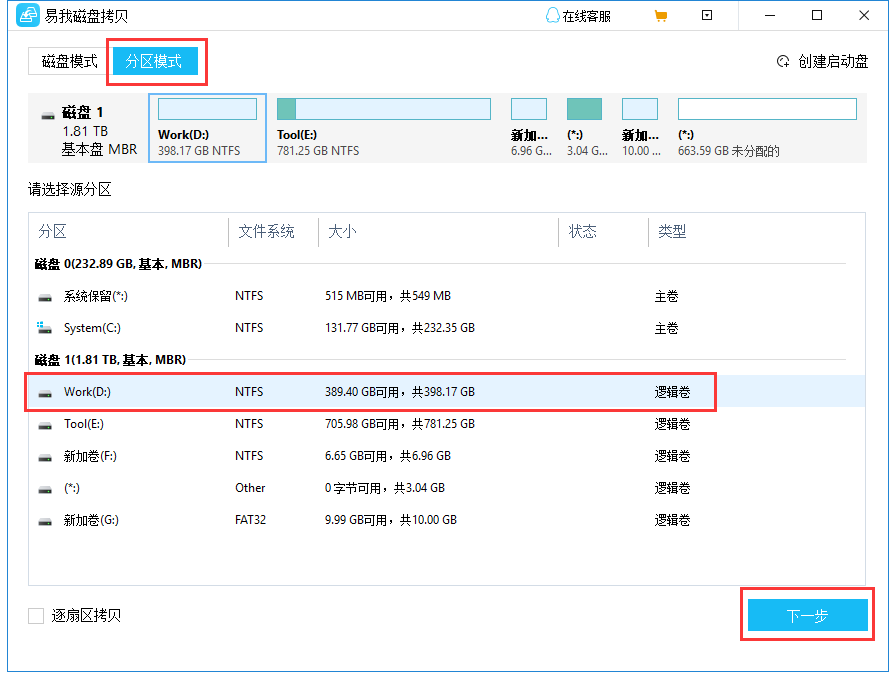
单击“分区模式”并选择要拷贝或克隆的硬盘分区,单击“下一步”继续。
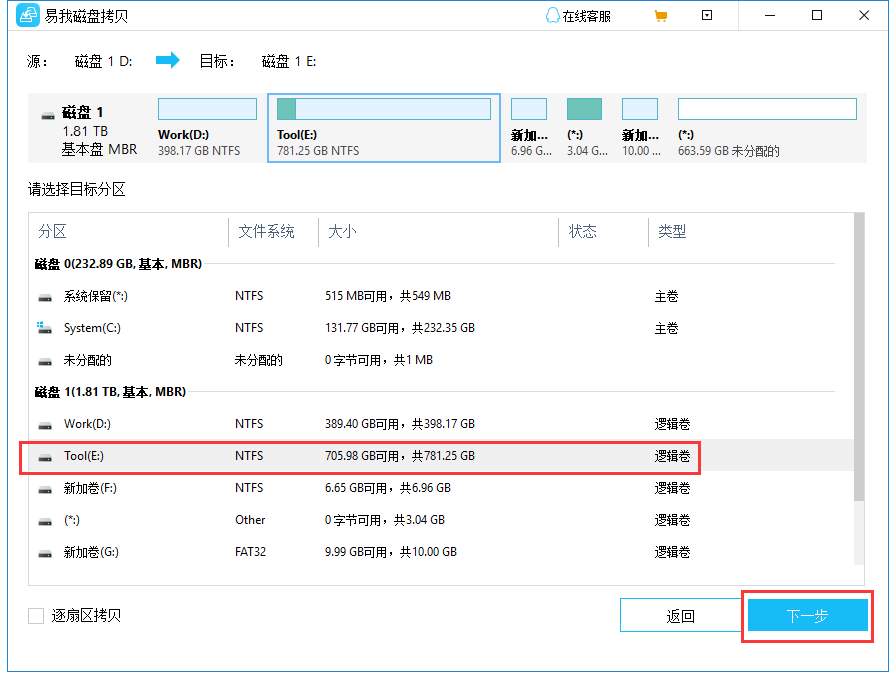
步骤 2. 选择目标磁盘或分区。
注意:如果要拷贝或克隆源硬盘,目标磁盘容量应至少与源磁盘相同甚至更大。
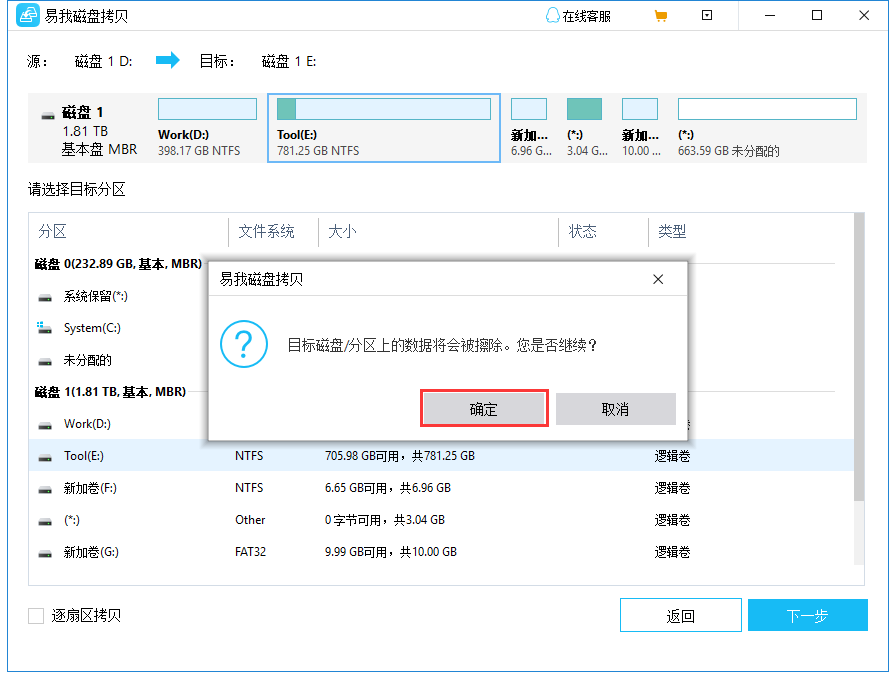
步骤 3 . 单击“确定”以确认程序是否要求擦除目标磁盘上的数据。
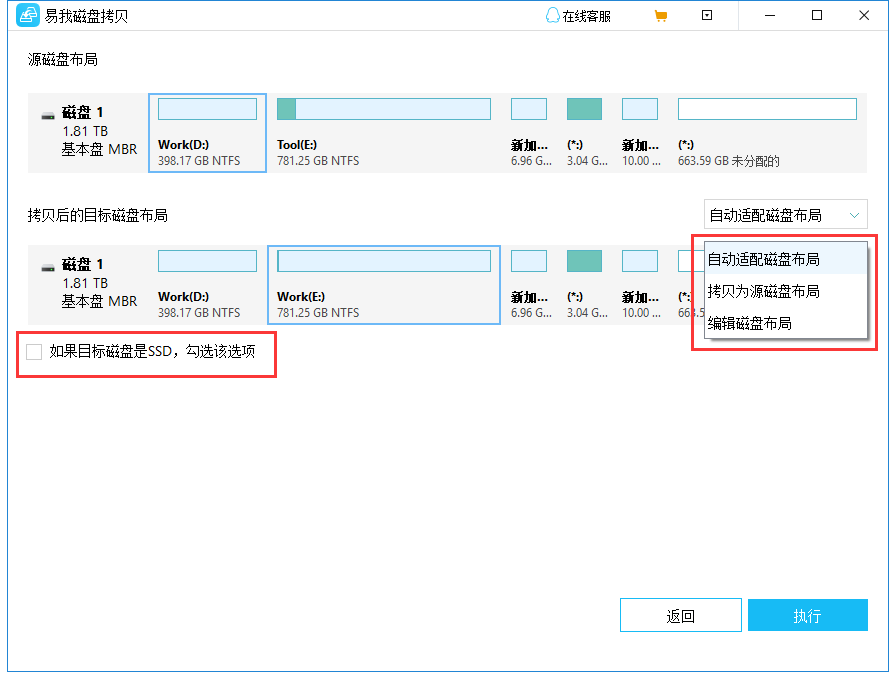
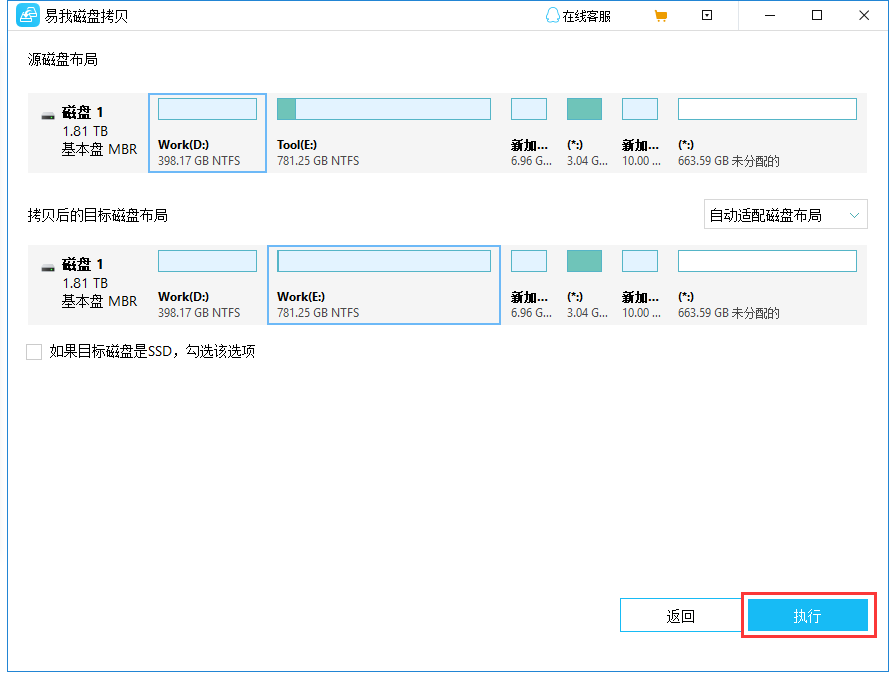
步骤 4. 检查和编辑磁盘布局。
如果您的目标磁盘是 SSD 驱动器,请记住检查目标是否为 SSD 的选项。
- 自动适配磁盘布局:默认情况下会对目标磁盘布局进行一些更改,以便它可以在最佳状态下工作;
- 拷贝为磁盘布局:不会更改目标磁盘上的任何内容,并且布局与源磁盘相同。
- 编辑磁盘布局:允许您手动调整/移动此目标磁盘上的分区布局。
步骤 5. 单击“执行”开始硬盘分区克隆过程。
五、总结
如何克隆系统盘到新硬盘?通过以上内容,我们可以看到,克隆系统盘并不是什么高深莫测的技术。只要选对工具,步骤正确,就能轻松完成。
上面就是如何克隆系统盘到新硬盘?用易我磁盘拷贝工具最省心的内容了,文章的版权归原作者所有,如有侵犯您的权利,请及时联系本站删除,更多相关如何克隆空间的资讯,请关注收藏西西下载站。
下一篇:微信被清理的图片怎么恢复?这篇攻略,建议速存!











