U盘重装win7系统教程
2025-12-11 20:02 来源:西西软件网 作者:佚名如果硬盘安装失败,或者您的电脑已经是开不了机、卡在欢迎界面、进不去桌面、蓝屏等情况就需要选择U盘重装系统。
准备工作:
1、一台正常联网可使用的电脑;
2、一个大于8GB的空U盘。
3、下载系统之家装机大师(前往下载)。
4、下载一个Win7系统镜像文件(https://www.xitongzhijia.com/windows/win7/),也可以直接用U盘工具在线下载重装。
U盘启动盘制作步骤:
注意:制作期间,U盘会被格式化,因此U盘中的重要文件请注意备份。如果需要安装系统的是C盘,重要文件请勿放在C盘和桌面上。
1、退出安全软件,运行“系统之家装机大师”。
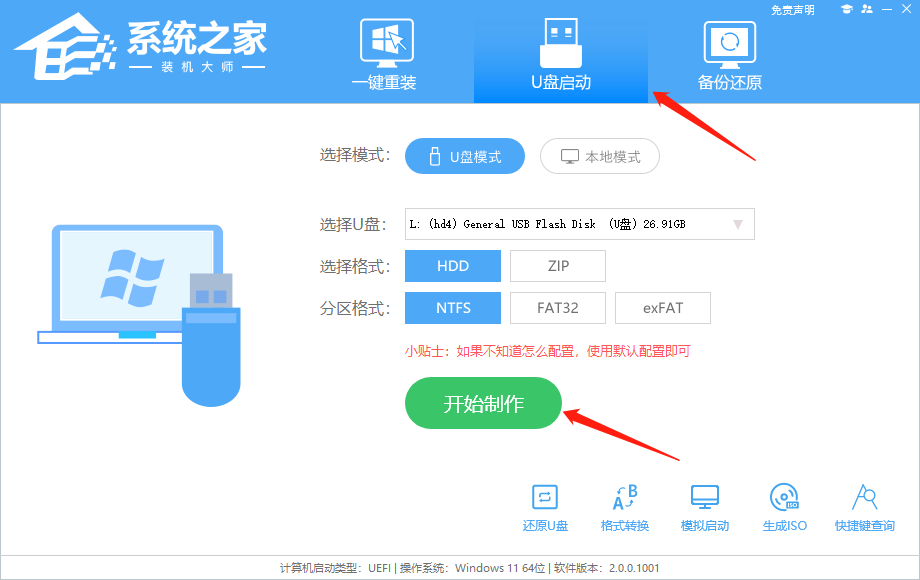
2、选择“U盘启动”点击“开始制作”。
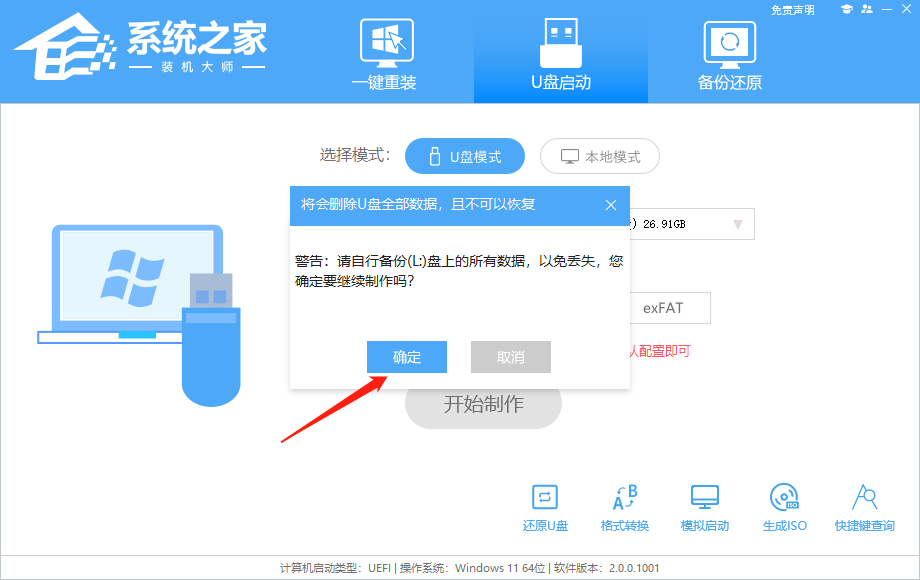
3、跳出提示备份U盘内重要资料,如无需备份,点击“确定”。
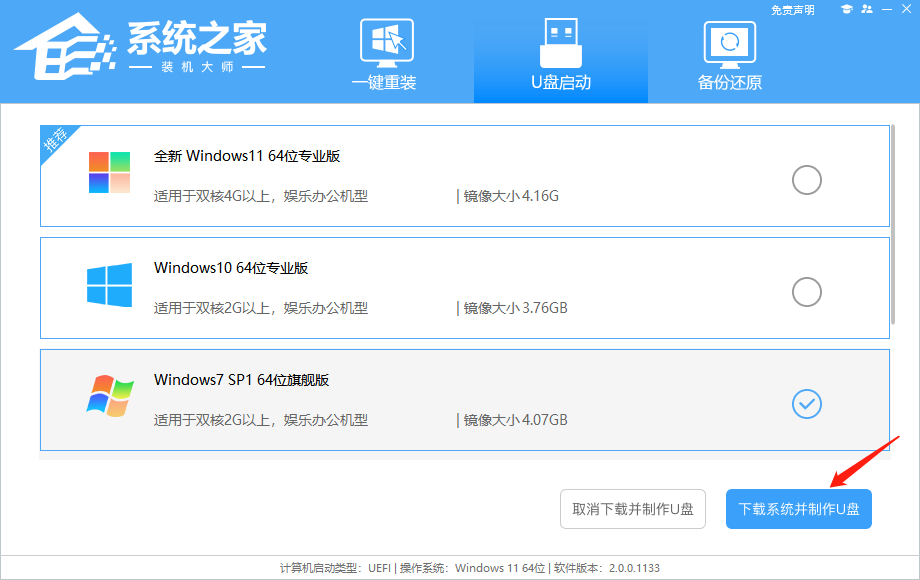
4、选择自己想要安装的系统镜像,点击“下载系统并制作”。
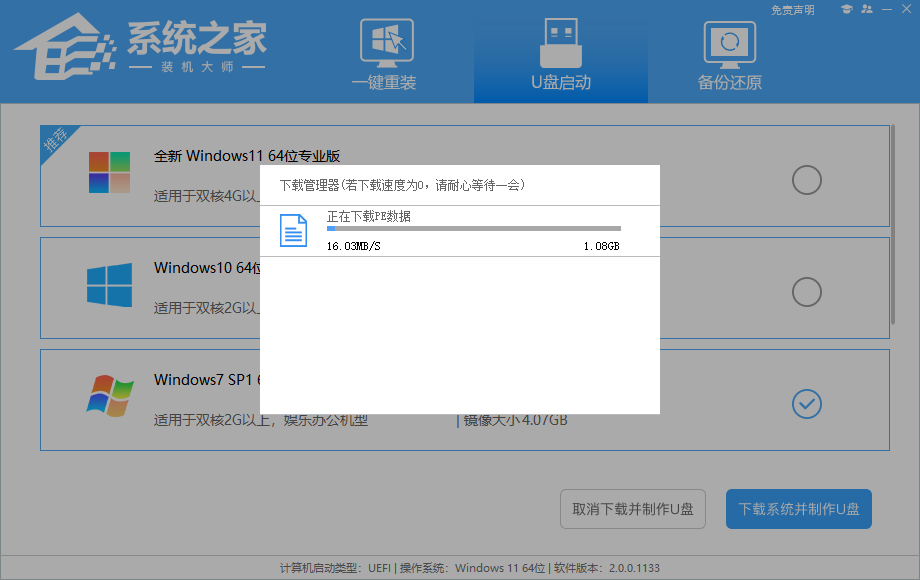
5、正在下载U盘启动工具制作时所需的组件,请耐心等待。
6、正在下载系统镜像,请勿关闭软件。
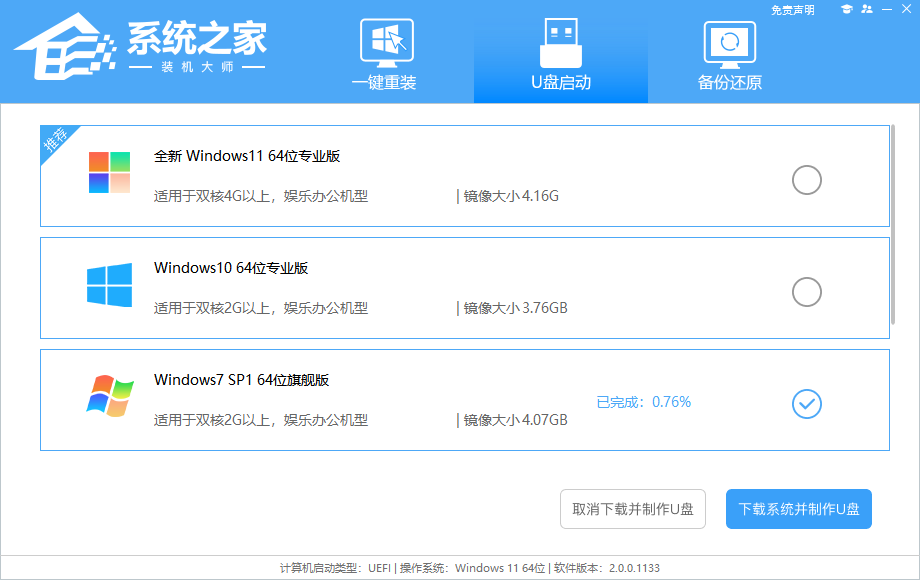
7、正在制作U盘启动工具。

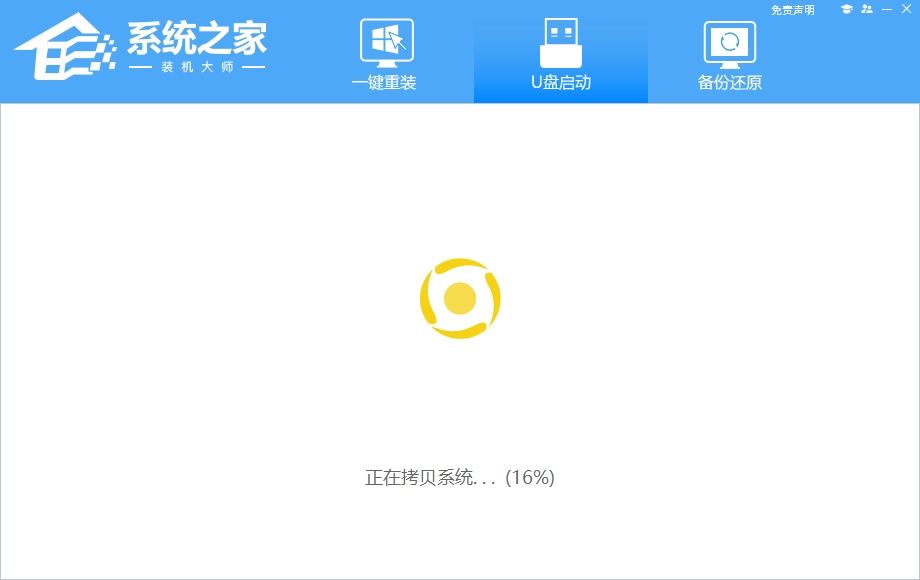
8、正在拷备系统镜像至U盘。
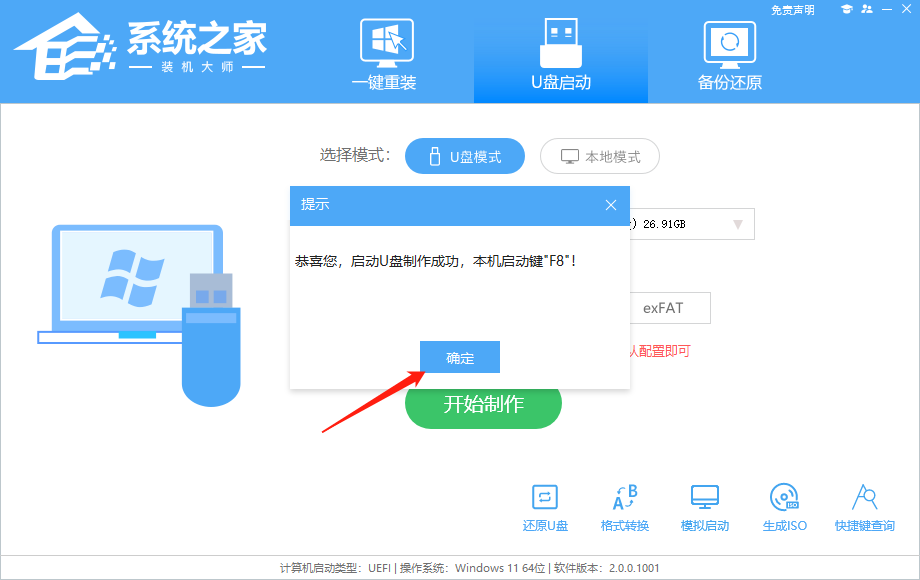
9、提示制作完成,点击“确定”。
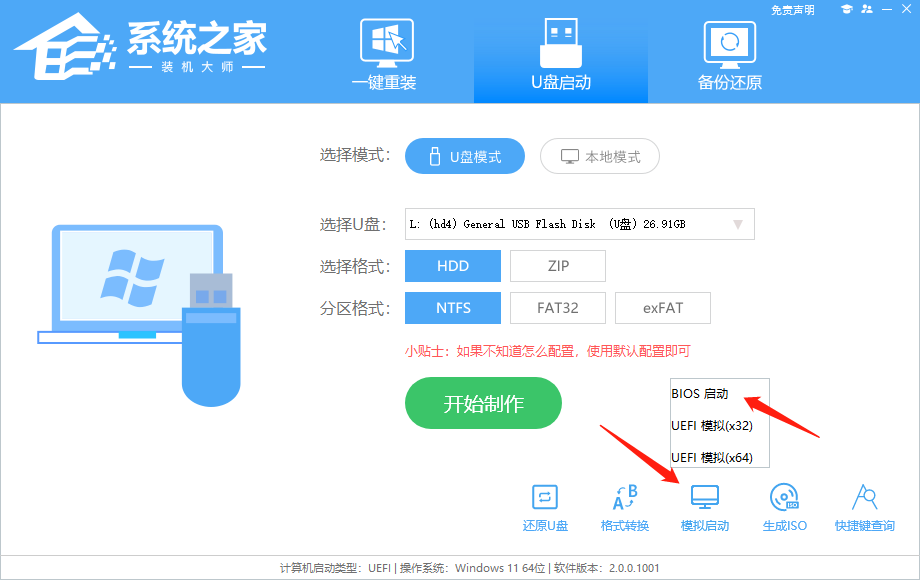
10、选择“模拟启动”,点击“BIOS”。
11、出现这个界面,表示系统之家装机大师U盘启动工具已制作成功。
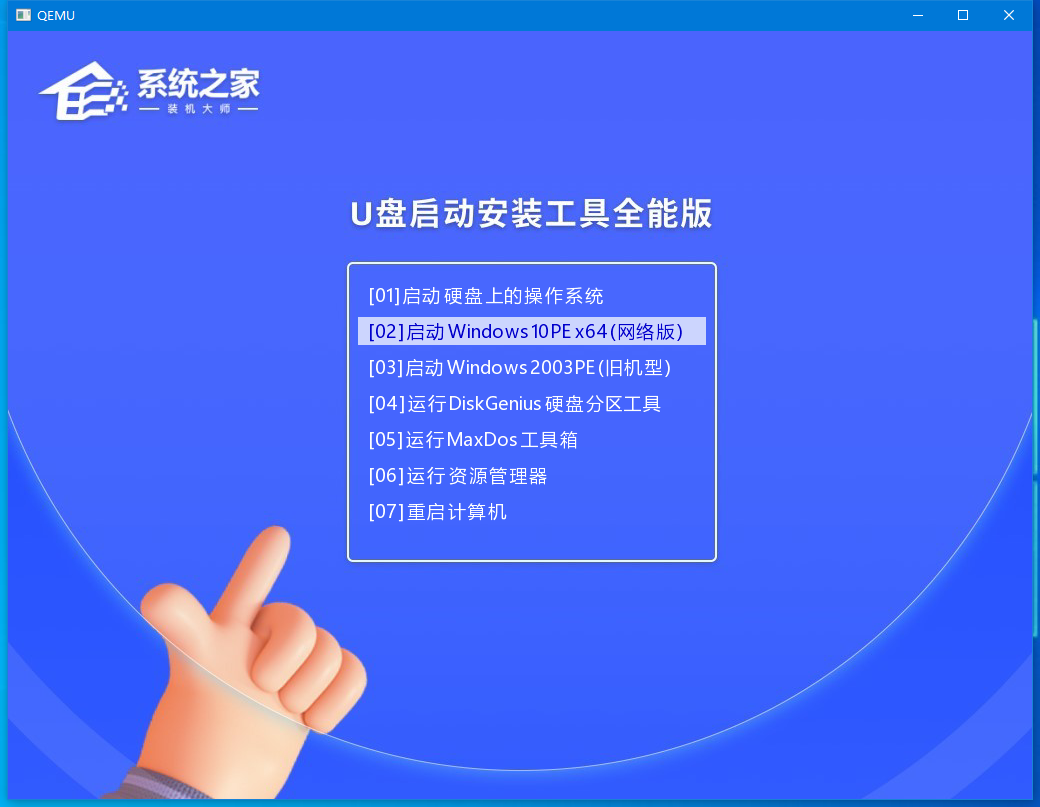
12、关闭“系统之家装机大师”工具。如果是自己另外下载的镜像,可将下载好的镜像文件完整复制到U盘中即可(无需解压)。如果是工具里面下载的则无需这一步操作。

U盘装Win7教程:
1、查找自己电脑主板的U盘启动盘快捷键。
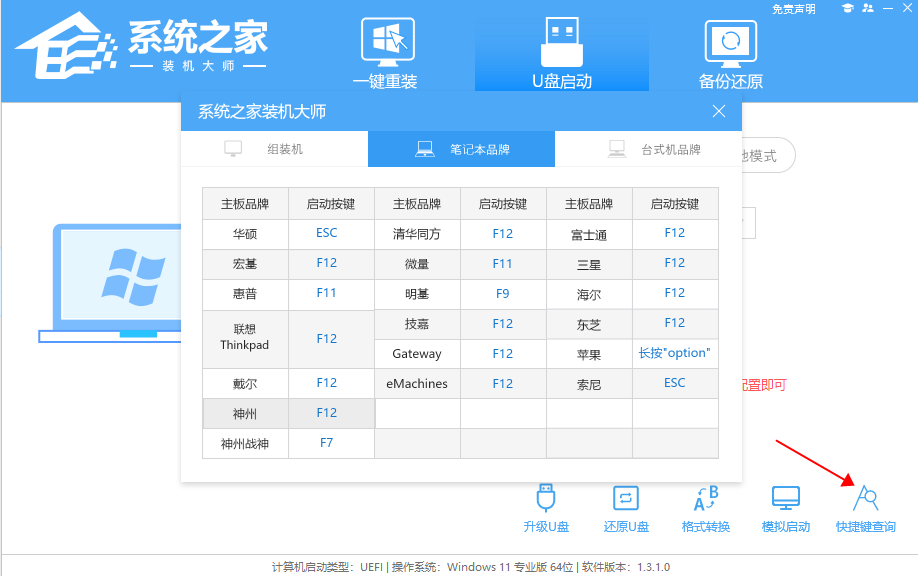
2、U盘插入电脑,重启电脑按快捷键选择U盘为第一启动项。进入后,键盘↑↓键选择第二个【02】启动Windows10PEx64(网络版),然后回车。
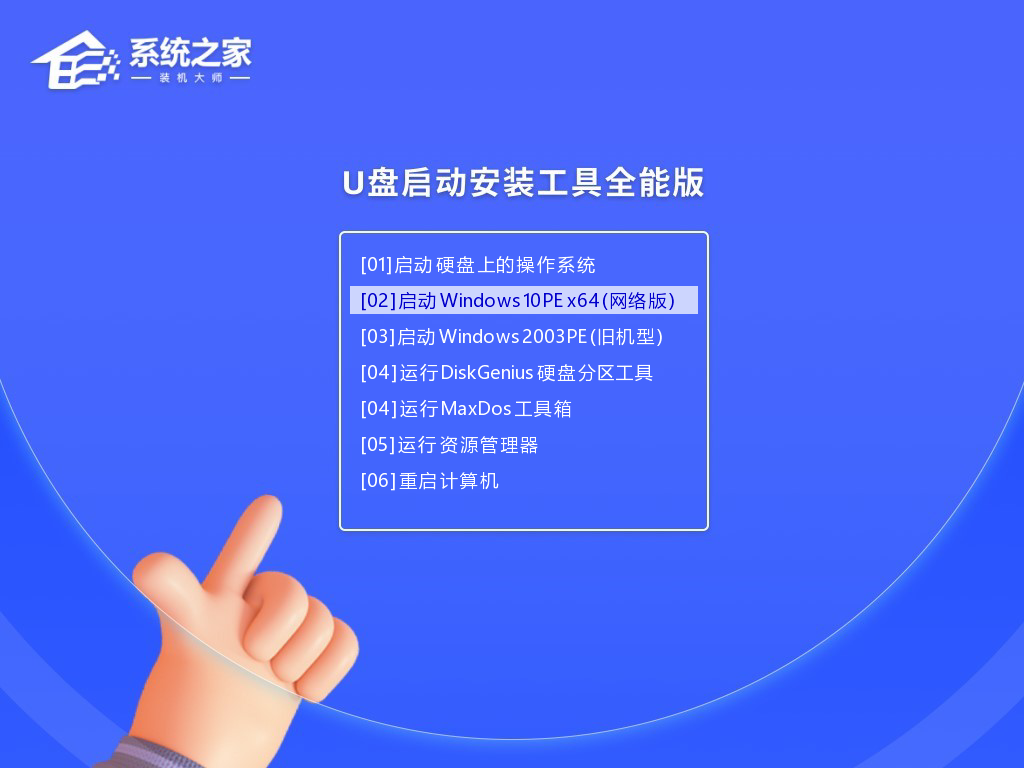
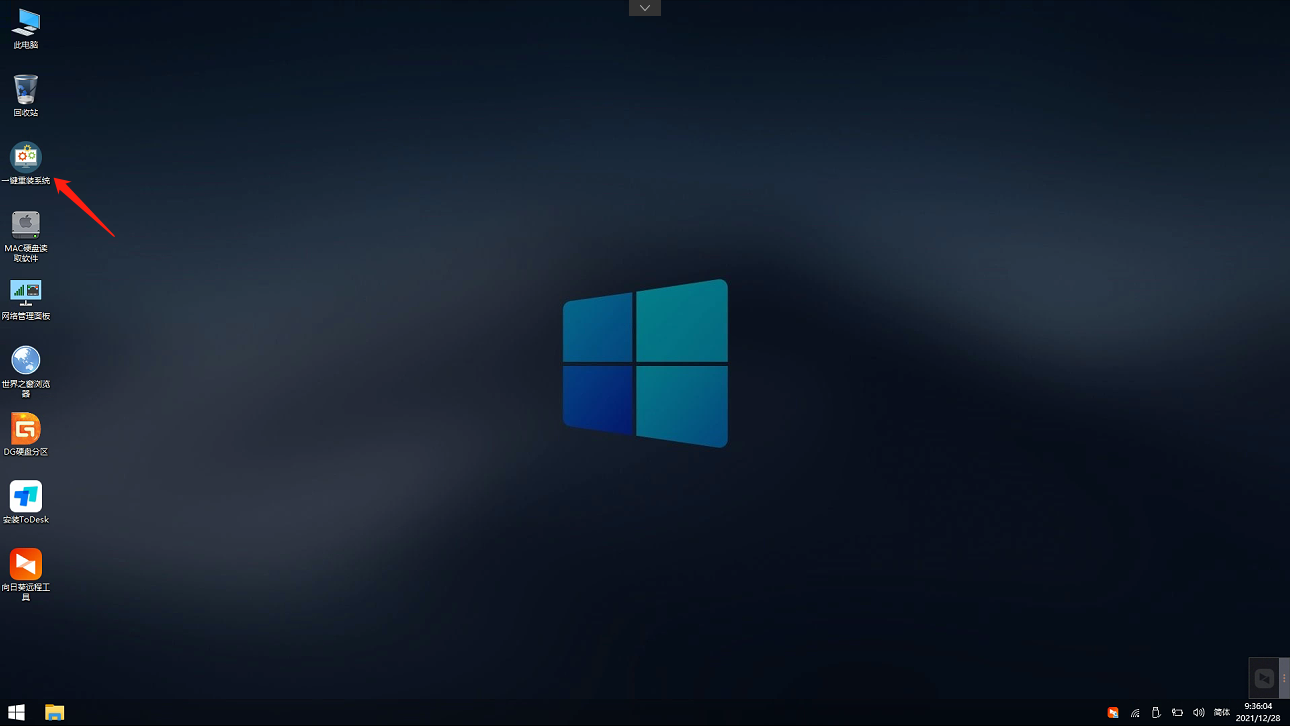
3、进入PE界面后,点击桌面的一键重装系统。
4、打开工具后,点击浏览选择U盘中的下载好的系统镜像ISO。选择后,再选择系统安装的分区,一般为C区,如若软件识别错误,需用户自行选择。
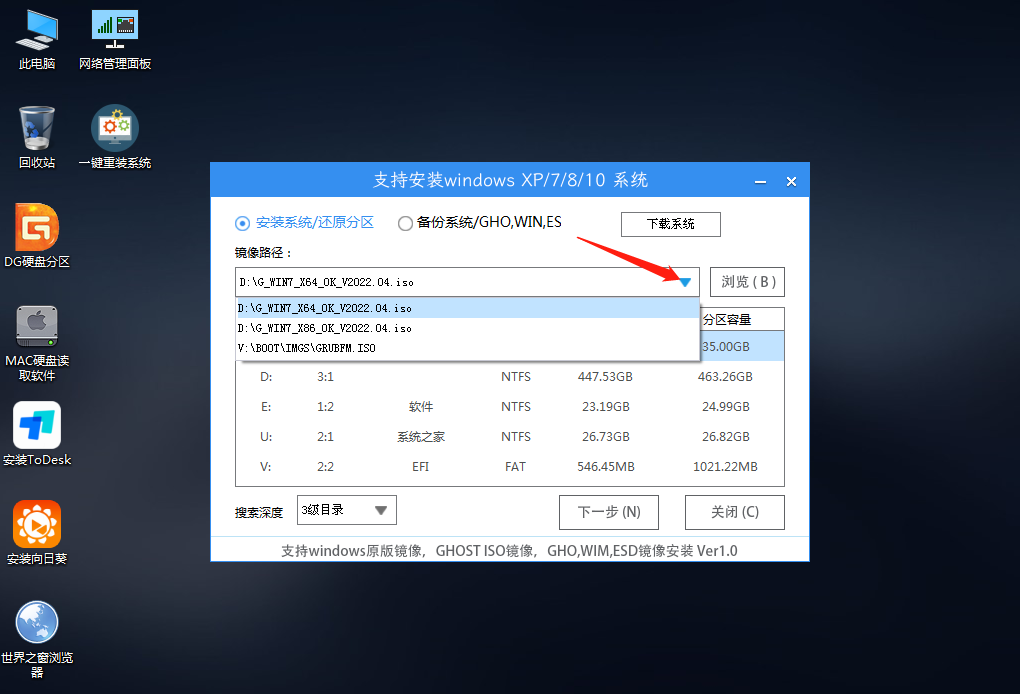
5、选择完毕后点击下一步。
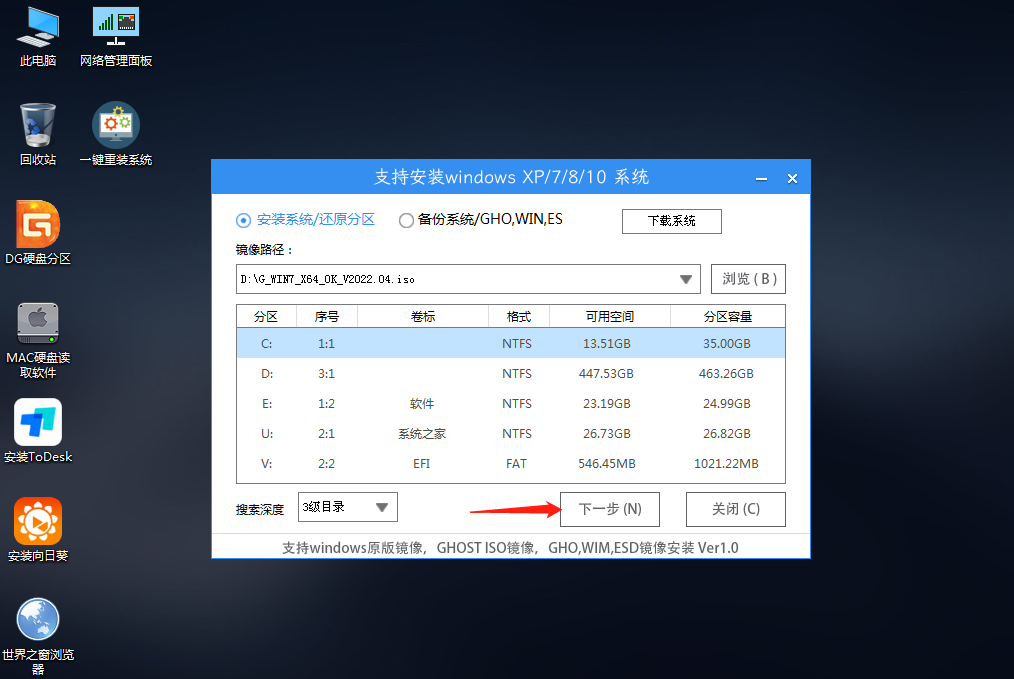
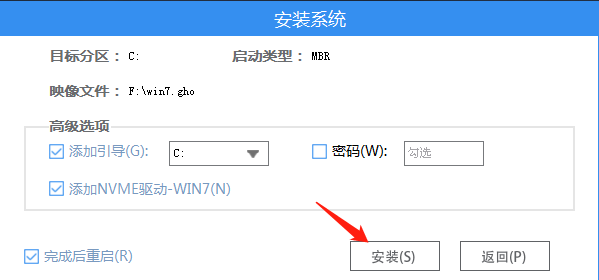
6、此页面直接点击安装即可。
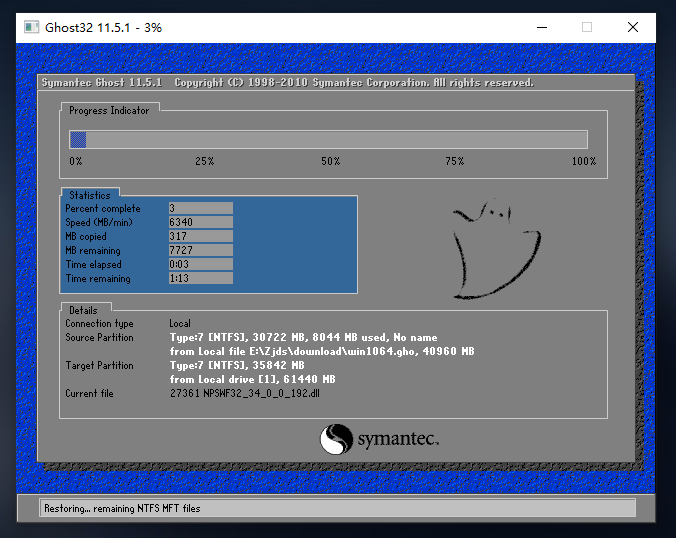
7、系统正在安装,请等候。
8、系统安装完毕后,软件会自动提示需要重启,并且拔出U盘,请用户拔出U盘再重启电脑。

9、重启后,系统将自动进入系统安装界面,到此,装机就成功了!
上文就是U盘重装win7系统教程的内容了,文章的版权归原作者所有,如有侵犯您的权利,请及时联系本站删除,更多相关u盘装系统win7的资讯,请关注收藏西西下载站。
下一篇:怎么安装原版XP系统?大番茄安装原版XP系统详解











