win11怎么切换桌面?win11切换桌面窗口快捷键
2025-12-11 20:59 来源:西西软件网 作者:佚名在Win11系统中,有着一个多桌面模式,我们就可以在不同的桌面,做相同/不同的事情,各个桌面之间操作是互不干扰的,那么Win11怎么切换桌面?下面由在下就为大家带来Win11切换桌面窗口快捷键的详细介绍,感兴趣的朋友们一起来看看吧。
一、切换桌面
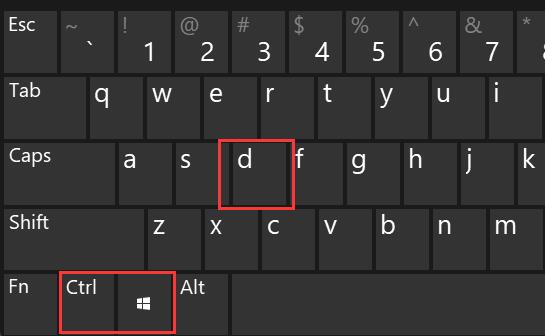
1、按下键盘“Win+Ctrl+D”可以一键生成一个新桌面。
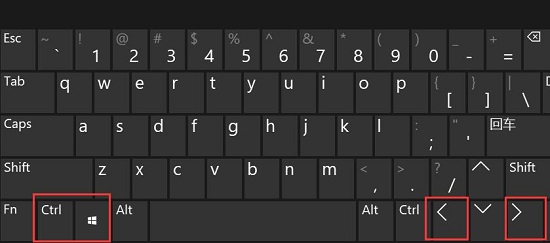
2、生成后,再按下“Win+Ctrl+方向键”可以快速切换这两个桌面。
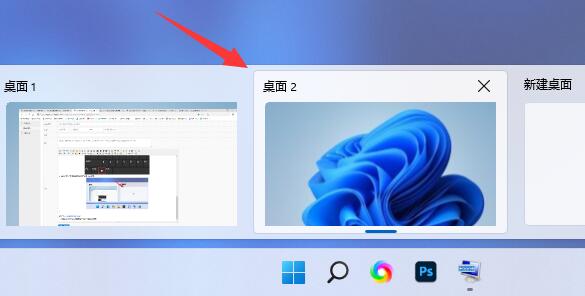
3、切换效果如图所示。
二、切换窗口
1、切换窗口快捷键是“Win+Tab”。
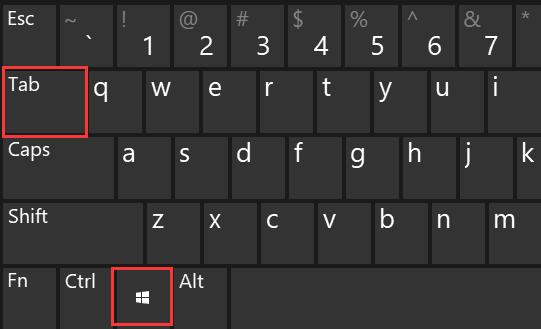
2、按下后,会进入图示界面,使用鼠标选择想要进入的窗口就可以了。

上文是win11怎么切换桌面?win11切换桌面窗口快捷键的内容了,文章的版权归原作者所有,如有侵犯您的权利,请及时联系本站删除,更多相关切换窗口 快捷键的资讯,请关注收藏西西下载站。
下一篇:最精简最快的win7系统下载推荐











