winXP控制面板添加删除程序打不开怎么办?
2025-12-12 16:32 来源:西西软件网 作者:佚名相信大家对添加删除程序不陌生吧,因为日常的删除卸载软件都要用到它,添加或删除程序在系统占据着重要的位置。但最近有WinXP系统的用户,无法在控制面板中打开“添加或删除程序”,怎么办呢?下面就和大家说一下WinXP添加删除程序打不开怎么办。
步骤如下:
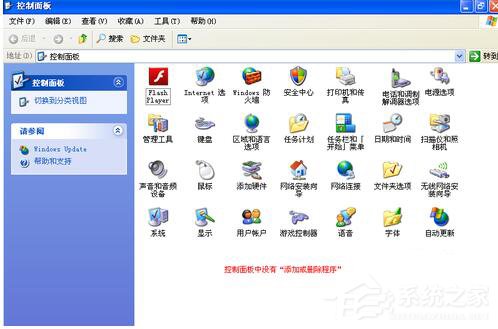
一、控制面板中找不到“添加或删除程序”。
1、在控制面板中找不到“添加或删除程序”。
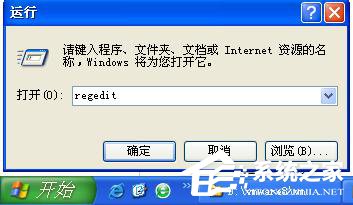
2、点击开始-运行,输入regedit,回车。
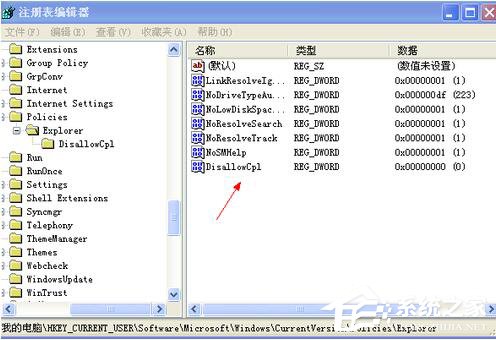
3、在打开的注册表编辑器中找到“HKEY_CURRENT_USER\Software\Microsoft\Windows\CurrentVersion\Policies\Explorer”,删除“DisallowCpl”。
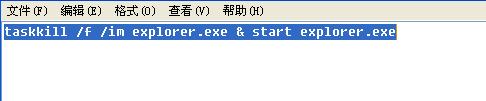
5、重启资源管理器;将下面的引号内的文本复制到记事本“taskkill /f /im explorer.exe & start explorer.exe”,并另存为“重启资源管理器.bat”,双击运行这个文件。
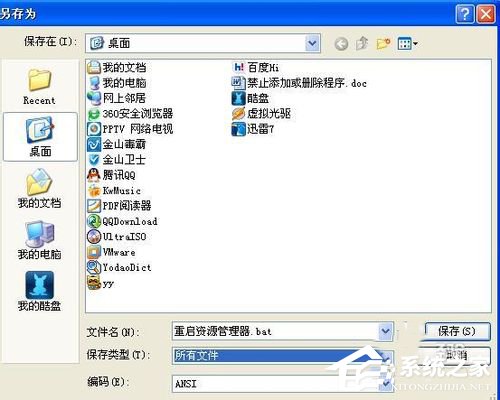

6、点击开始-控制面板。
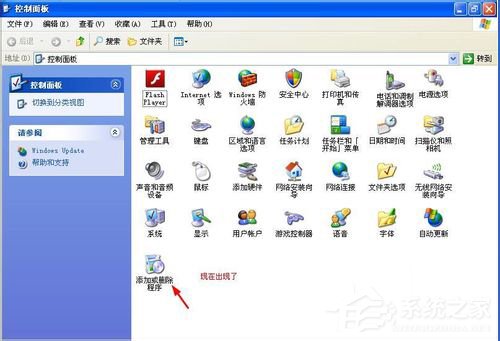
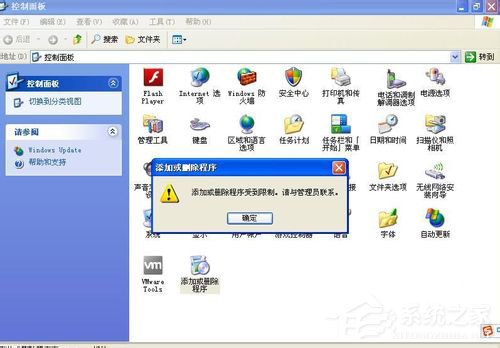
二、添加或删除程序受到限制,请与管理员联。
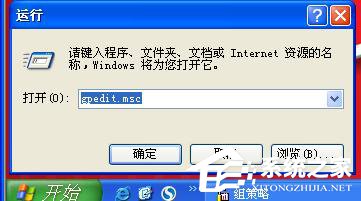
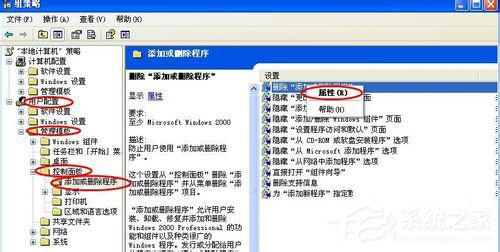
1、单击开始-运行,输入“gpedit.msc”,点击确定。
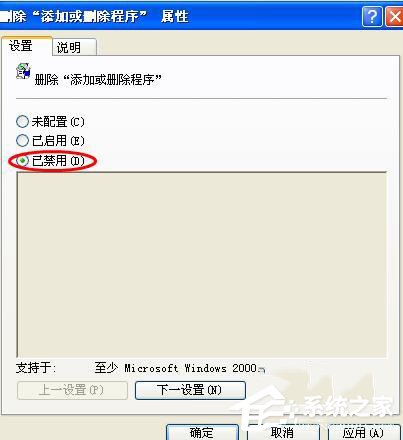
2、在打开的组策略中,依次找到“用户配置-管理模板-控制面板-添加/删除程序”,右键单击“删除‘添加/删除程序’程序”项,,在弹出窗口中选择属性,接着在弹出的窗口中选择“已禁用”,单击确定。
以上就是winXP控制面板添加删除程序打不开怎么办?的内容了,文章的版权归原作者所有,如有侵犯您的权利,请及时联系本站删除,更多相关添加删除程序打不开的资讯,请关注收藏西西下载站。
下一篇:library.itl怎么办?win7旗舰版系统打开itunes提示不能读取文件itunes











