win10显卡硬件加速怎么关闭?win10显卡硬件加速关闭方法
2025-12-12 18:00 来源:西西软件网 作者:佚名在Win10系统中有一个显卡硬件加速功能可以帮助用户出现更少出现卡顿现象,并且还可以有效的提升电脑的运行速度,但显卡长时间加速的话,显卡温度会比平时高很多,所以我们要如何关闭这个功能呢?下面就一起看看操作方法吧。
win10显卡硬件加速怎么关闭
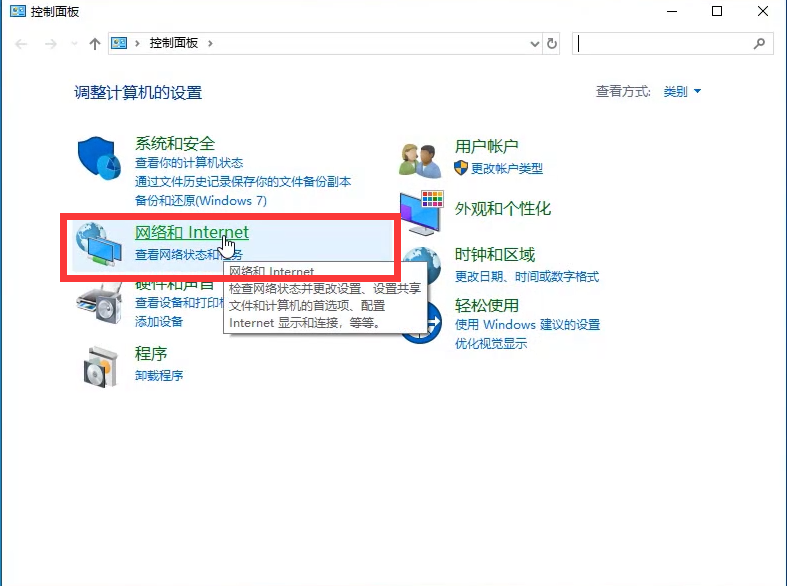
1、打开控制面板,点击“网络和Internet”。
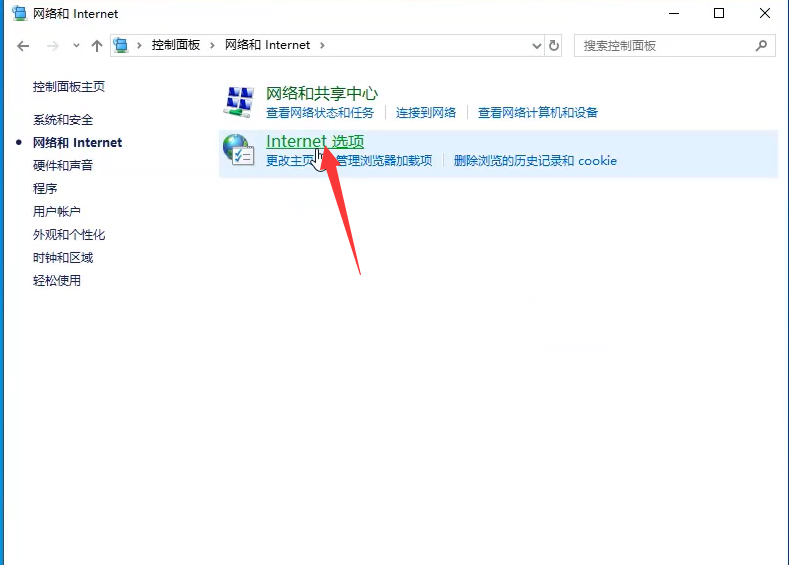
2、点击Internet选项。
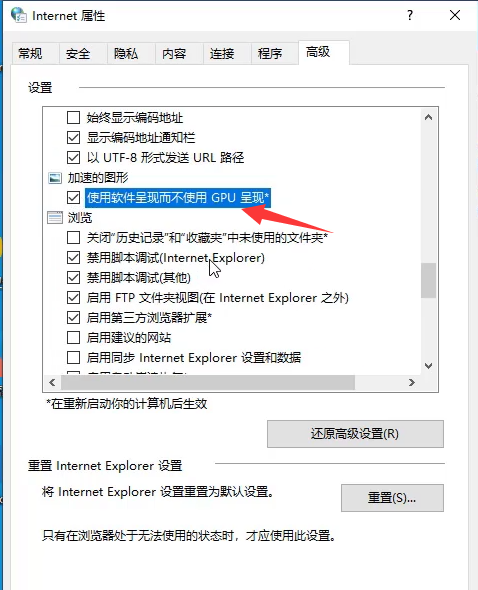
3、在高级中找到“加速的图形”下的“使用软件呈现而不使用GPU呈现”,打上勾,保存即可。
win10显卡硬件加速怎么关闭?按照上面的一系列操作后,相信会对您有一点帮助,感谢您浏览我们的文章。
以上就是win10显卡硬件加速怎么关闭?win10显卡硬件加速关闭方法的内容了,文章的版权归原作者所有,如有侵犯您的权利,请及时联系本站删除,更多相关怎么关闭硬件加速的资讯,请关注收藏西西下载站。
下一篇:win11edge浏览器看视频绿屏的有效解决教程











