win11怎么删除输入法?win11删除多余输入法的方法
2025-12-12 18:38 来源:西西软件网 作者:佚名Win11怎么删除输入法?近期有用户在电脑上下载了好几个输入法,导致在后续的使用中,经常要切换输入法,于是就想将多余的输入法删除,那么应该如何操作呢?不清楚具体步骤的朋友们,可以来看看下面这篇教程。
具体操作如下:
1、同时按下win+I打开电脑的设置。
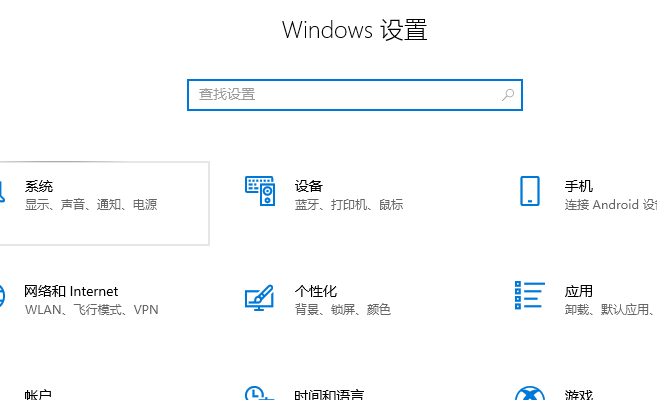
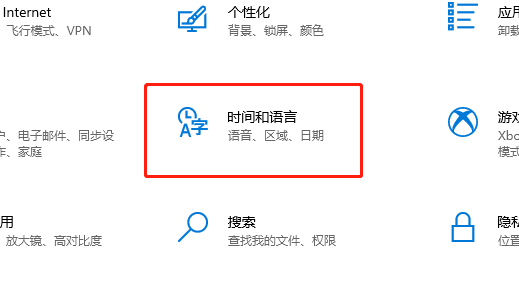
2、然后我们点击进入“时间和语言“。
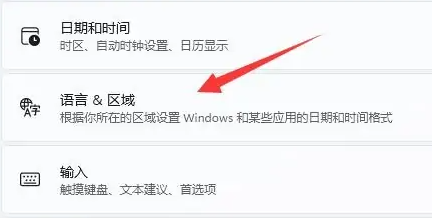
3、进入之后点击右侧的“语言和区域”。
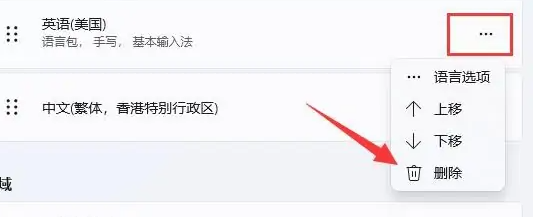
4、在这里选中你想要删除的输入法,然后点击删除就可以了。
上面是win11怎么删除输入法?win11删除多余输入法的方法的内容了,文章的版权归原作者所有,如有侵犯您的权利,请及时联系本站删除,更多相关删除输入法的资讯,请关注收藏西西下载站。
下一篇:BD和HD哪个清晰?蓝光和超清哪个好?











