win10双系统如何删除一个?win10双系统删除其中一个的方法
2025-12-13 17:29 来源:西西软件网 作者:佚名在Windows 10操作系统中,安装双系统是为了在同一台计算机上同时运行两个不同的操作系统,这可以带来更大的灵活性和功能性。然而,有时候你可能需要删除一个操作系统,不管是因为你不再需要它,还是出于其它原因。删除一个Windows 10双系统可以帮助你释放磁盘空间,并简化系统引导过程。接下来,我将介绍一些常用的方法来帮助你删除一个Windows 10双系统。
Win10双系统删除其中一个的方法
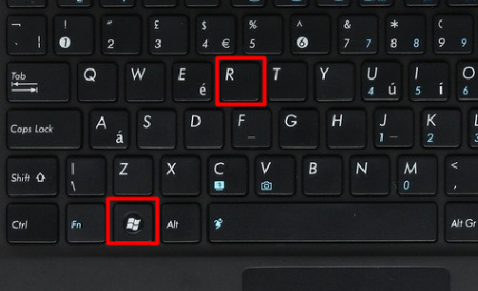
按键盘上的win+r键,进入运行。
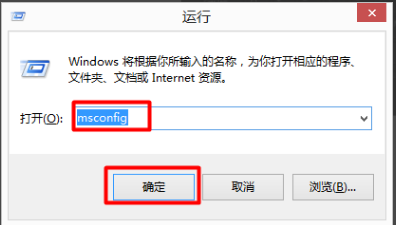
在“运行”中,输入“msconfig”然后点击“确定”
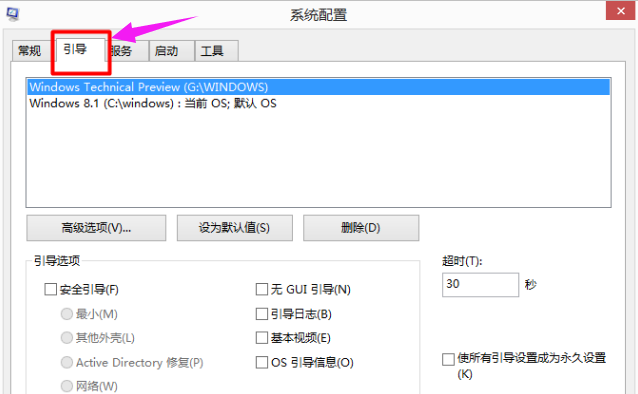
点击“引导”,可以设置开机的启动系统了。
把win10操作系统开机引导删除,选择win10然后选择“删除”这样就设置成功了。
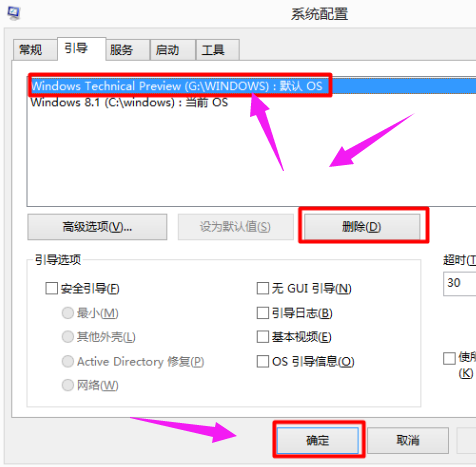
重启电脑,就不会看到win8.1系统的引导了。
格式化系统所在盘:
再格式化系统。
找到我们系统安装的盘。我的是在G盘。
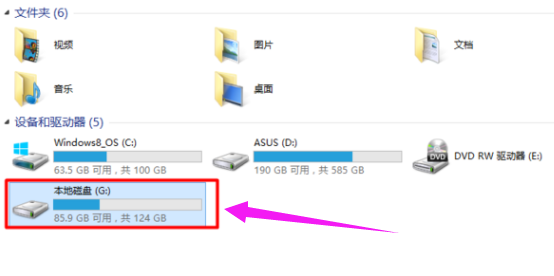
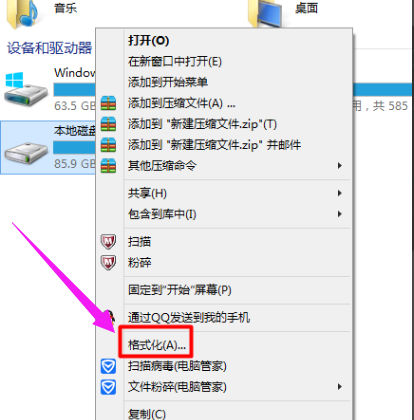
右击选择“格式化”
在弹出的“格式化”窗口中,选择“开始”。
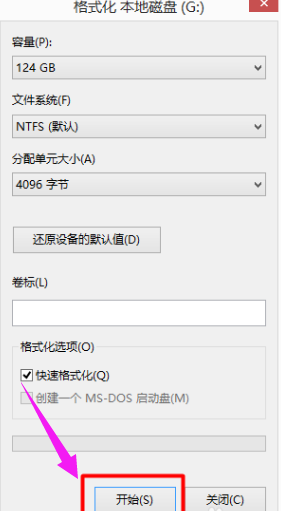
这样就可以删除的系统了。
以上就是win10双系统如何删除一个?win10双系统删除其中一个的方法的内容了,文章的版权归原作者所有,如有侵犯您的权利,请及时联系本站删除,更多相关双系统如何删除一个的资讯,请关注收藏西西下载站。
下一篇:pnkbstra.exe是什么进程?pnkbstra.exe进程怎么删除?











