win8控制面板在哪里打开?三种方法教你快速打开win8控制面板
2025-12-13 18:08 来源:西西软件网 作者:佚名Win8控制面板在哪里打开?计算机中的很多设置都需要通过控制面板来完成,一些用户升级Win8系统之后,找不到控制面板了,不知道Win8系统的控制面板到底在哪里?找不到Win8控制面板的伙伴别着急,下面由在下给大家分享快速打开Win8控制面板的三种方法。
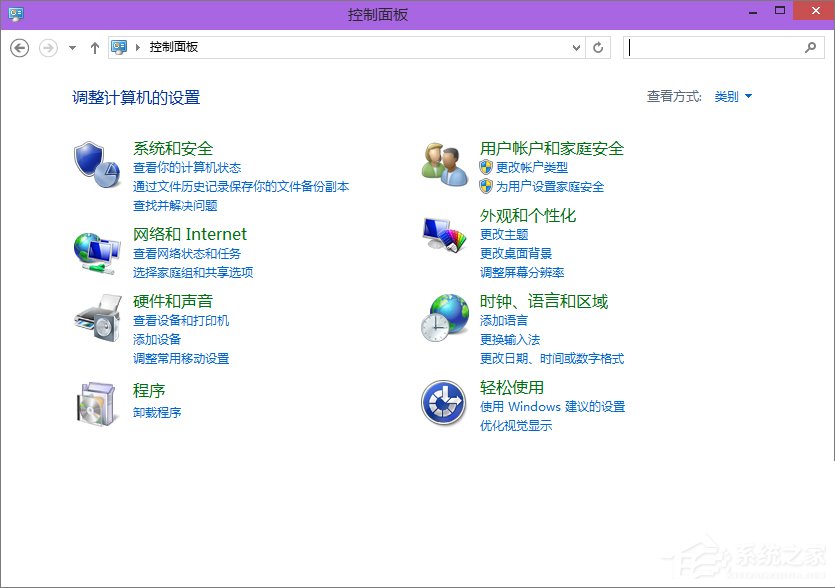
三种方法教你快速打开Win8控制面板:
方法一:
1、打开开始菜单,点击所有应用;
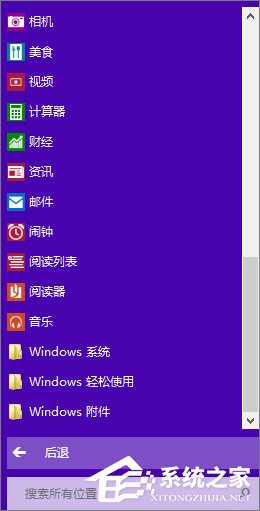
2、找到windows系统,点击打开下级菜单;
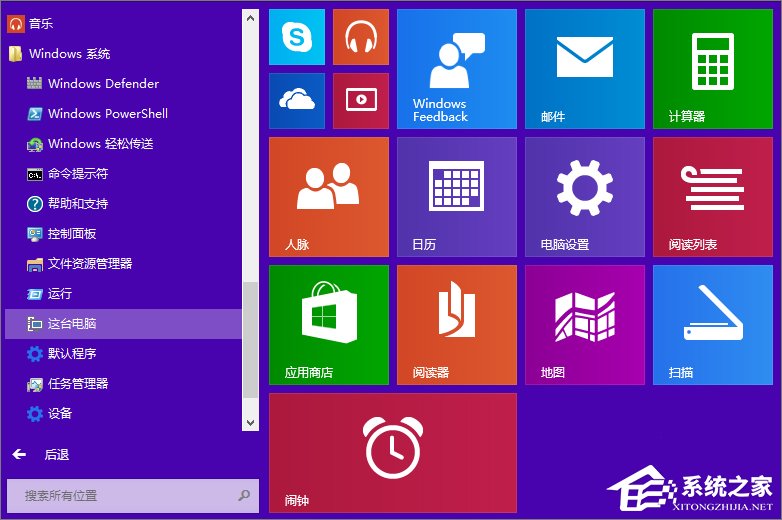
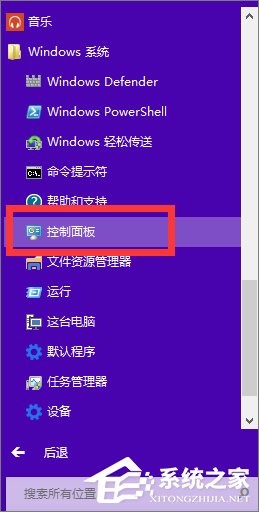
3、在当中找到控制面板点击打开即可。
方法二:
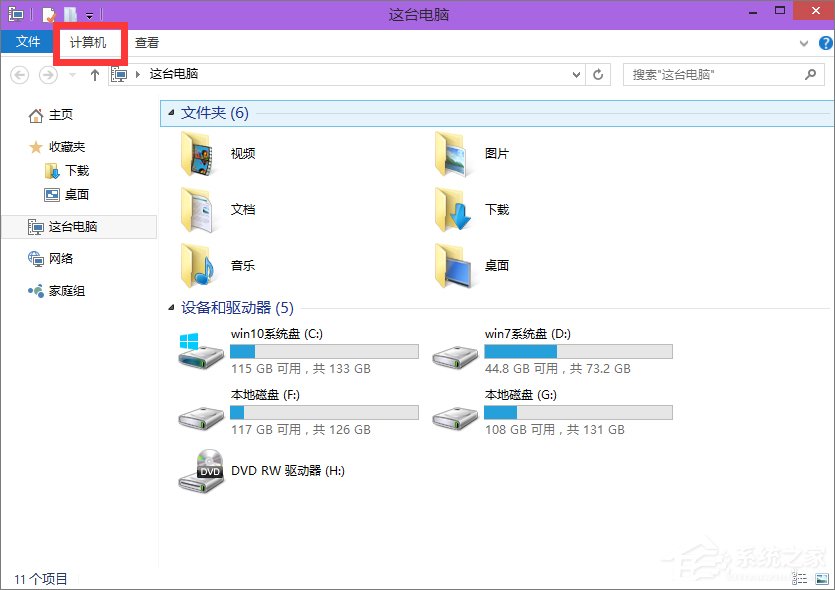
1、打开这台电脑;

2、打开之后,选择上方中的计算机选项卡;
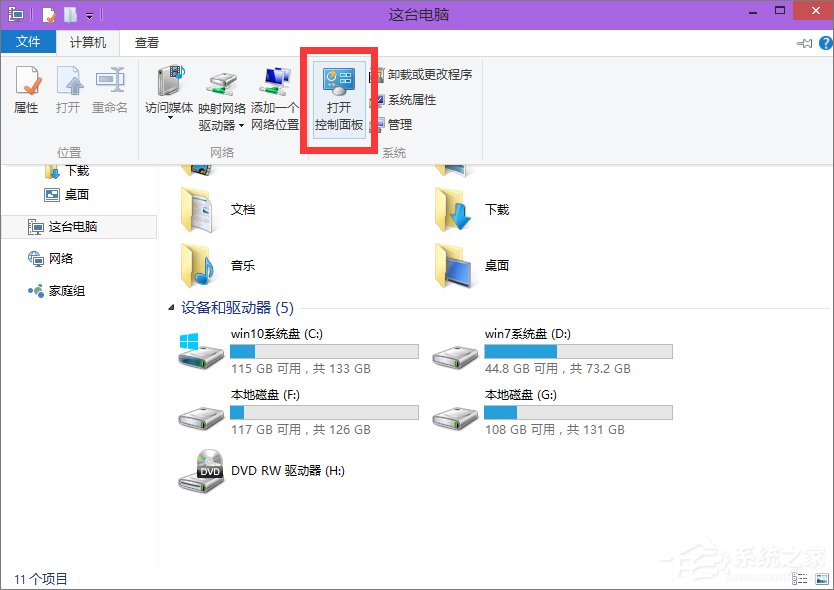
3、在弹出的菜单栏中选择打开控制面板即可。
方法三:
1、点击开始菜单旁边的搜索按钮;

2、在下方搜索框中输入控制面板,然后打开上方的搜索结果即可;

上述便是Win8系统打开控制面板的三种操作方法,不知道Win8控制面板在哪的伙伴,可以按照教程任意其中一种方法来打开控制面板。更多关于Win8打开控制面板的教程,大家还可以参考:《怎么快速打开Windows8系统的控制面板》
以上就是win8控制面板在哪里打开?三种方法教你快速打开win8控制面板的内容了,文章的版权归原作者所有,如有侵犯您的权利,请及时联系本站删除,更多相关win8控制面板在哪的资讯,请关注收藏西西下载站。
下一篇:任务管理器中的scanfrm.exe是什么进程?











