如何格式化c盘_WIN XP
2025-12-15 13:50 来源:西西软件网 作者:佚名如何格式化c盘
很多人在安装系统的时候直接安装在c盘,那么这时候就不能进行格式化了,那要怎么办呢?首先我们系统是安装在其他盘,如果是d盘,那么是可以直接进行格式化的,如果系统在c盘,那么重新安装系统的时候最好格式化,那么如何格式化c盘呢?下面就来介绍一下。
如何格式化c盘?方法一:使用winxp系统安装盘格式化
使用xp系统安装光盘启动,启动到硬盘选择界面,在这里,按上下箭头选择C盘,然后按D,再按L删除C分区,再按C重新创建,这里还可以自己按需要分区。
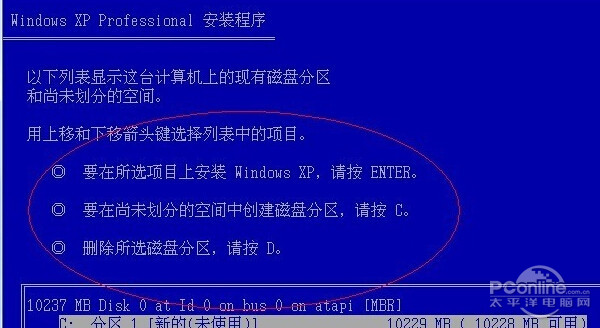
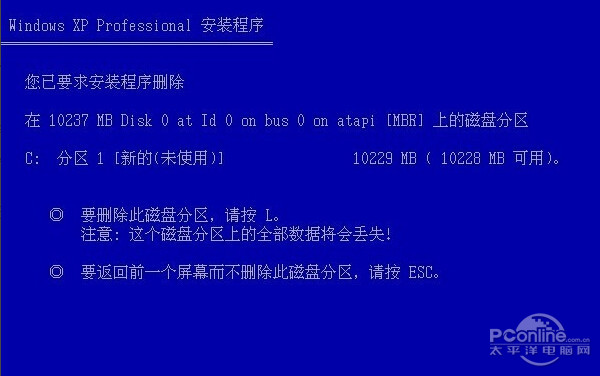
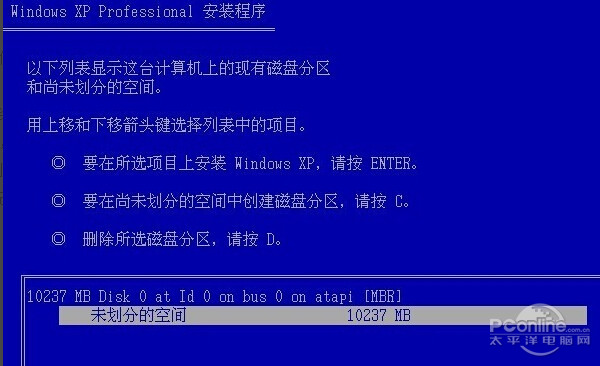
选中C盘,按回车安装系统,在下一步 安装系统的时候会提示格式化,现在一般选择 NTFS 格式的快速格式化,按回车开始格式化,然后复制文件安装系统。这里就不多说了.

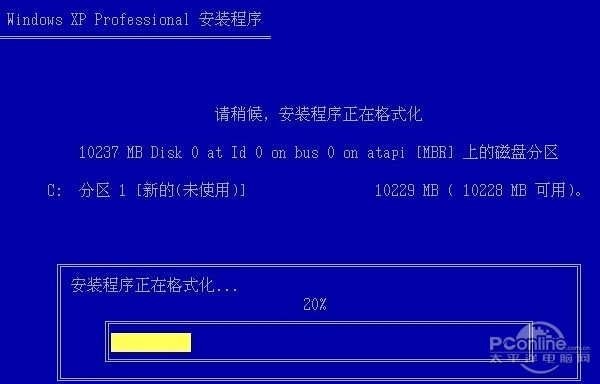

如何格式化c盘?方法二:使用win7系统安装光盘格式化
使用win7系统光盘或U盘启动,选择现在安装,选择安装的系统版本,安装方式一定要选自定义,然后到硬盘选择界面,点击驱动器高级选项。
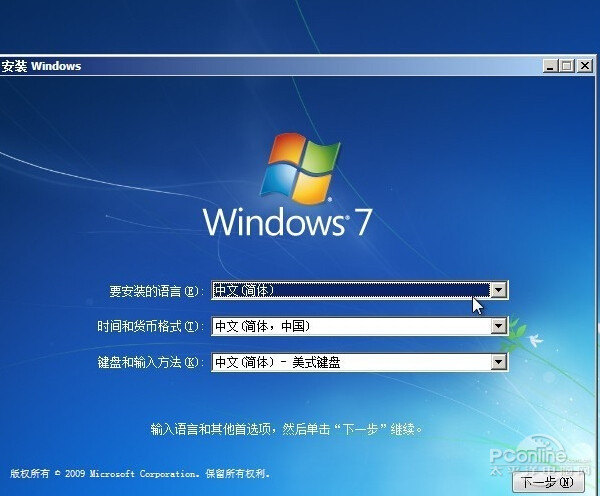
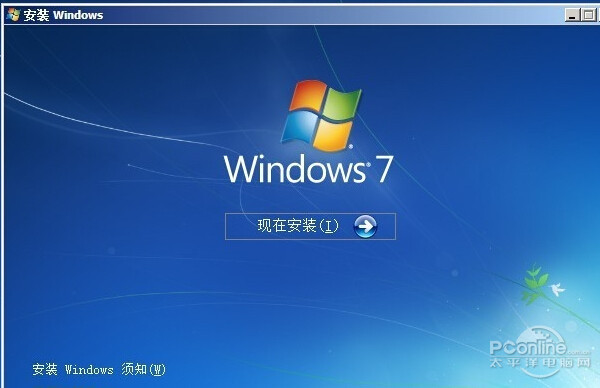
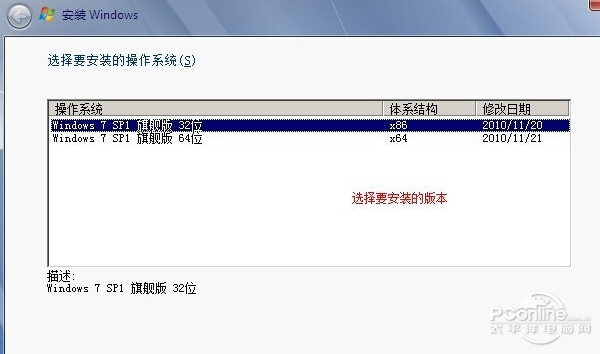
点击完驱动器高级选项后可以看到多出删除和格式化选项。先选中盘符,然后就可以对他操作了,而且还是图形化界面,不得不说微软在用户界面上做的贡献太大了。
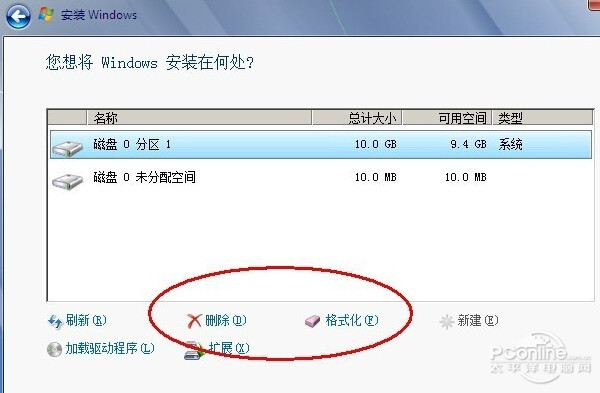
如何格式化c盘?方法三:使用pe系统启动,借用第三方软件进行格式化
winpe的全称是:Windows PreInstallation Environment(Windows PE),很多网友制作了一些pe工具系统,功能很强大,不止是硬盘分区哦。大家可寻找一款测试使用。首先使用pe系统光盘或U盘启动,进入到pe系统,打开硬盘分区工具,我的pe中是PM硬盘管理工具。

操作方法也很简单,选中C盘,在下面有格式化分区的 选项,或在硬盘分区上右键,也有格式化的选项。
以上就是如何格式化c盘的内容了,文章的版权归原作者所有,如有侵犯您的权利,请及时联系本站删除,更多相关WIN XP的资讯,请关注收藏西西软件网。
下一篇:返回列表











