win11无法将值写入注册表项如何解决?
2025-12-17 20:48 来源:西西软件网 作者:佚名近期有部分Win11用户在安装程序时,遇到了系统提示无法将值写入注册表项的情况,这是怎么回事呢?出现这一情况的原因很有可能是注册表被禁了,或者缺少注册表修改权限所致,对此我们可以试着更改组策略或者添加注册表权限,下面来看看具体操作吧。
解决方法:
方法一:
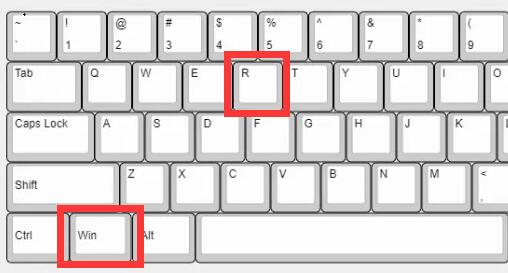
1、首先按下键盘“Win+R”打开运行。
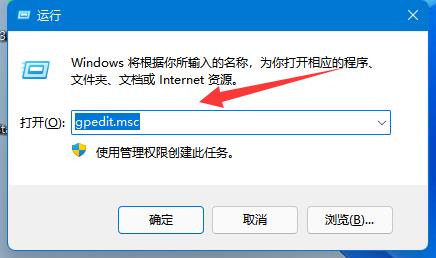
2、然后输入“gpedit.msc”并回车进入组策略。
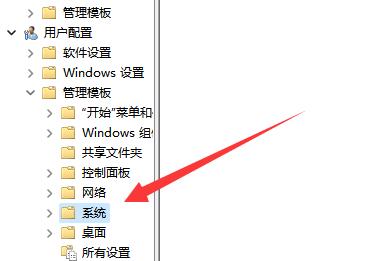
3、打开后,进入左边“用户配置”-“管理模板”下的“系统”。
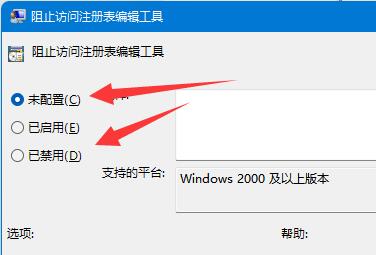
4、然后双击打开右边“阻止访问注册表编辑工具”。
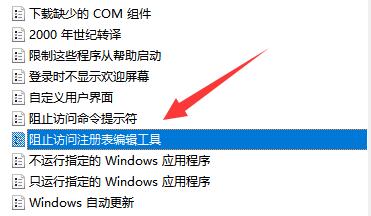
5、最后将它改为“未配置”或“已禁用”并确定保存即可解决。
方法二:
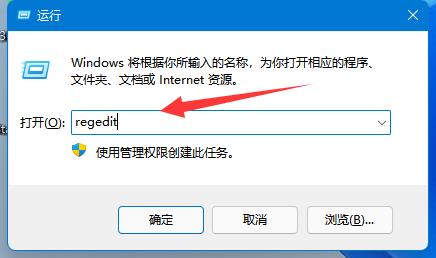
1、如果还是不行,可以再打开运行,这次输入“regedit”并回车进入注册表。
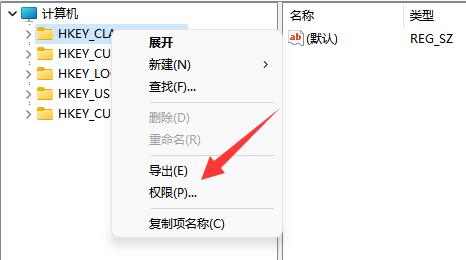
2、打开后,右键要修改的注册表,打开“权限”。
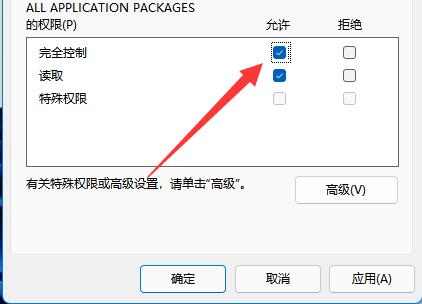
3、打开后选中你的账户,如果没有就添加一个。
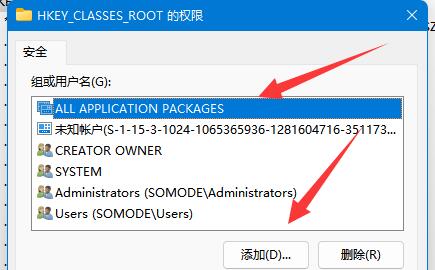
4、最后勾上所有“允许”并确定保存即可。
上文就是win11无法将值写入注册表项如何解决?的内容了,文章的版权归原作者所有,如有侵犯您的权利,请及时联系本站删除,更多相关注册表无法创建项的资讯,请关注收藏西西下载站。
下一篇:winXP设置WiFi热点的方法











