win10如何禁用光驱?win10禁用光驱的方法
2025-12-18 10:46 来源:西西软件网 作者:佚名我们现在在使用电脑的时候基本上已经不需要用到光驱了,因此很多小伙伴也不想让光驱位被有心之人利用,所以想要禁用光驱,但又苦于不会,那么我们遇到这种情况要如何去操作呢?接下来,我们就一起往下看看Win10禁用光驱的方法吧。

Win10禁用光驱的方法
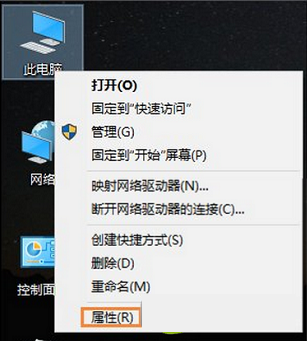
1、在电脑桌面的“计算机”图标上右键,在弹出的菜单中,点击打开“属性”。
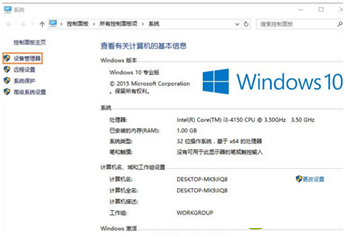
2、在打开的计算机属性界面,点击打开左侧的“设备管理器”,如下图所示。
3、打开设备管理器之后,然后用鼠标点击“DVD/CD-ROM驱动器”左侧的箭头,展开具体的“光驱型号”,然后在这个光驱型号上右键鼠标,在弹出的菜单中,点击“禁用”就可以了。
上面是win10如何禁用光驱?win10禁用光驱的方法的内容了,文章的版权归原作者所有,如有侵犯您的权利,请及时联系本站删除,更多相关屏蔽光驱的资讯,请关注收藏西西下载站。
下一篇:返回列表











