win10更新卡住不动怎么办?win10更新卡住不动解决方法
2025-12-18 11:18 来源:西西软件网 作者:佚名win10更新卡住不动怎么办?在使用win10系统的时候,我们经常要更新电脑系统,但是最近有用户在更新win10系统的时候发现更新卡主了不动了这可怎么办,需要去怎么解决呢,快来看看详细的解决教程吧~
win10更新卡住不动解决方法
第一种方法:
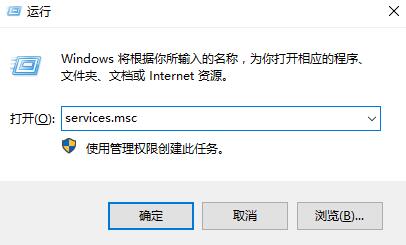
1、按下键盘上的【win】+【R】组合键打开运行窗口然后输入【services.msc】点击确定打开。
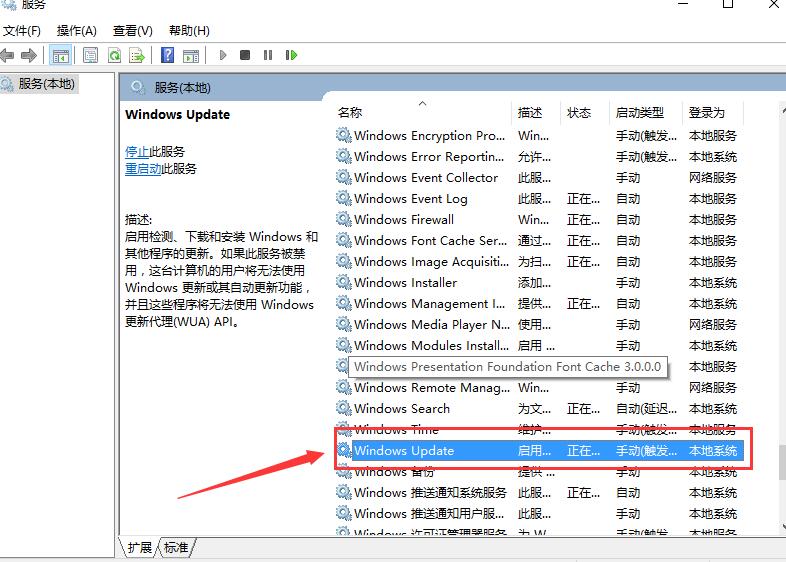
2、然后在列表中找到【Windows Update】服务选项并双击打开。
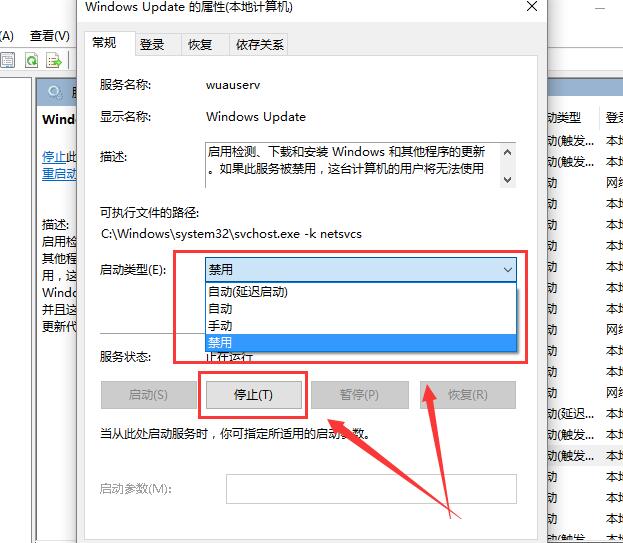
3、然后将启动类型设置为【禁用】,并点击下方的【停止】。
第二种方法:
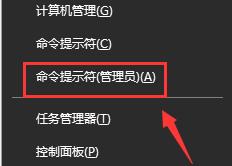
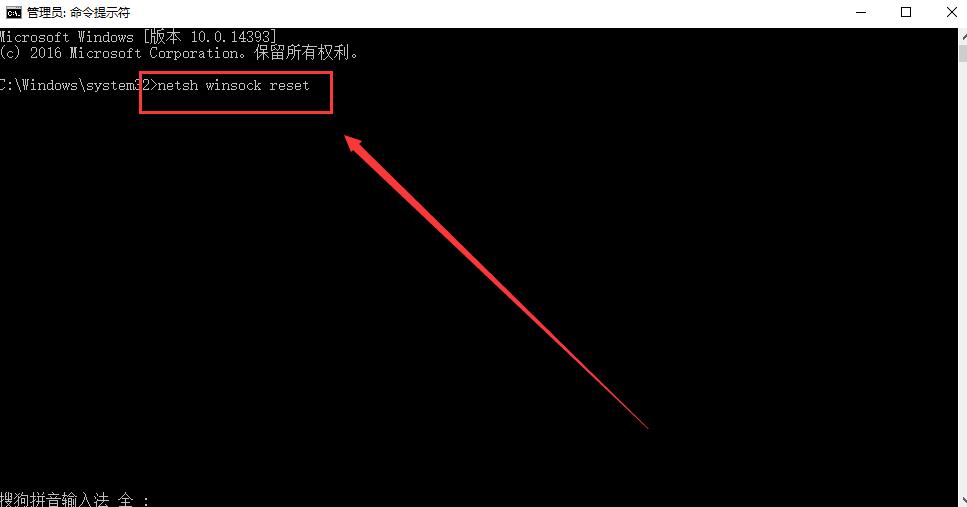
1、在键盘上按下【Win】+【x】组合键,选择【命令提示符(管理员)】打开。
2、然后直接输入命令【netsh winsock reset】,按下回车键来进行网络的重置。
上面即是win10更新卡住不动怎么办?win10更新卡住不动解决方法的内容了,文章的版权归原作者所有,如有侵犯您的权利,请及时联系本站删除,更多相关win10更新卡在57%怎么办的资讯,请关注收藏西西下载站。
下一篇:2025年qq空间官网最新登录方法与功能使用指南











