eclipse如何设置中文?eclipse设置中文的方法
2025-12-18 15:34 来源:西西软件网 作者:佚名eclipse中文设置指南:提升开发效率,告别语言障碍!
对于不熟悉英文的开发者来说,Eclipse的中文界面能显著提升使用效率。本文将指导您如何轻松将Eclipse界面设置为中文,减少语言障碍带来的困扰。中文菜单、选项和提示信息更易理解,让您快速上手,高效开发。

Eclipse中文设置步骤:
- 打开Eclipse,点击“Help”菜单。
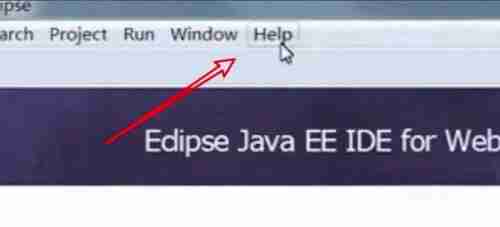
- 选择“Install New Software…”选项。

- 点击“Add…”按钮,从本地添加语言包。
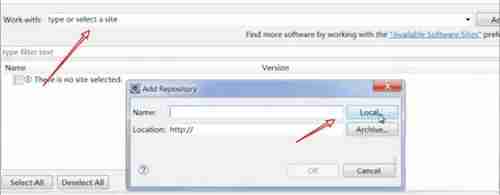
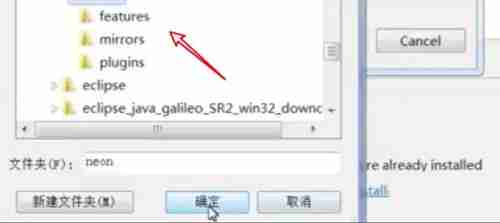
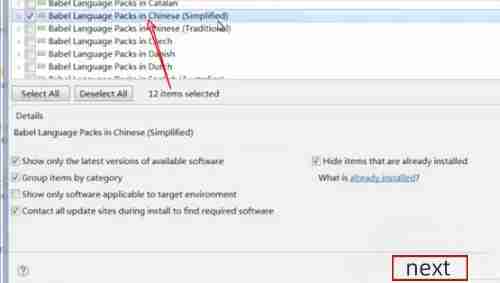
- 选择Eclipse语言包文件夹,找到并选中“中文简体”语言包。
- 点击“Next”,开始安装。
- 安装完成后,重启Eclipse,界面将切换为中文。
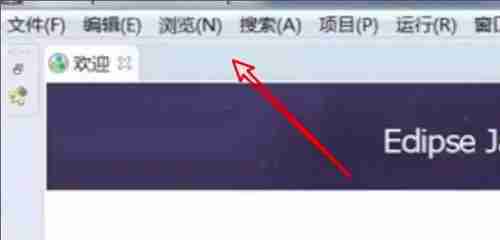
设置中文界面后,您可以更轻松地学习和使用Eclipse的各种插件和扩展功能,优化您的开发流程。在团队协作中,统一的中文界面也能有效降低沟通成本,提升团队效率。
上面就是eclipse如何设置中文?eclipse设置中文的方法的内容了,文章的版权归原作者所有,如有侵犯您的权利,请及时联系本站删除,更多相关eclipse中文教程的资讯,请关注收藏西西下载站。
下一篇:小米云相册登录入口官网下载











