mac文件恢复|苹果怎么恢复被删除的文件?详解5种高成功率方法
2025-12-18 18:10 来源:西西软件网 作者:佚名一、通过废纸篓还原
Mac的废纸篓相当于Windows的回收站,常规删除的文件会先存放在这里,未清空时可直接快速恢复,是最基础且无成本的方法。若已清空废纸篓,或使用“Command+Option+Delete”快捷键永久删除,此方法无效,需切换其他恢复方式。废纸篓文件默认保留30天,超过期限会被系统自动清理,建议及时检查。
1.定位废纸篓:点击桌面Dock栏最右侧的废纸篓图标,或通过Finder左侧导航栏直接进入废纸篓文件夹。
2.快速查找文件:若废纸篓文件较多,可使用右上角搜索框,输入文件名、文件类型等关键词定位目标文件。
3.完成还原:找到文件后,右键点击选择“放回原处”,文件会自动恢复到删除前的原始路径;也可直接拖拽文件至桌面或指定文件夹。
二、通过Time Machine恢复
Time Machine是Mac自带的备份工具,若删除文件前已开启该功能并完成备份,可通过历史备份版本精准恢复,成功率极高,适合重要文件的备份恢复。未开启Time Machine或备份设备中无目标文件备份记录时,此方法不可用。注意恢复过程中切勿断开备份设备连接,避免恢复中断。
1.连接备份设备:将存储Time Machine备份的外置硬盘、Time Capsule等设备连接到Mac,确保连接稳定。
2.进入时间机器界面:点击屏幕顶部菜单栏的“时间机器”图标(若未显示,可通过“系统设置-控制中心-时间机器”勾选“在菜单栏显示”),选择“进入时间机器”。
3.定位备份版本:通过右侧时间轴滑块或方向键,浏览文件删除前的备份时间点,找到包含目标文件的历史版本。
4.执行恢复:选中目标文件或文件夹,点击右下角“恢复”按钮,系统会自动将文件还原至原始位置。
三、通过iCloud恢复
若删除的文件已通过iCloud Drive同步,且删除时间在30天内,可通过iCloud官网或设备同步功能恢复,适合无本地备份但开启云同步的用户。
1.登录iCloud官网:打开浏览器访问iCloud.com,使用与Mac绑定的Apple ID登录。
2.进入云盘管理:在iCloud主页点击“iCloud Drive”图标,进入云盘文件管理界面。
3.查找最近删除文件:点击界面左下角“最近删除”,这里会保留30天内删除的云同步文件。
4.完成恢复:选中目标文件,点击右上角“恢复”按钮,文件会同步回iCloud云盘,Mac若开启iCloud同步,将自动接收恢复后的文件。
四、通过专业工具恢复
若上述方法均无效,比如已清空废纸篓、未开启备份、文件被永久删除,此时需借助专业数据恢复软件。易我数据恢复Mac版(EaseUS Data Recovery Wizard for Mac Pro)是专为苹果电脑设计的工具,支持M1/M2/M3/T2芯片设备,能覆盖误删、清空废纸篓、格式化、分区丢失、系统崩溃等多种数据丢失场景,操作简单且恢复率高达97.3%,是无备份场景下的最优选择。核心优势如下:
- 多场景适配:可恢复常规删除、快捷键永久删除、废纸篓清空、磁盘格式化、分区变RAW、系统崩溃、部分病毒感染等多种原因丢失的数据。
- 广兼容性:支持MacBook、iMac等苹果设备,以及外置硬盘、U盘、SD卡、相机等多种存储设备,兼容APFS、HFS+等多种文件系统。
- 安全高效:本地扫描恢复,保障隐私安全;支持免费预览,可提前确认文件完整性,避免无效恢复;扫描过程可暂停,找到目标文件后无需等待全扫描完成即可恢复。
- 附加功能:可修复损坏的MP4/MOV视频、JPEG/JPG照片,还提供1V1免费技术支持,新手也能轻松操作。
步骤1.点击下方下载按钮,下载安装易我数据恢复Mac版软件(EaseUS Data Recovery Wizard for Mac Pro)。
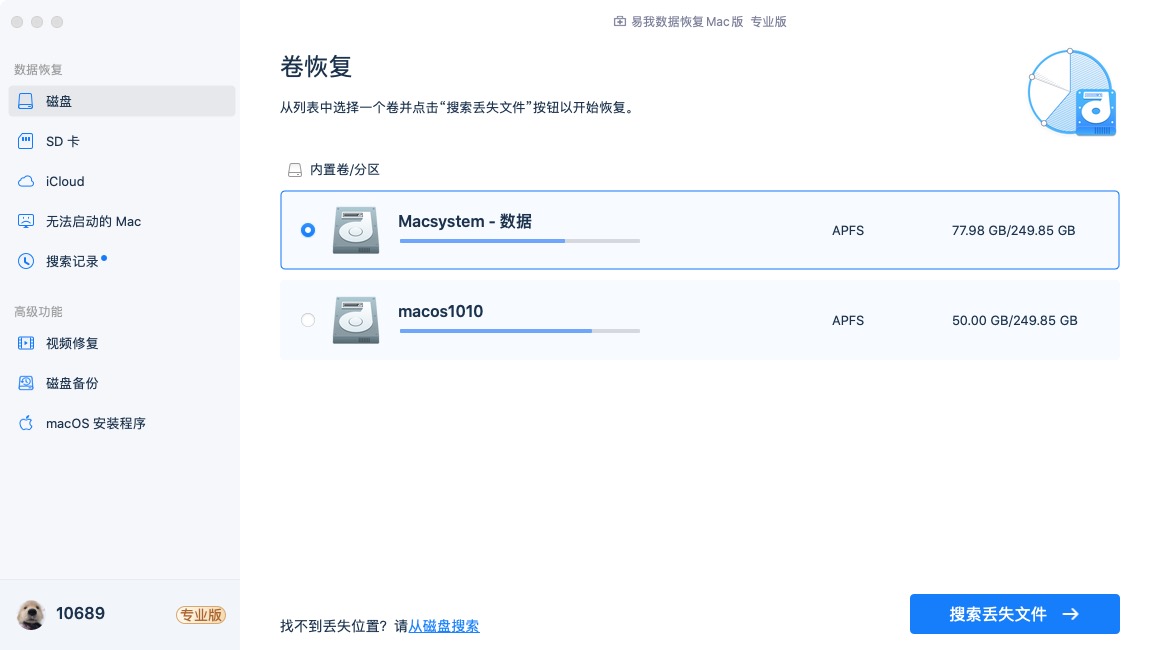
步骤2.打开运行软件,在首页选择需要恢复的文件数据所在的原始磁盘并点击“搜索丢失文件”。
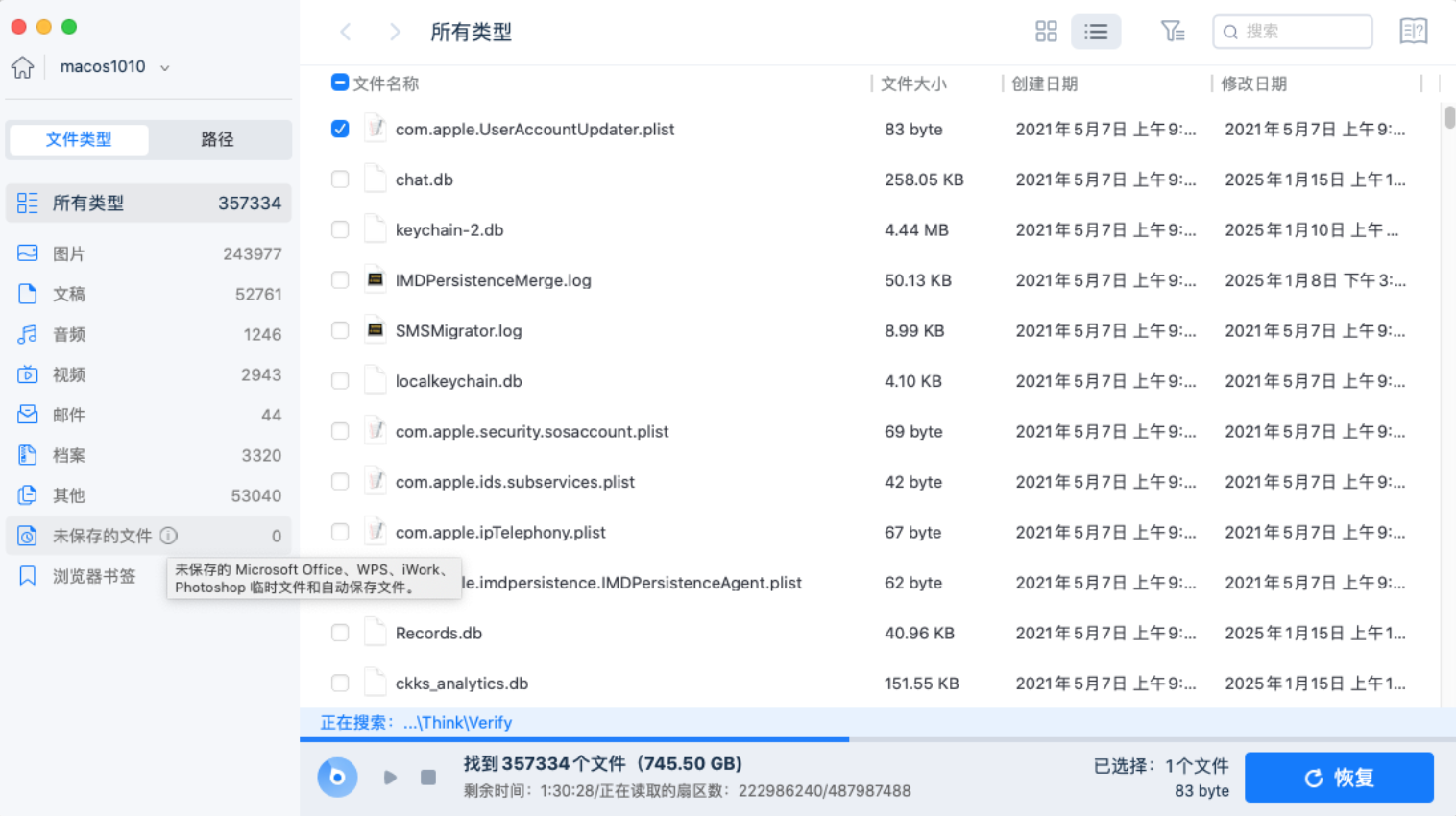
步骤3.软件开始扫描搜索该磁盘数据并一一罗列,可以通过文件类型、路径、搜索框快速找到所需文件。找到需要恢复的文件后也可进行免费预览,以确认是自己所需文件,避免无效恢复。
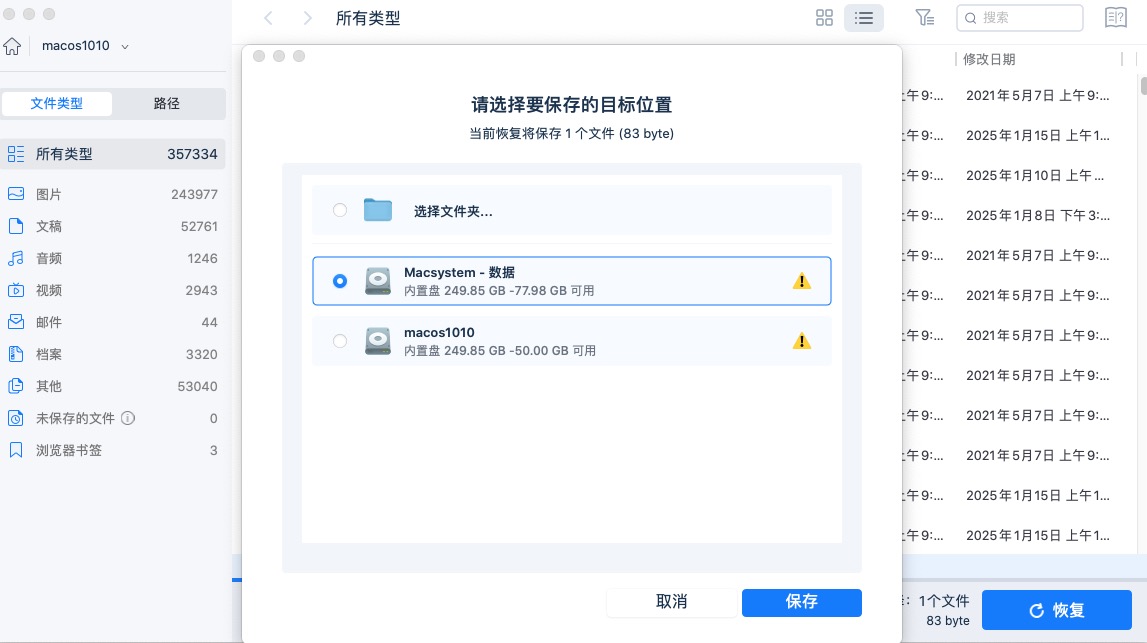
步骤4.选中需要的文件后点击“恢复”,并选择保存的位置,切记不要保存到源盘,避免数据被覆盖。
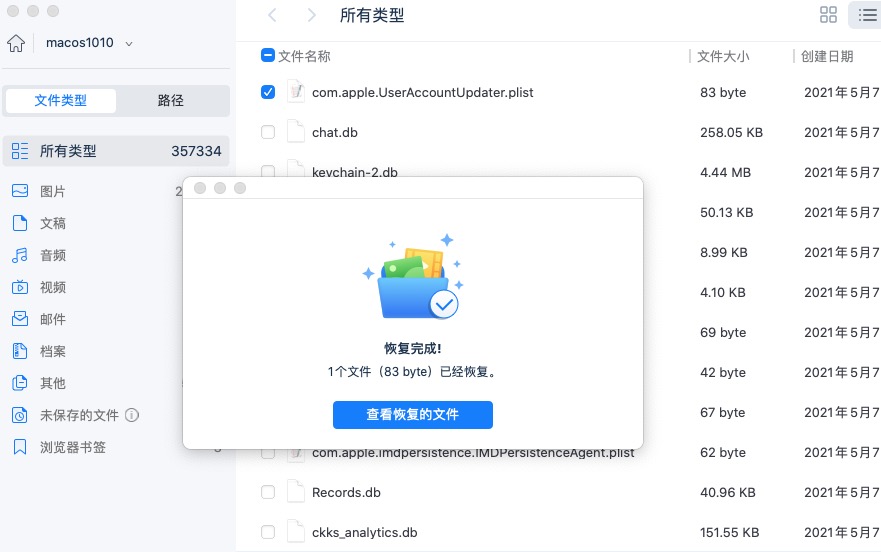
步骤5.随后等待恢复完成,可以点击“查看恢复的文件”进行查看。(如果在操作过程中有不懂的地方,可点击上方“客服”寻求免费帮助)
五、通过终端命令恢复
若你熟悉Mac终端操作,且文件未被TRIM指令清理(仅限HDD或未启用TRIM的SSD),可尝试终端命令恢复。但此方法成功率较低,命令错误可能导致分区表损坏,建议普通用户优先选择易我数据恢复Mac版。
1.打开终端:通过“应用程序-实用工具-终端”进入命令行界面。
2.定位路径:输入命令“cd ~/.Trash”,进入废纸篓目录。
3.恢复文件:执行命令“mv 文件名 /目标路径”(如“mv test.docx /Users/Name/Desktop”),将文件恢复到指定路径;完成后输入“exit”关闭终端。
六、预防措施
预防大于补救,建议日常养成定期备份习惯:开启Time Machine自动备份,重要文件同步iCloud;避免使用快捷键永久删除文件,谨慎进行磁盘格式化操作。若不慎丢失数据,可根据自身场景选择对应方法,无备份时优先借助易我数据恢复Mac版,高效找回丢失文件。
七、文章总结
苹果怎么恢复被删除的文件?苹果电脑文件恢复的核心是“先简单后复杂”:优先检查废纸篓,再尝试Time Machine和iCloud备份,无备份时直接使用易我数据恢复Mac版。需注意,文件删除后应立即停止向原磁盘写入新数据(避免覆盖原始数据),操作越及时,恢复成功率越高。另外,为避免苹果电脑文件再次丢失,建议日常一定要提前做好预防措施。
上面是mac文件恢复|苹果怎么恢复被删除的文件?详解5种高成功率方法的内容了,文章的版权归原作者所有,如有侵犯您的权利,请及时联系本站删除,更多相关mac恢复文件的资讯,请关注收藏西西下载站。
下一篇:如何在mac使用windows应用?这3个方案一定要学会!











