苹果手机传输数据到另一个苹果手机怎么做?这5招必看!
2025-12-18 18:35 来源:西西软件网 作者:佚名苹果手机传输数据到另一个苹果手机怎么操作?不要以为苹果对苹果传数据就很容易,不少人都曾被困扰过:传了半天进度条还没走完,iCloud空间不够,iTunes不会用......今天,我们就来一步一步地指导大家完成苹果手机数据传输任务。无论你是想传输少量文件,还是迁移全部数据,都能找到方案。
一、使用“快速开始”迁移数据
“快速开始”是苹果在iOS 12.4及更高版本中推出的“王牌”功能,专为未激活iOS设备迁移数据而设计。其原理是利用Wi-Fi直连和点对点技术,在两部苹果手机间快速迁移数据,包括文档、视频、音频、APP以及系统设置等。
核心前提:
两部iPhone均运行iOS 12.4或更高版本。
新手机处于未激活的“你好”界面。
确保两部手机电量充足(建议50%以上)并连接电源。
开启蓝牙Wi-Fi,距离够近。
步骤:
1.将新旧iPhone靠近放置,旧iPhone屏幕上会弹出“设置新iPhone”的卡片,点击“继续”。
2.用旧iPhone的摄像头扫描新iPhone屏幕上出现的动态图案。
3.在新iPhone上输入旧iPhone的锁屏密码,并按照提示设置面容ID或触控ID。
4.在“传输数据”界面,选择“直接从iPhone传输”。
小贴士:若新机已完成激活,无法使用“快速开始”,可已抹掉所有内容和设置,再使用“快速开始”迁移数据,或者用其他方法实现数据补传,无需重置新机。
二、使用iCloud备份恢复数据
如果新手机已经激活,或者只是想同步部分数据,可以使用iCloud来完成。iCloud是苹果公司推出的云备份服务,通过它,你可以将苹果手机的数据上传到云端,再从云端恢复到另一部手机上,不受限于距离。这种方法适合数据量不是很大的情况,因为它依赖iCloud存储空间。苹果手机传输数据到另一个苹果手机的步骤如下:
1.iPhone前往“设置” > 点击顶部你的姓名 > “iCloud”。
2.针对需要传输的项目,开启同步开关(如照片、通讯录、备忘录、日历等)。
在另一部iPhone上前往“设置” > 登录同一个Apple ID,同样进入“Apple ID” > “iCloud”,找到对应应用并开启iCloud同步,等待数据同步。
三、电脑端备份恢复
若数据量极大,你的iCloud存储空间不够,或你需要更稳定的方法,可通过电脑端的 Finder(Mac)或 iTunes(Windows)实现本地备份恢复,传输速度比无线传输更快。步骤如下:
Mac:
1.iPhone用数据线连接 Mac,打开 Finder,在左侧找到手机图标。
2.选择“备份”,勾选“加密本地备份”(可保护通讯录、密码等隐私数据),点击“立即备份”。
3.完成后连接另一部iPhone,在Finder中选择“从备份恢复”,选择最新备份文件,等待恢复完成。
Windows:
1.安装最新版 iTunes,iPhone 连接电脑,打开iTunes并信任该设备。
2.点击手机图标,进入“摘要” 页面,选择“立即备份”。
3.完成后连接另一部iPhone,选择“恢复备份”即可。
四、使用隔空投送 (AirDrop) 传输
如果您的需求不是整机迁移,而只是在两部iPhone间临时分享少量文件,那么苹果提供的隔空投送功能无疑很便捷,不需要连接数据线,使用方法也比较简单:
1.确保两部iPhone都已开启Wi-Fi和蓝牙,并在控制中心将隔空投送设置为“对所有人可见”。
2.在一部手机上选中要分享的文件,点击分享按钮,点击另一部iPhone的设备名称。
3.接收方点击“接受”即可完成传输。
五、使用第三方传输工具
当官方方法无法满足需求时,可以考虑第三方工具,如易我手机数据传输,这类工具提供更灵活和高效的解决方案。易我手机数据传输软件不仅可以实现两部苹果手机之间数据的快速传输,也可以将数据传输到电脑上(或将数据从电脑传输到手机上),并且兼容Windows和Mac电脑哦。
下载 Win 版
下载 Mac 版
步骤 1: 电脑连接设备并选择传输方向
在电脑上下载并安装iTunes。将您的2部iPhone/iPad都用USB线连接到计算机,点击「信任」按钮继续。
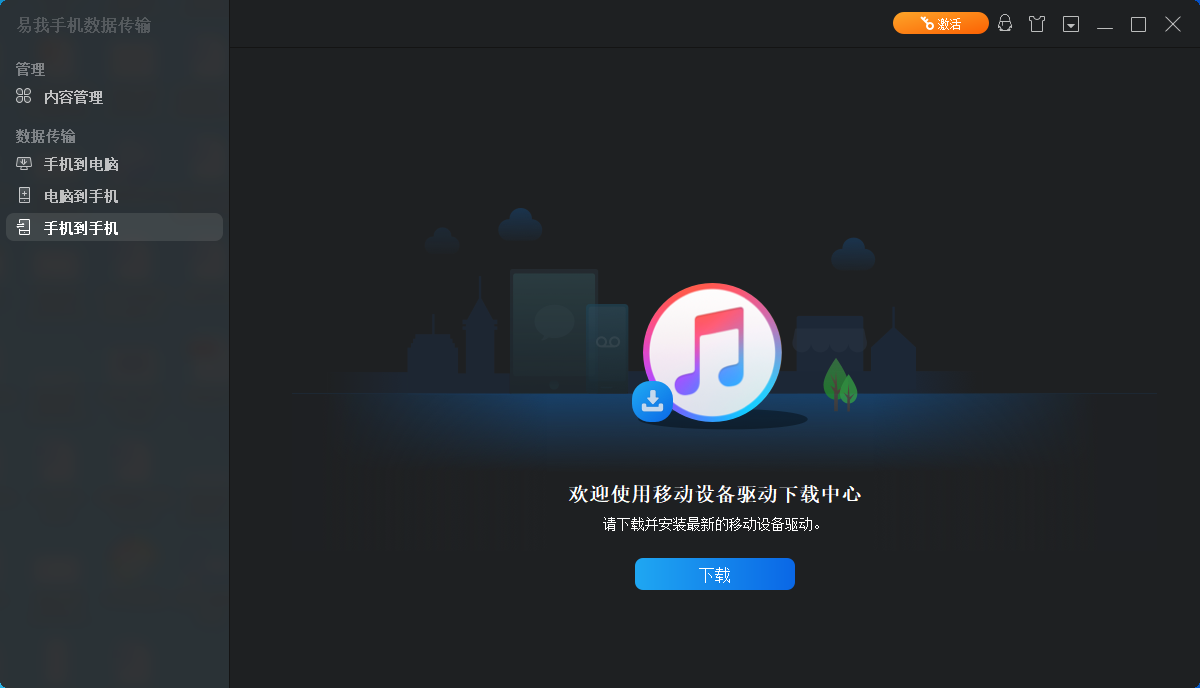
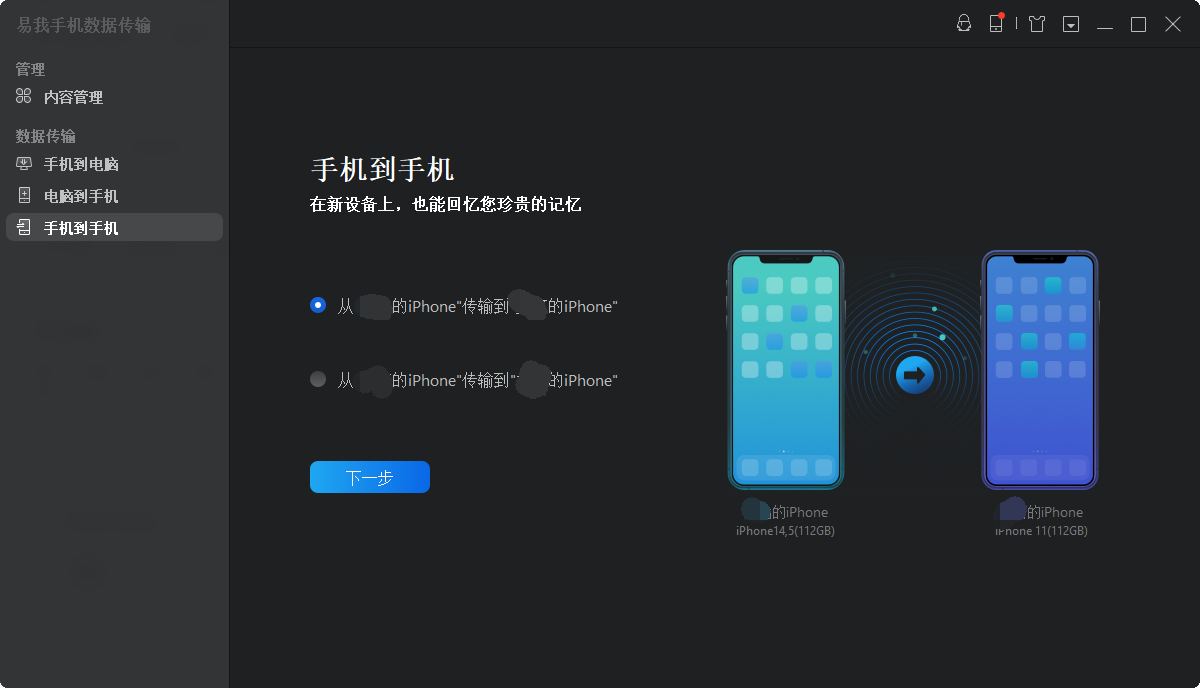
启动易我手机数据传输(EaseUS MobiMover)并找到「手机到手机」模式,进入“欢迎使用移动设备驱动下载中心”,点击「下载」。
在弹出的界面中,点击「下一步」。
步骤 2: 选择要传输的文档
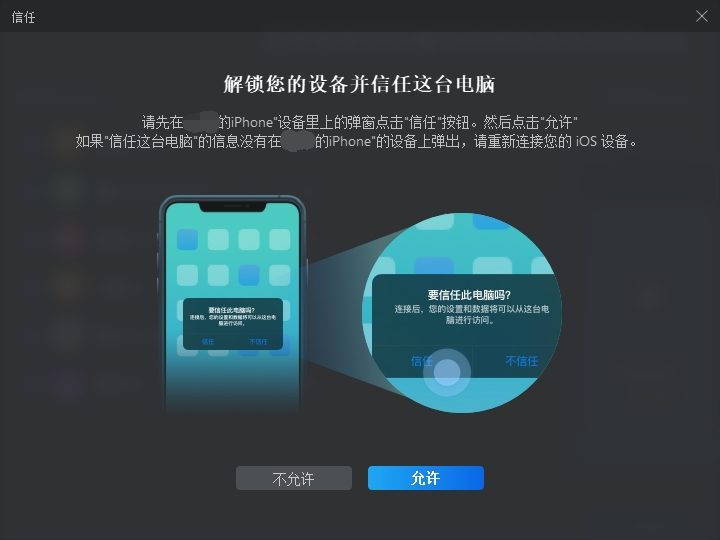
在选择传输文件之前,会弹出“要信任此电脑吗”提示,点击「信任」。
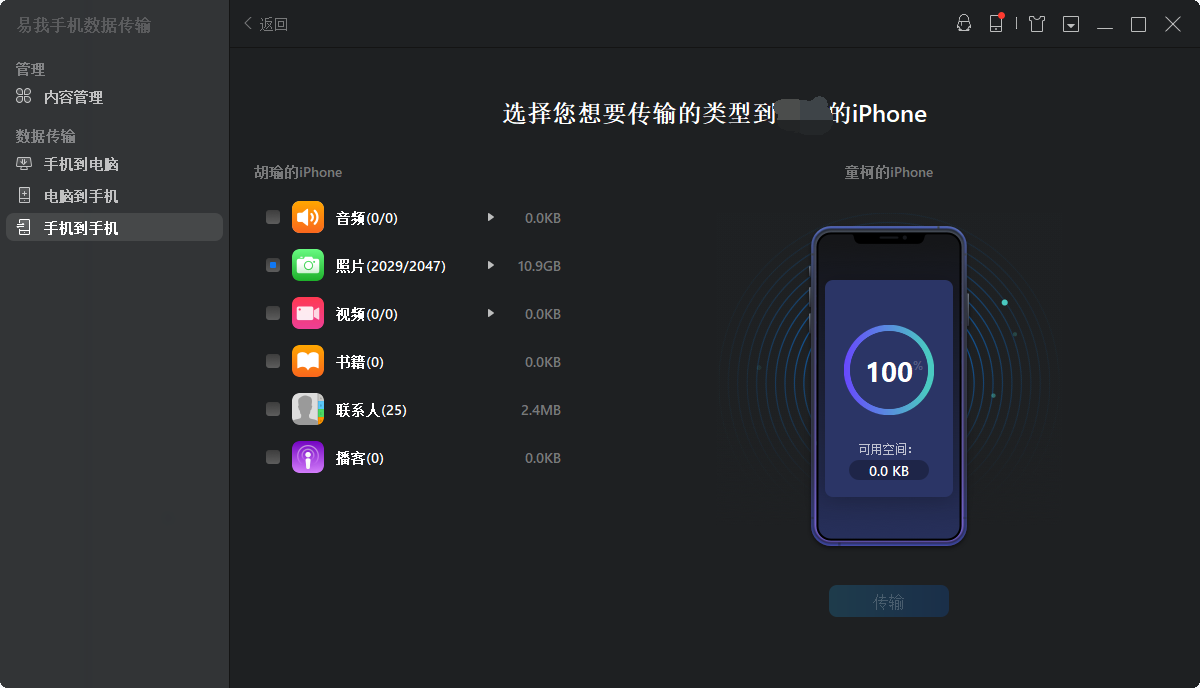
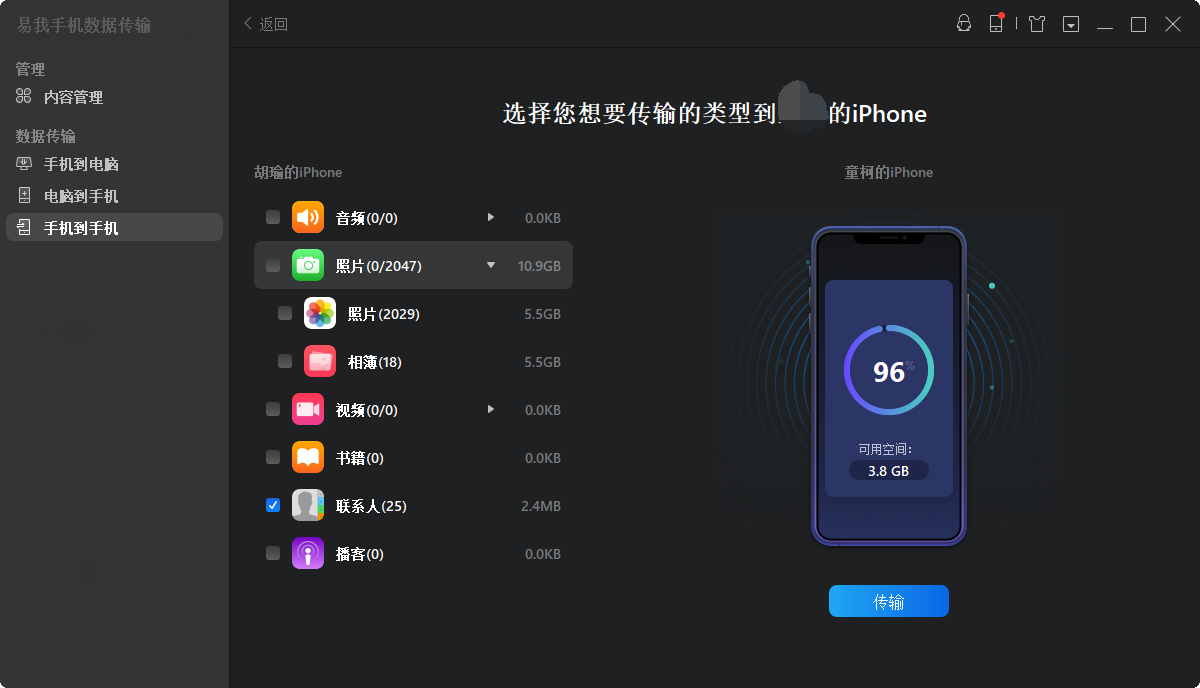
然后选择要从 iPhone 传输的文档类型。所有选中的文件都将显示在右侧窗格中,其中包含详细的文件名称和文件大小,供您预览。用户可以一次传输多个文档或文件夹到 iPhone。
步骤 3: 确认并传输
确认要传输的文档并点击「传输」按钮后执行操作,等待传输完成。
总结
苹果手机传输数据到另一个苹果手机的方法就介绍到这里啦。无论是使用iCloud备份、iTunes备份、快速开始、隔空投送,还是第三方工具,都是可以实现的,但它们适用的场景不同,你需要根据自己的需求选择合适的方法,确保数据能够完整、安全地迁移。
下载 Win 版
下载 Mac 版
以上是苹果手机传输数据到另一个苹果手机怎么做?这5招必看!的内容了,文章的版权归原作者所有,如有侵犯您的权利,请及时联系本站删除,更多相关iphone同步助手的资讯,请关注收藏西西下载站。
下一篇:苹果删除的照片能找回吗?“骨灰级”果粉是这样做的











