windows更新后,桌面文件丢失怎么恢复?
2025-12-18 19:46 来源:西西软件网 作者:佚名方法一、重启电脑
更新系统后,由于某些错误,可能无法登录到原始账户,而是登录到临时账户,导致桌面文件丢失。这种情况下,我们可以尝试的最简单的解决方法就是重启电脑,重启之后登录你的帐户以进行检查。
方法二、显示隐藏文件
如果你没有登录到临时帐户后,桌面文件可能是被隐藏了,如果要使其可见,可以参考以下步骤:
1. 按下“Win+E”组合键打开“此电脑”。
2. 点击工具栏上的“查看”,然后点击“选项”以打开“文件夹选项”。
3. 在“查看”选项卡中,勾选“隐藏文件和文件夹”下的“显示隐藏的文件、文件夹和驱动器”,然后点击“应用”和“确定”。
4.搜索你的文件或文件夹。
方法三、windows搜索功能查找桌面文件
有时候系统更新会出现bug,将桌面文件移动到其他路径,导致更新后桌面文件不见的现象,这时候,桌面文件丢失怎么恢复?我们可以通过windows搜索功能找到桌面文件。打开菜单旁边的windows搜索按钮,在搜索框中输入您想要找到的文件名,找到丢失的桌面文件。
方法四、使用易我数据恢复软件恢复
如果以上方法都找不到桌面文件,则需要使用功能更强大的数据恢复软件来解决此问题。易我数据恢复(EaseUS Data Recovery Wizard)是一款靠谱的恢复工具,通过简单几个步骤即可从Win7/8/10/11系统中恢复丢失的桌面文件。
温馨提示:如果想要高效率的找回桌面文件,建议在发现文件丢失后,不要往丢失文件所在位置写入新文件,尽快使用易我数据恢复软件找回更加稳妥哦。
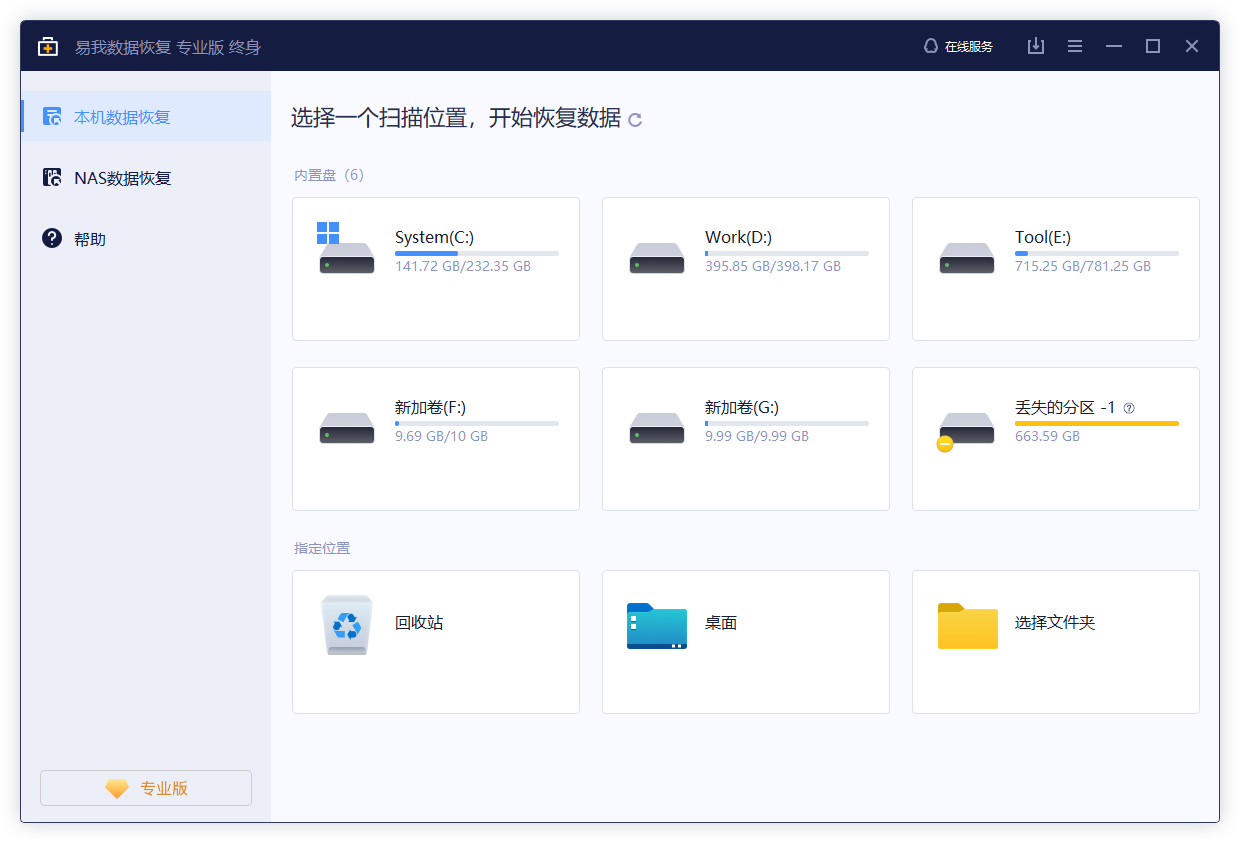
步骤1. 选择要扫描的分区 – 打开易我数据恢复软件(EaseUS Data Recovery Wizard)后可以看到磁盘分区。选择想要恢复的分区。
步骤2. 扫描分割区 – 点击「扫描」按钮,扫描过程将立即开始。
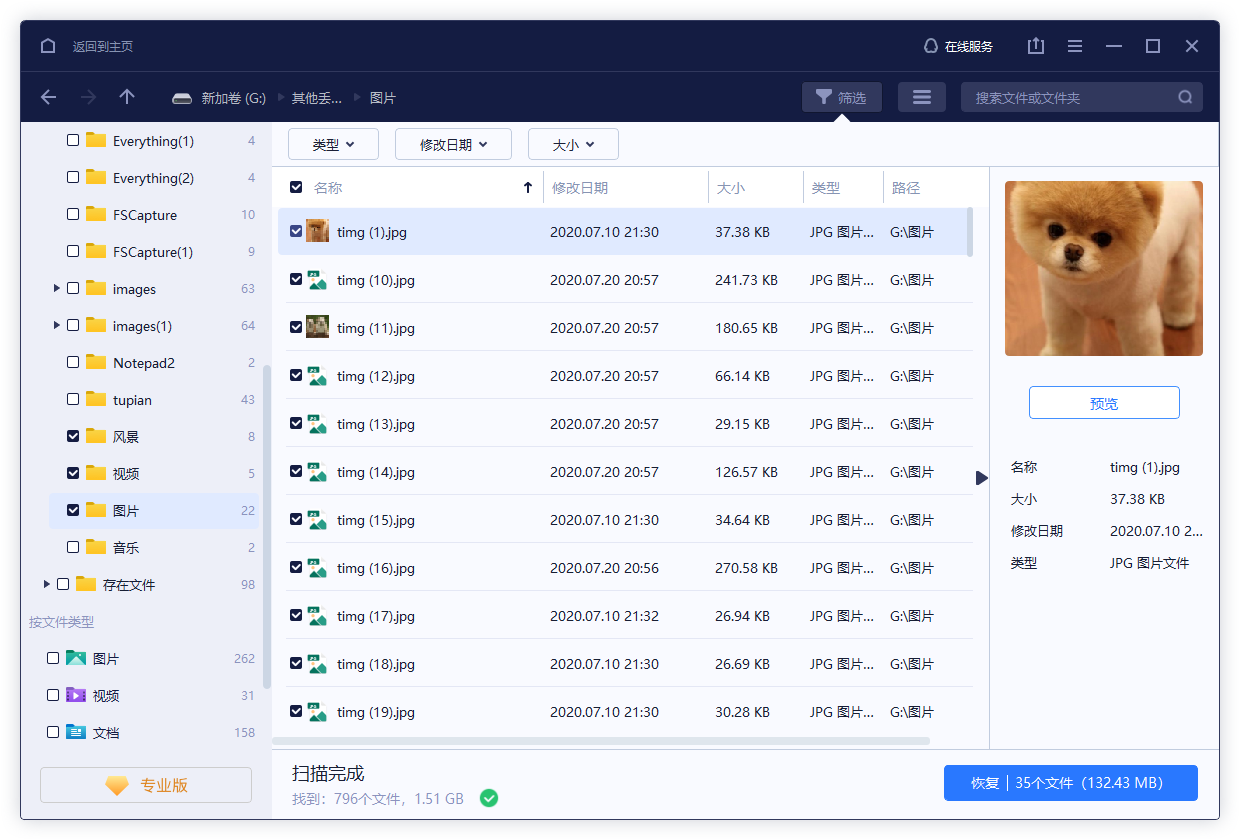
步骤3. 恢复丢失资料 – 选择所需档案后,点击「恢复」按钮。

小提醒:
- 选择另一个保存恢复档案的位置,以避免资料覆盖。
- 「筛选」和「搜索」功能将帮助您快速找到所需档案
小结:桌面文件丢失怎么恢复?当电脑系统更新后,桌面文件不见了,不要慌张,可以尝试以上四种方法进行恢复。当然,如果你有备份那就更简单啦,可以通过备份还原丢失的文件。为防止将来类似问题的发生,建议大家定期备份重要数据。
常见问题
1. 重装系统数据丢失多少?
重装系统其实就是将电脑硬盘重新格式化,会将操作系统及其中的数据全部清空,不过部分数据可能未被彻底清除或覆盖,可以借助易我数据恢复软件尝试找回这部分数据。
2. 怎么样重装系统不丢失数据?
如果你需要重装系统,而又希望保留原来的数据,可以通过以下方法:方法1)重装系统前进行数据备份;方法2)使用系统重置功能:打开设置,然后依次点击“更新和安全”-“恢复”-“开始”-“保留个人文件”,接着系统会自动重新安装系统,但是会保留你的个人数据。如果在此过程中丢失了数据,我们也可以下载易我数据恢复软件尝试恢复数据。
3. 系统崩溃如何重装系统?
系统崩溃后可以通过本地重装系统,也可以用光盘或是U盘装系统。在系统重装的过程中,可能会出现文件数据丢失的情况,此时我们可以通过使用易我数据恢复软件尝试进行恢复。
上面是windows更新后,桌面文件丢失怎么恢复?的内容了,文章的版权归原作者所有,如有侵犯您的权利,请及时联系本站删除,更多相关怎么样重装系统的资讯,请关注收藏西西下载站。
下一篇:【涨知识】杀毒软件删除的文件如何恢复?











