win10网络电缆被拔出怎么解决?win10显示网络电缆拔出解决方法
2025-12-19 14:04 来源:西西软件网 作者:佚名当Win10系统提示“网络电缆被拔出”时,通常意味着计算机未能检测到有效的以太网连接。这种情况可能由多种原因引起,如网线未插好或损坏、连接设置错误以及网络适配器故障等。接下来,在下给大家带来详细的解决方法,帮助大家轻松解决问题,确保Win10电脑网络通畅无阻。
Win10显示网络电缆拔出解决方法:
方法一:
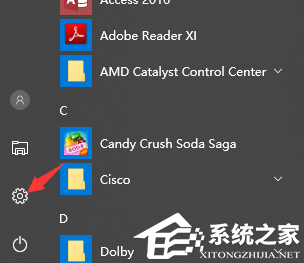
1. 按Win键,或点击左下角的开始菜单,在打开的菜单项中,点击电源按钮上方的齿轮状图标,这个就是设置(Win+i)。
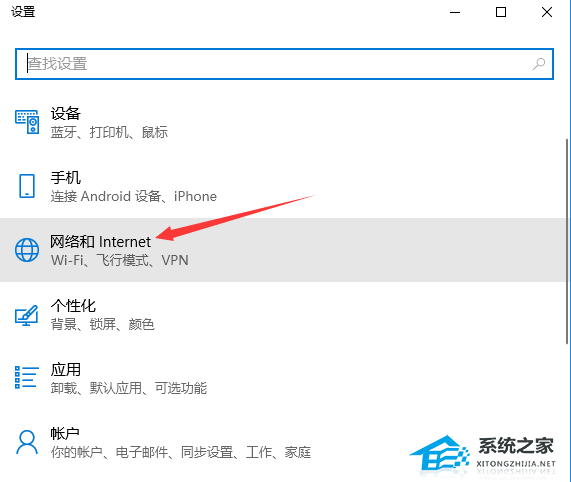
2. Windows设置窗口中,搜索框可以用来查找设置,也可以直接点击网络和Internet。
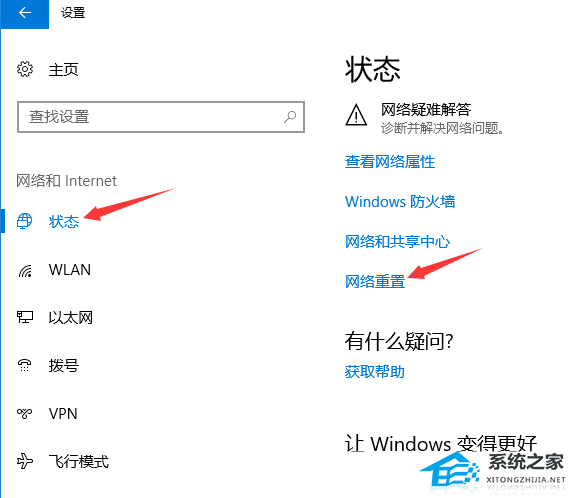
3. 网络和Internet主页设置窗口中,点击左侧的状态,在右侧状态下,就可以找到网络重置了。
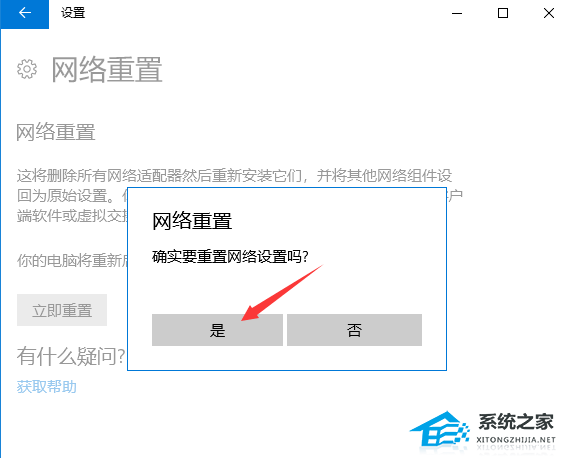
4. 网络重置,会有段说明:这将删除所有网络适配器然后重新安装它们,并将其他网络组建设回为原始设置。确定没问题后,再点击立即重置即可。
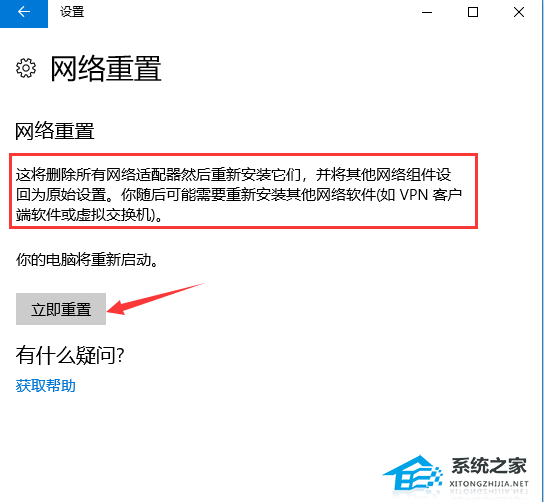
5. 点击后,系统会弹出确实要重置网络设置吗?提示界面,点击是,会删除当前电脑中所有网络设备的驱动,然后重新安装。
注:如果因为Win10的网络重置,导致上不了网,可以在进行网络重置前,先准备好可以离线安装的网卡驱动,以便在网络重置失败后进行安装。【驱动总裁】

方法二:
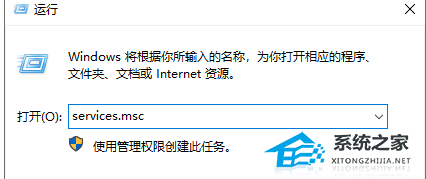
1. 按Win+R组合键,打开运行,并输入services.msc命令,确定或回车,可以快速打开服务。
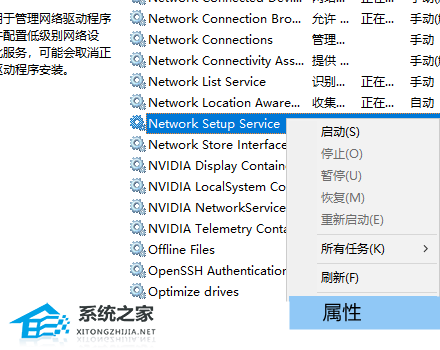
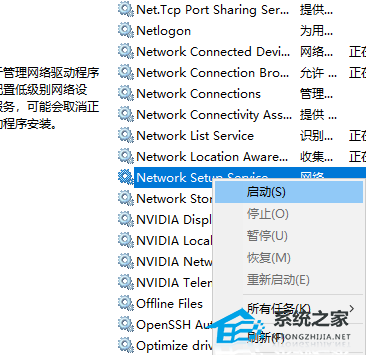
2. 服务窗口,找到NetworkSetupService服务,然后点击右键,在打开的菜单项中,选择属性。
3. NetworkSetupService的属性(本地计算机)窗口,将启动类型更改为自动,点击确定。
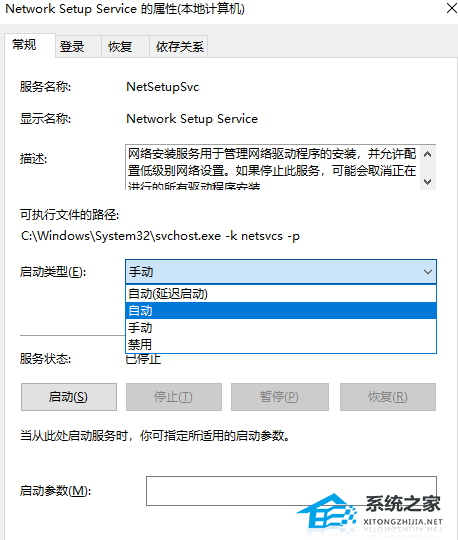
4. 设置完成之后,在服务窗口,再找到NetworkSetupService服务,并点击右键,在打开的菜单项中,选择启动即可。
以上是win10网络电缆被拔出怎么解决?win10显示网络电缆拔出解决方法的内容了,文章的版权归原作者所有,如有侵犯您的权利,请及时联系本站删除,更多相关网络电缆被拔出的资讯,请关注收藏西西下载站。
下一篇:返回列表











