电脑文件删不掉怎么办?四种方法解决(多种情况适用)
2025-12-19 14:14 来源:西西软件网 作者:佚名近期有用户在清理电脑上无用的文件时,遇到了文件删除失败的问题,据了解这一问题可能是没有权限删除文件、文件现在正在运行、显示文件夹为空但无法删除等因素导致的,如果你也遇到了类似的情况,那么就来试试下面的方法解决吧!
方法一:手动设置
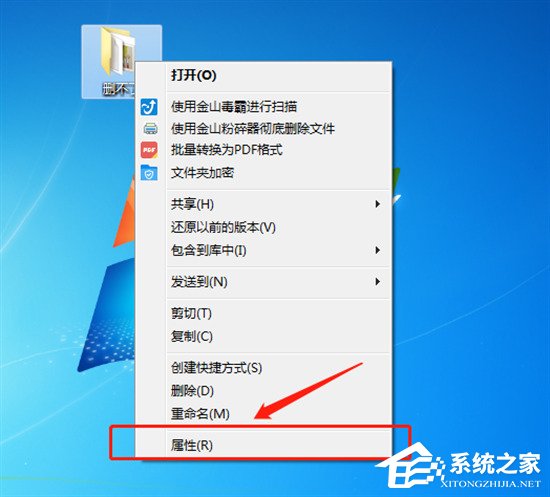
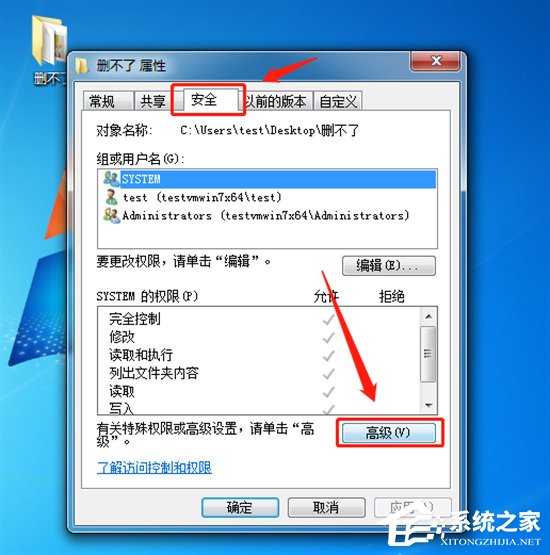
1. 鼠标右击无法删除的文件,选择“属性”,点击“安全”,找到“高级”打开。
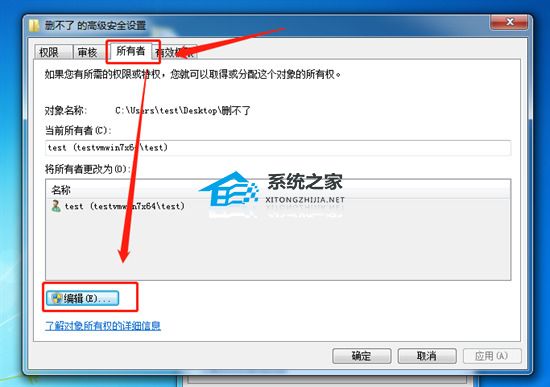
2. 在“所有者”页中点击“编辑”,进入安全设置页。
3. 将所有者更改为“Administrators”,最后依次点击“确定”三次。
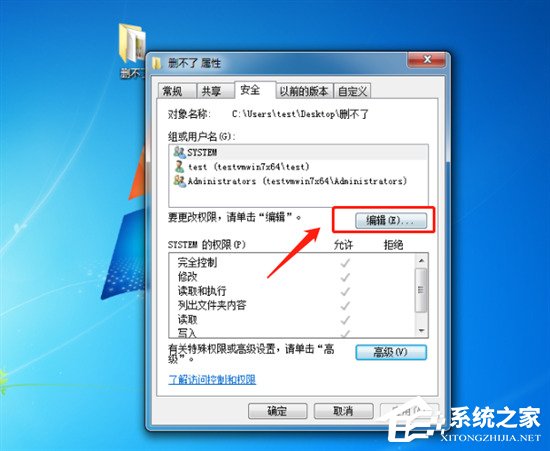
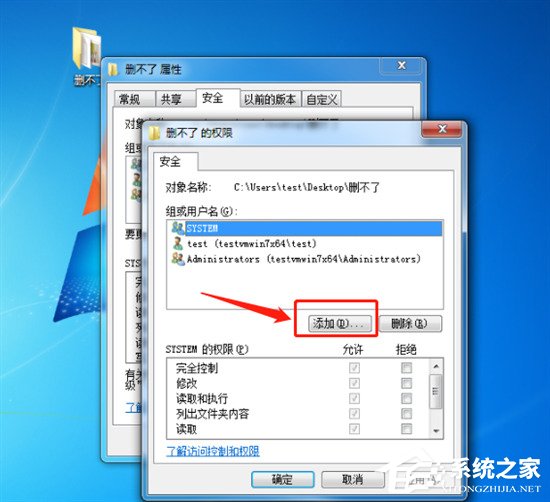
4. 然后回到文件夹属性页,点击“编辑”进入权限页,再点击“添加”。
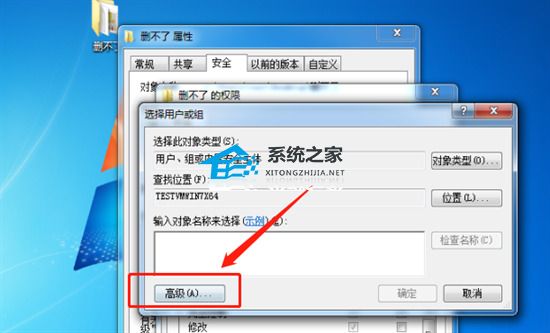
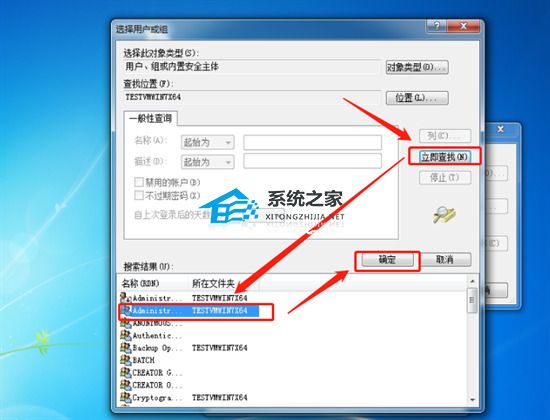
5. 在弹出的窗口中选择“高级”,在新窗口中点击“立即查找”,在搜索结果中选中“Administrators”,再点击确定。
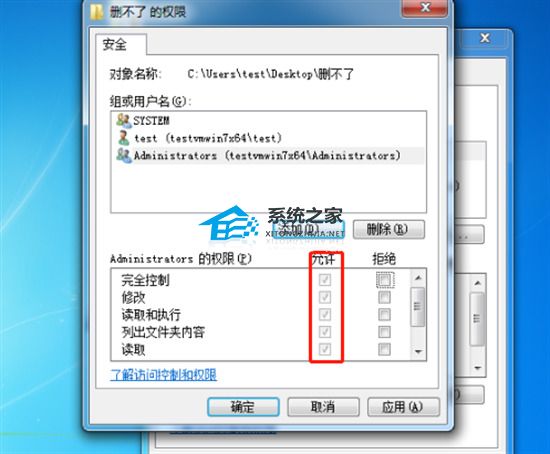
6. 最后回到文件夹的权限页把全部权限勾选上确定即可删除文件。
方法二:结束进程
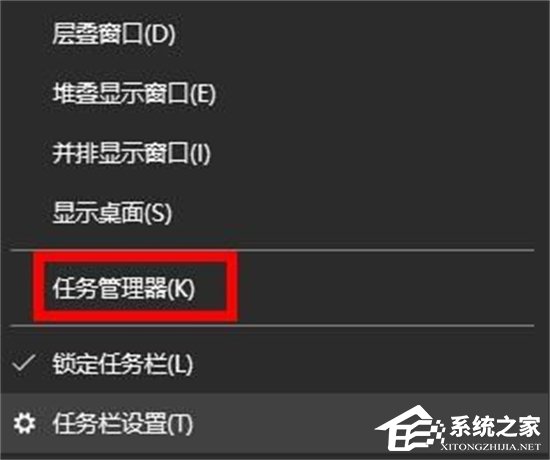
1. 首先右击任务栏,然后选择“ 任务管理器 ”。
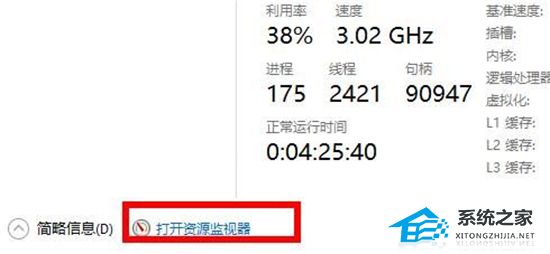
2. 然后点击上面的CPU,然后点击下面的“ 打开资源监视器 ”。
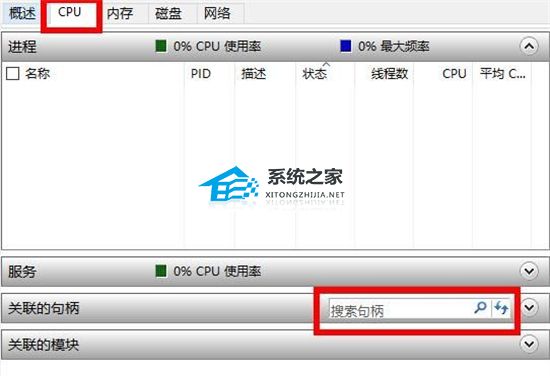
3. 随后点击下面的“ 搜索句柄 ”。
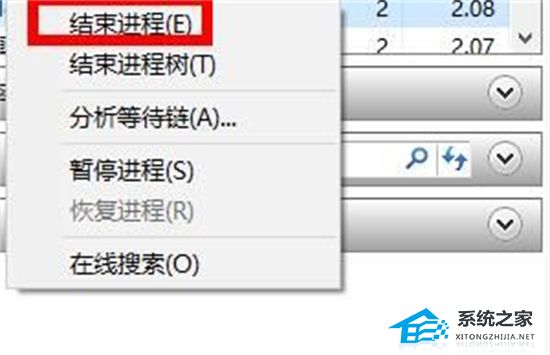
4. 最后搜索这个无法删除的文件,右击选择“ 结束进程 ”即可。
方法三:
1. 先创建一个文本文档,改后缀名为bat。
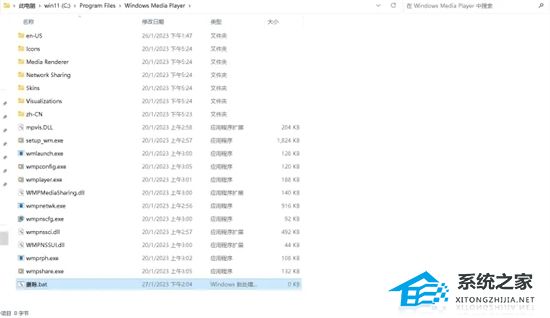
2. 右键编辑,在文本内输入DEL /F /A /Q \\?\%1,RD /S /Q \\?\%1,保存。
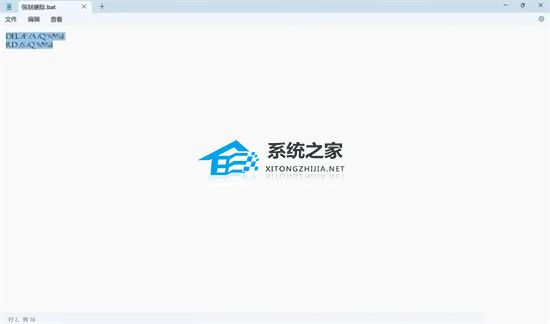
3. 现在只需要把删不掉的文件用这个打开即可删除。
方法四:
1. 在需要删除文件的地址栏处输入cmd。
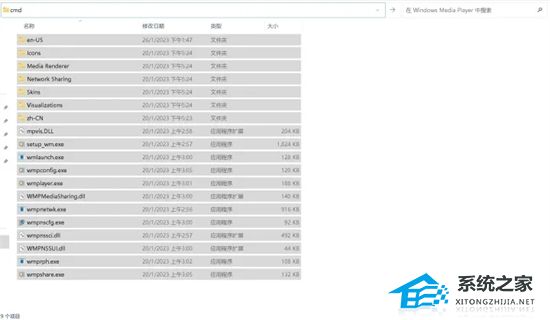
2. 在cmd中输入takeown /f+文件路径,回车运行;再输入icacls +文件路径 /grant 用户名:F(注意:如果路径中有空格要加引号)。

3. 这两条命令的意思是:获取文件所有权和文件管理权限,然后就可以正常删除文件了。
上面就是电脑文件删不掉怎么办?四种方法解决(多种情况适用)的内容了,文章的版权归原作者所有,如有侵犯您的权利,请及时联系本站删除,更多相关东西删不掉怎么办的资讯,请关注收藏西西下载站。
下一篇:家庭版本地组策略编辑器的打开方法











