Word文档怎么设置目录格式?Word文档目录格式设置方法教程
2025-12-21 16:56 来源:西西软件网 作者:佚名Word文档怎么设置目录格式?许多用户在制作一些办公文档或者是毕业论文的时候,都需要设置一个文章的目录。那么我们要怎么改变目录的样式呢?下面由在下就为大家讲解一下吧!
操作方法:
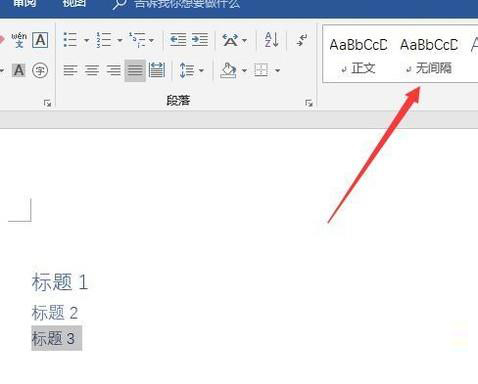
01、在word文档中输入标题,可以将标题1到3书写出来,然后选中标题,接着点击标题的样式,这样就能制作目录了。
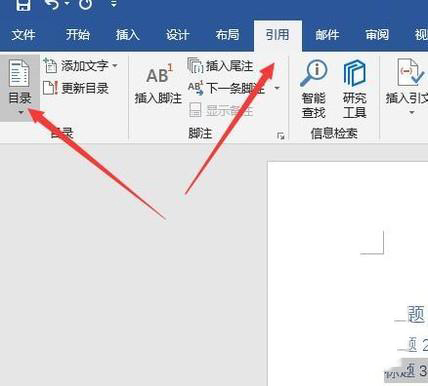
02、接着点击引用,然后选择目录,这时候就可以自动或者设置目录的样式了,直接点击即可。
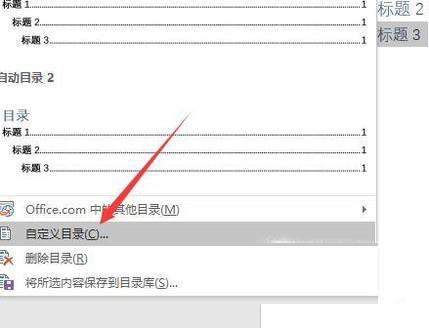
03、接着选择自定义目录,这样就能设置自己喜欢的格式目录,这样也能将目录制作得更好一些。
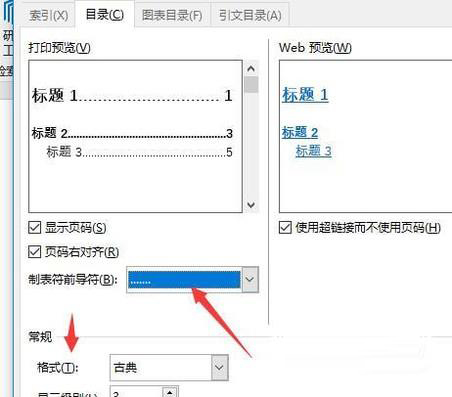
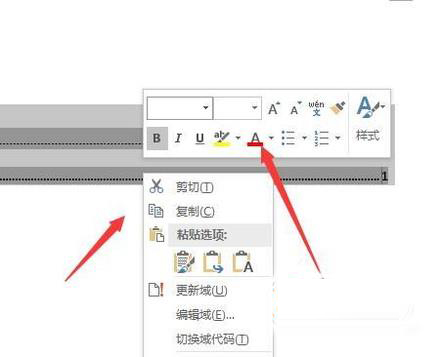
04、接着为目录选择只表符,这个可以让目录看起来更加自然一些,也可以为目录选择一个格式,有各种格式可以选择,最后点击确定即可。然后选中目录然后就能选择一个合适的颜色,这样能让目录变得更漂亮一些。
上面是Word文档怎么设置目录格式?Word文档目录格式设置方法教程的内容了,文章的版权归原作者所有,如有侵犯您的权利,请及时联系本站删除,更多相关word怎么设置目录的资讯,请关注收藏西西下载站。
下一篇:返回列表











