谷歌浏览器不能上网怎么办?谷歌浏览器无法连接网络怎么回事?
2025-12-21 18:08 来源:西西软件网 作者:佚名谷歌浏览器不能上网怎么办?有用户电脑开机之后,家里的网络是正常的,但是在使用谷歌浏览器的时候,却出现了无法连接网络的情况。遇到这个问题怎么去进行网络连接的修复呢?接下来我们一起来看看以下的解决方法教学吧。
解决方法如下:
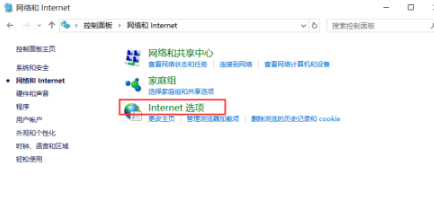
1、首先打开电脑,在电脑搜索栏输入“控制面板”字样并点击搜索,进入控制面板窗口后找到“网络和internet”选项并点击进入。

2、在网络和internet窗口中找到“Internet选项”按钮并单击。
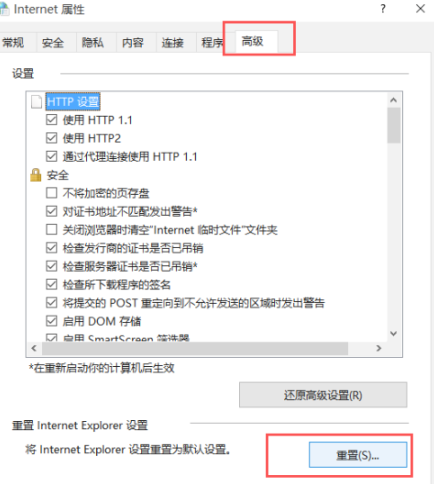
3、在Internet属性窗口中,选择上方“高级”按钮并点击。在高级页面中选择下方“重置”选项。
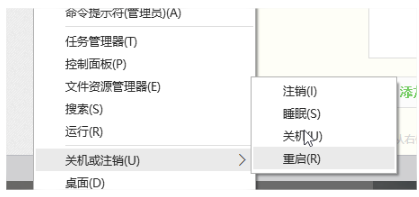
4、重置完成后回到桌面,在键盘上按下“Windows+X”按键,在出现的列表中选择“管理员”选项。

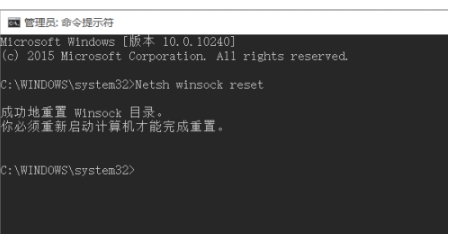
5、在出现的窗口中输入“Netsh winsock reset”字样并点击回车。
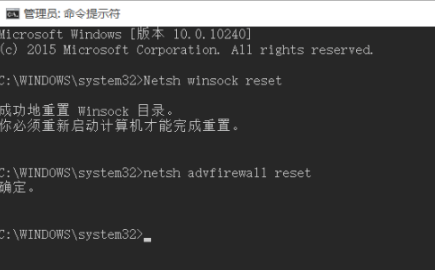
6、接着再次输入“netsh advfirewall reset”字样并点击回车。
7、然后重新启动电脑就可以了。
上文即是谷歌浏览器不能上网怎么办?谷歌浏览器无法连接网络怎么回事?的内容了,文章的版权归原作者所有,如有侵犯您的权利,请及时联系本站删除,更多相关谷歌浏览器无法上网的资讯,请关注收藏西西下载站。
下一篇:2025年qq空间关闭申请操作指南与常见问题解答











