iPhone怎样和windows传文件?建议iPhone用户掌握这4招
2025-12-22 13:22 来源:西西软件网 作者:佚名随着移动设备和电脑之间交互的增加,iPhone和Windows电脑之间传文件变得不再稀奇。BUT,这两者互传文件,可能会由于生态壁垒而受到诸多限制。其实,它们之间并非“鸿沟难越”,今天在下来分享iPhone怎样和Windows传文件的技巧,无论是小文件还是大文件,有没有数据线,都有对应解决方案。
方法一、通过iTunes有线传输
iTunes你应该听说过吧?它是苹果官方提供的有线传输工具,传输稳定、快速、不压缩画质,支持传输文档、视频、照片等多种类型的文件。不过需要注意的是,iTunes虽然近几年有所简化,但还是有点难度,小白用户要仔细看清步骤哦:
1.下载安装最新版iTunes,安装后打开软件。
2.用数据线连接iPhone和Windows电脑,iPhone弹出“信任此电脑”提示时,点击 信任”并输入锁屏密码。
3.在iTunes顶部点击 iPhone 图标,进入设备管理界面。
4.在“文件共享”界面,你会看到支持文件共享的应用程序列表。选择你想要传输文件的应用。
5.iPhone→Windows:选中目标文件,点击“保存到”,选择电脑保存路径,点击“确定”;Windows→iPhone:点击“添加”,选中电脑上的文件,点击 “添加”,文件会自动传输到对应应用中。
方法二、使用第三方传输工具
如果你觉得iTunes太复杂,或者需要选择性传输文件,可试试易我手机数据传输工具,它是一款非常好用的iOS传输工具,支持将文件从iPhone传输到电脑,反之亦然,同时还支持iPhone之间互传数据,适用于Windows和Mac系统,简洁直观的界面,使得传输文件更加简单高效!
下载 Win 版
下载 Mac 版
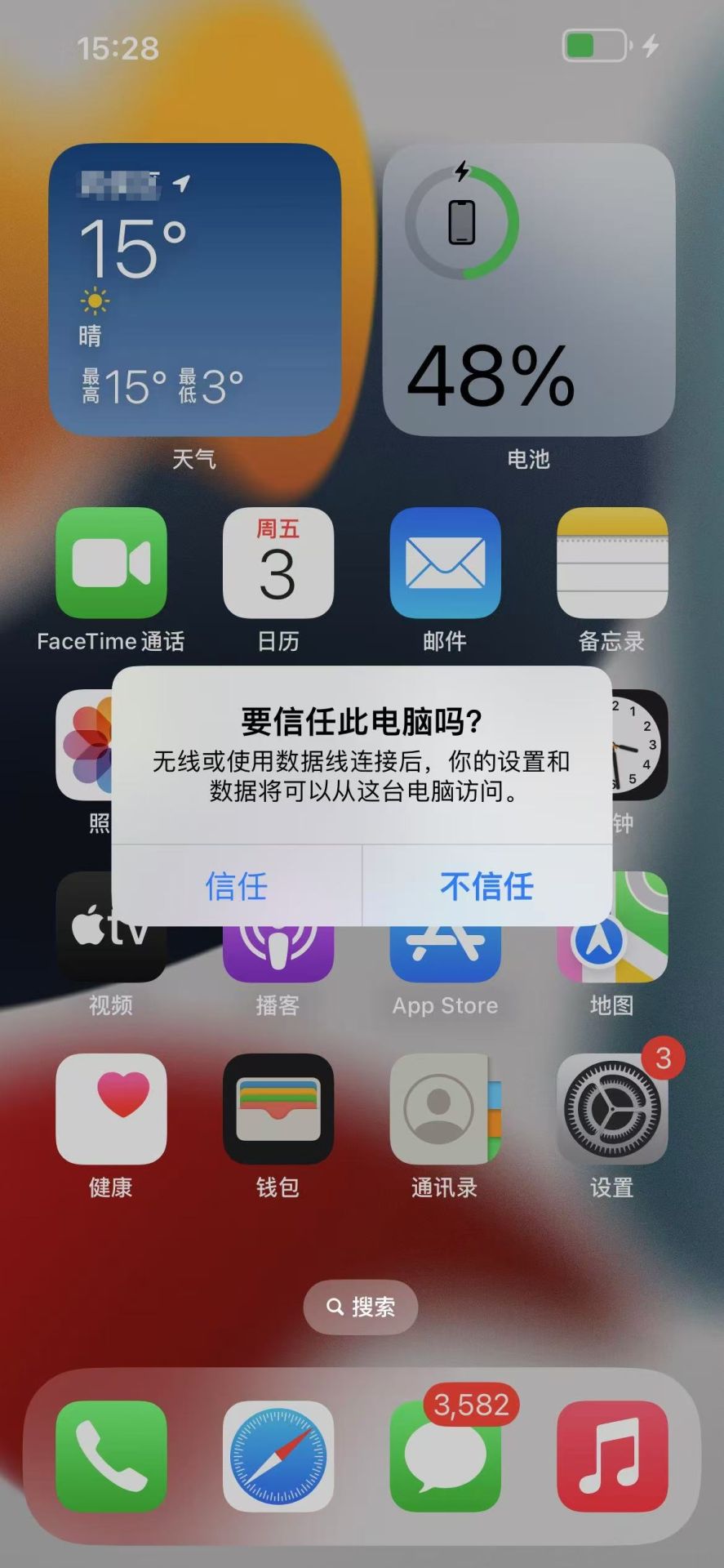
步骤1. 将您的iPhone连接到电脑,如果是第一次连接,iPhone界面会提示“要信任此电脑吗”,点击「信任」按钮继续。
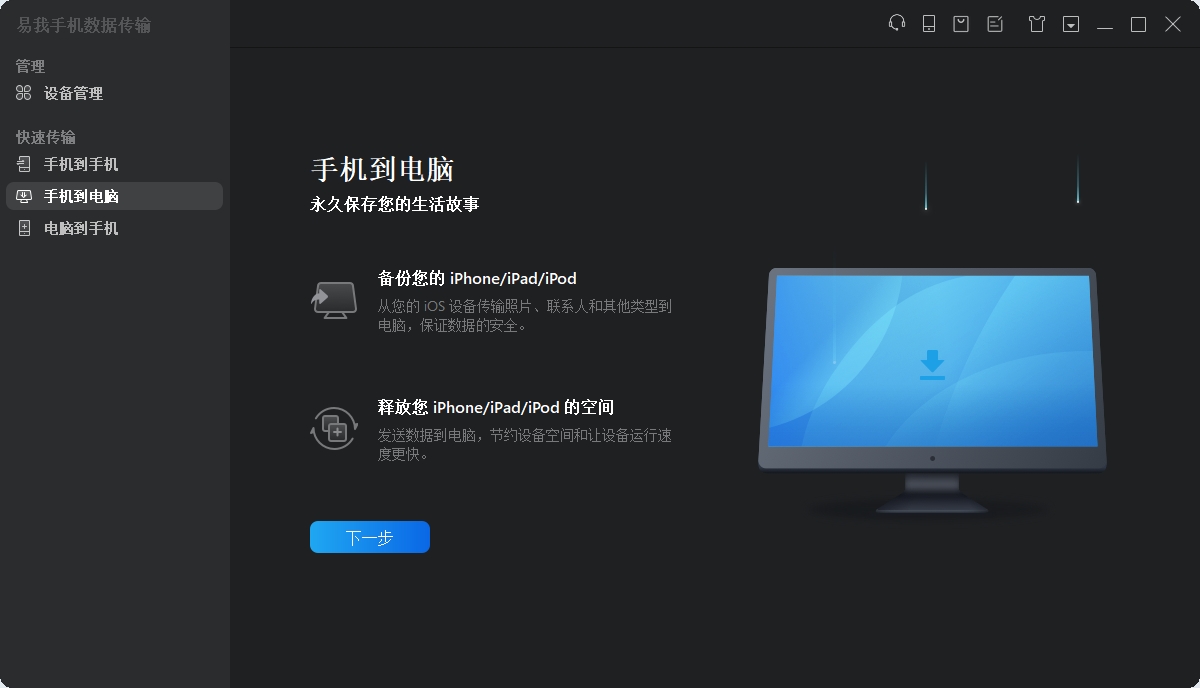
步骤2. 启动易我手机数据传输(EaseUS MobiMover)并找到「手机到电脑」模式。点击「下一步」继续。
注意:「手机到电脑」模式是批量传输文件,如果你想选择性传输文件,请选择「设备管理」模式。
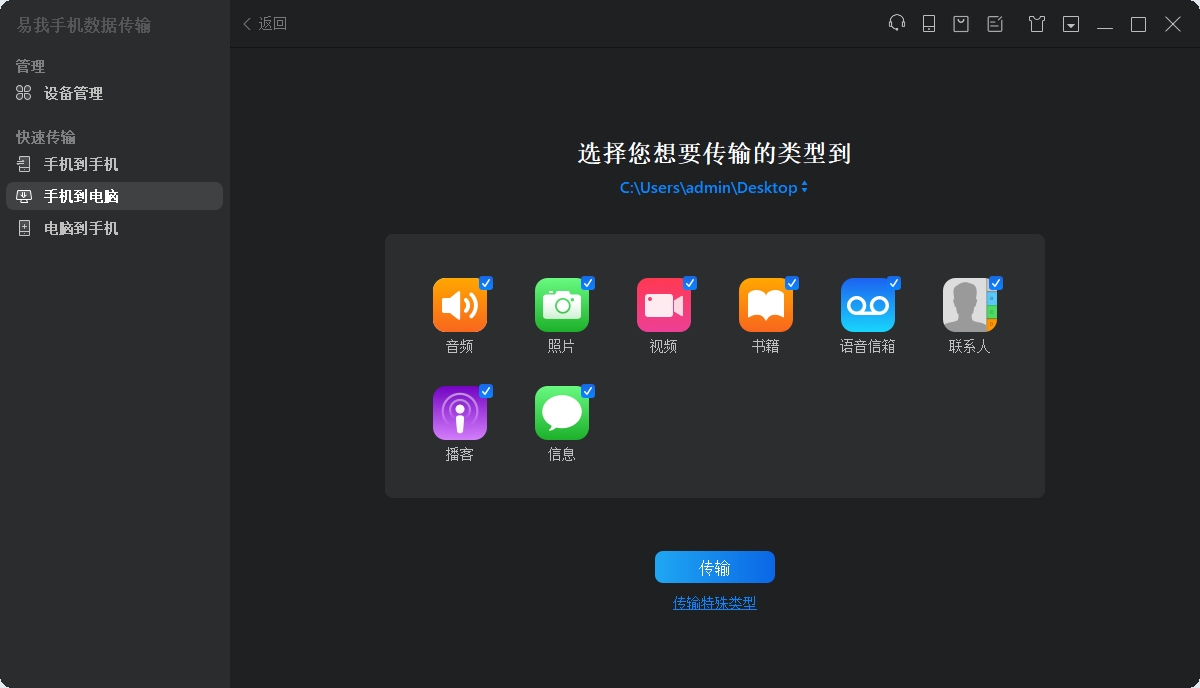
步骤3. 选择您想传输的文件类型,选择好之后,点击「传输」,再输入密码以信任此电脑并开始备份。
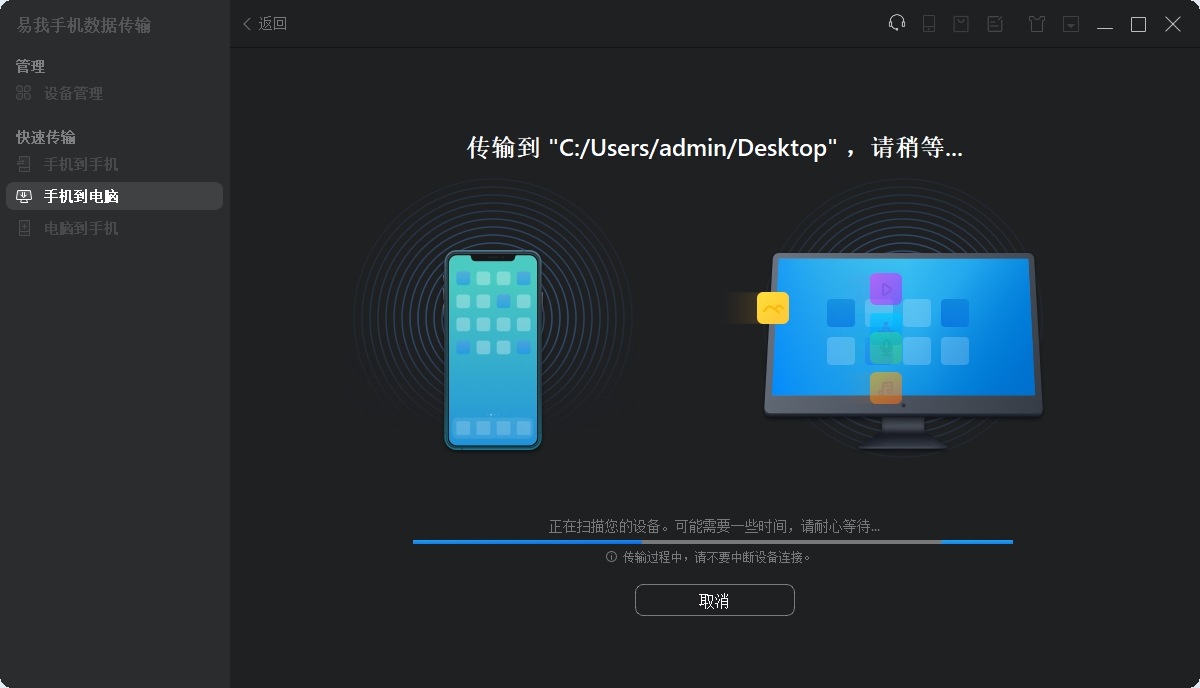

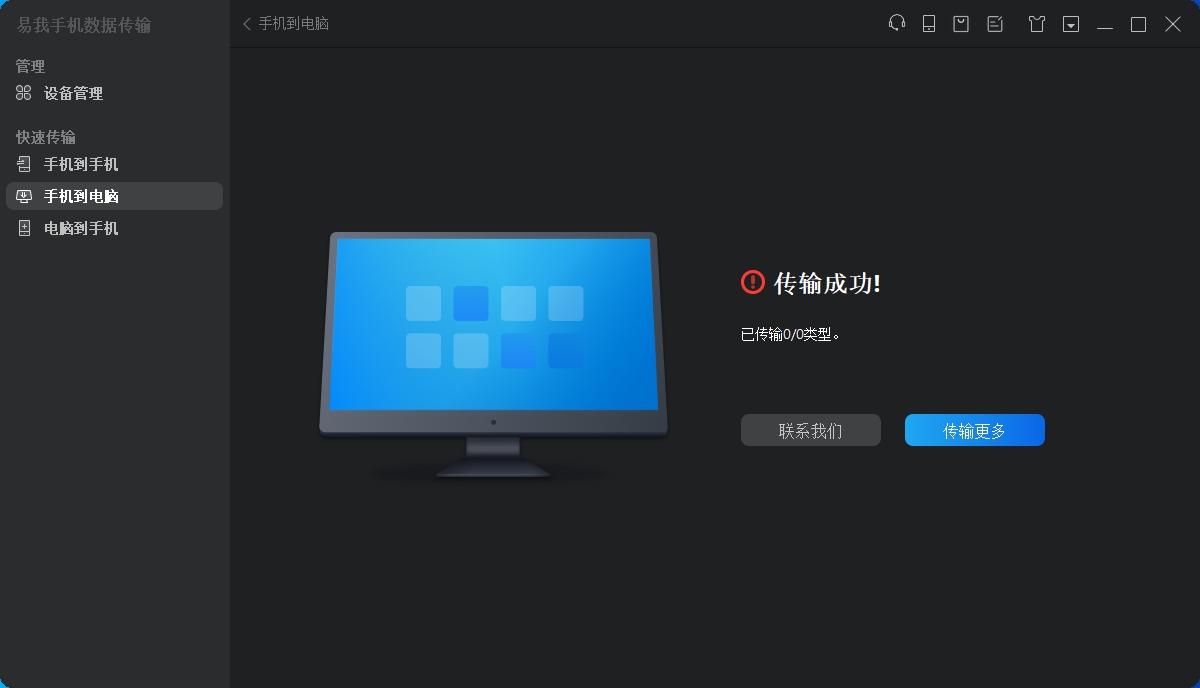
步骤4. 等待传输完成。
步骤5.传输完成后,到相应的位置并打开应用程序以查看资传输的资料。
方法三、使用iCloud云盘
若是没法用数据线连接,怎么办?iPhone怎样和Windows传文件?别担心,还可以用云盘来传输文件。iCloud是苹果提供的云存储服务,允许用户在不同设备间方便地共享文件,不需要连接数据线,但需要确保空间充足。步骤如下:
1.在iPhone的“设置”中,点击你的名字,然后进入“iCloud”,选择“iCloud云盘”,确保其打开。
2. 在你的Windows电脑上,访问苹果官方网站,下载并安装iCloud for Windows。安装后,打开iCloud并使用你的Apple ID进行登录。
3.在程序中勾选需要同步的项目(如照片),在Windows电脑上打开iCloud即可访问。
方法四、使用电子邮件或社交软件(应急之选)
如果只是传输几个小文件(如图片、小文档),并且时间比较紧急,可以使用电子邮件或社交软件来传送。这种方法无需安装新软件,几乎人人都会。但有严格的文件大小限制,这意味着传大文件就不适合了。
总结
iPhone怎样和Windows传文件?本文介绍了四种传输方案,掌握这些后,在iPhone与Windows之间传输文件就可以轻松实现啦。现在就选择适合你需求的方法进行操作吧。
下载 Win 版
下载 Mac 版
上面即是iPhone怎样和windows传文件?建议iPhone用户掌握这4招的内容了,文章的版权归原作者所有,如有侵犯您的权利,请及时联系本站删除,更多相关itunes怎么用的资讯,请关注收藏西西下载站。
下一篇:荣耀猎人游戏本V700笔记本怎么进入bios设置u盘启动











