win10闹钟自定义铃声怎么设置?win10设置闹钟自定义铃声的方法
2025-12-22 19:39 来源:西西软件网 作者:佚名相信有很多小伙伴都不清楚其实Win10系统是有自带一个闹钟功能的,该功能可以让我们定时去做其他事情,除此之外我们还能够去自定义铃声的,具体要如何去操作呢?下面就跟着在下一起来看看Win10设置闹钟自定义铃声的方法吧。
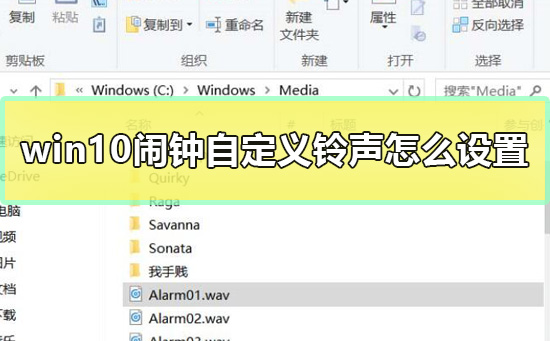
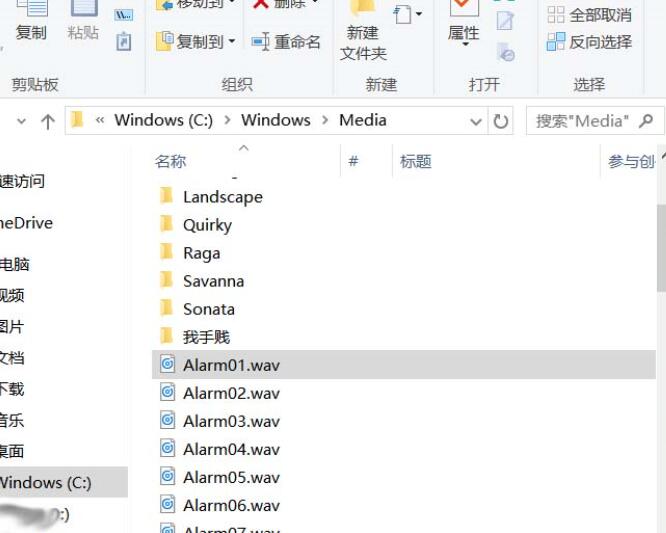
1、打开文件夹 【C:WindowsMediaAlarm01.wav】,这是我们系统的铃声,我们闹钟的铃声都在这个文件夹里。
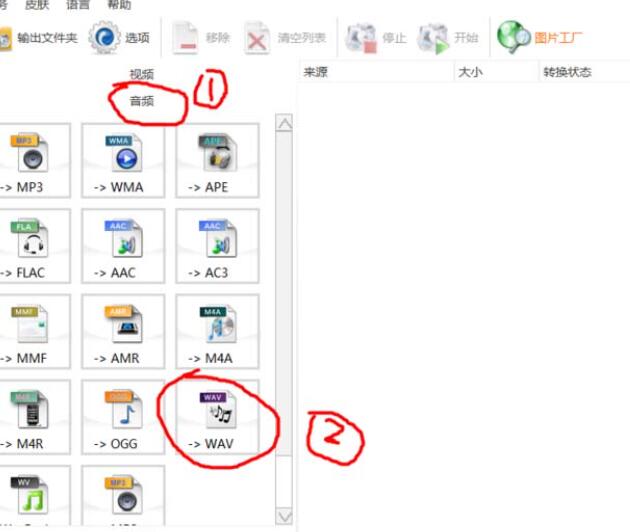
2、但是闹钟铃声的格式是.wav,所以我们需要使用格式工厂来将你的音频文件转换成.wav
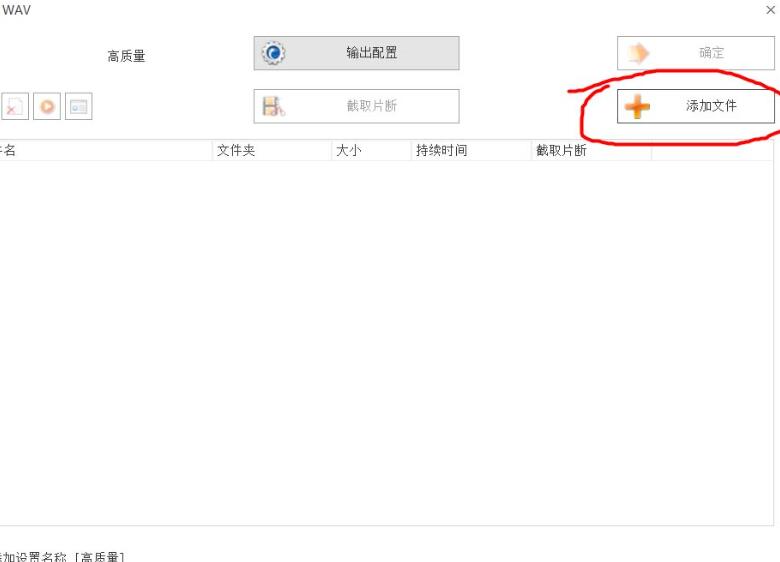
3、我们打开软件,来选择右上角的【添加文件】。
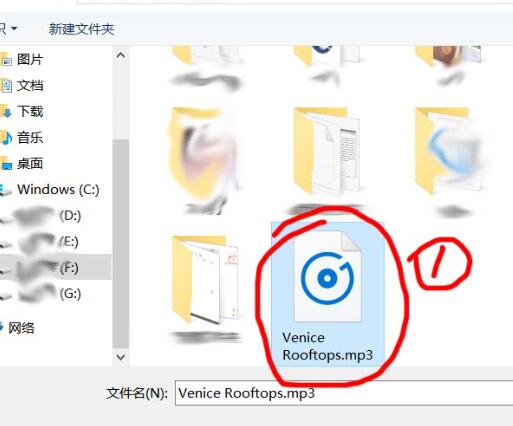
4、找到并选择你的音频文件。
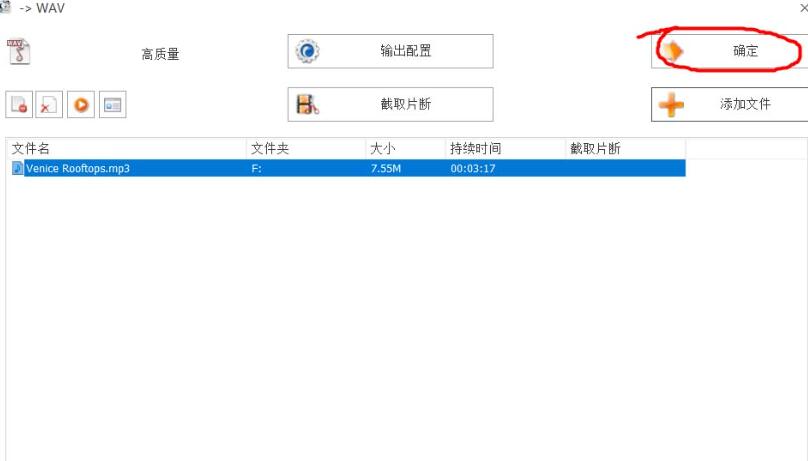
5、添加完成后,点击右上角的【确定】。
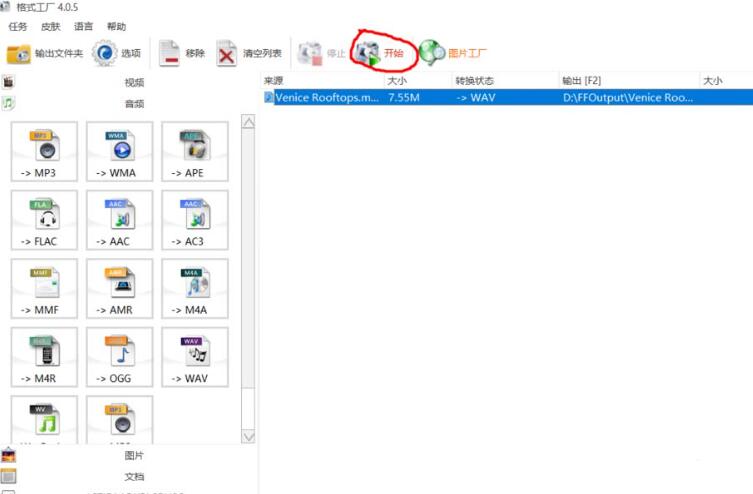
6、点击上方的【开始】,才能够进行格式的转换。
7、转换完成后,我们的音频文件就变成了.wav格式的了。
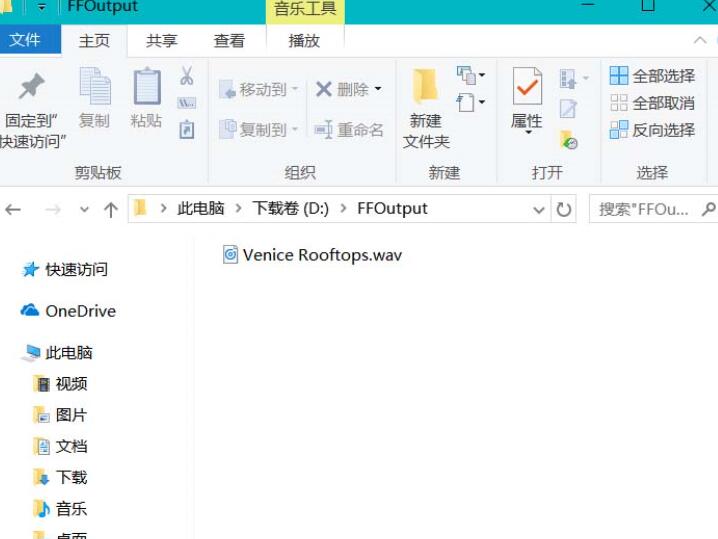
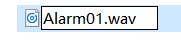
8、然后将已经转为wav的新铃声重命名为【Alarm01.wav】
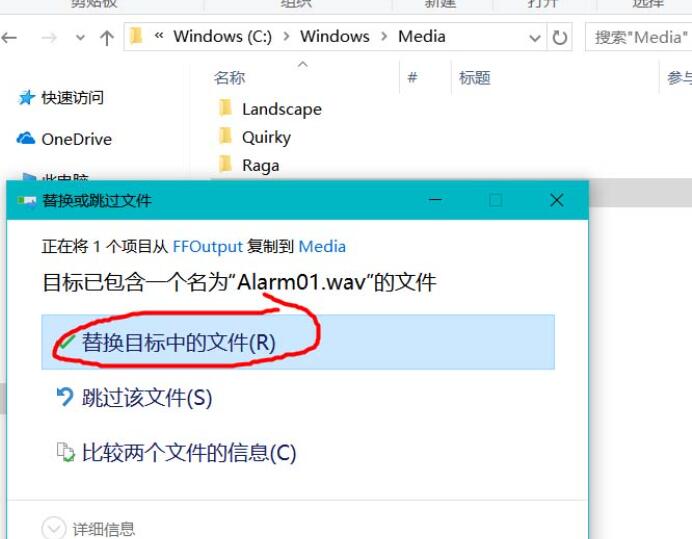
9、然后在文件夹:【C:WindowsMedia】中,然后【替换目标中的文件】。
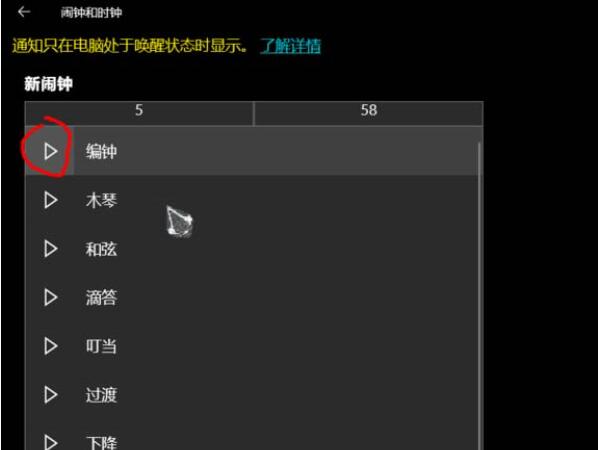
10、好了。打开闹钟,虽然那个编钟名字没变,但是已经被替换了。
上面就是win10闹钟自定义铃声怎么设置?win10设置闹钟自定义铃声的方法的内容了,文章的版权归原作者所有,如有侵犯您的权利,请及时联系本站删除,更多相关wav格式铃声的资讯,请关注收藏西西下载站。
下一篇:返回列表











